

rdp-cli
Automação de área de trabalho com agentes de IA: capturas e entrada por RDP
Versão e plataforma: 0.1.2 · Windows / macOS · RDP
Comece pela sessão conectada
Conecte-se seguindo o guia para Mac e use data.session do JSON. O agente trabalha por comandos e não precisa abrir um visualizador local. Abra a janela quando você quiser acompanhar o progresso.
Observe antes de decidir
Capture a tela e leia data.observation. Coloque esse valor em OBSERVATION. As coordenadas abaixo são apenas um exemplo da sintaxe: escolha o ponto de clique a partir da sua própria imagem. Obtenha uma nova observação após reconexão, mudança de controle ou alteração das telas.
No PowerShell do Windows, execute os exemplos na pasta do executável e substitua rdp-cli por .\rdp-cli.exe.
O exemplo do Calc exige LibreOffice Calc no Windows remoto e redirecionamento de unidades RDP. Baixe a planilha de exemplo como service-activity.xlsx. Envie, salve data.transfer_id como TRANSFER_ID e espere por completed. Abra o arquivo da unidade redirecionada no Calc remoto e selecione A20. O tutorial completo do Calc explica a planilha e os resultados esperados.
rdp-cli files upload --session SESSION --local ./service-activity.xlsx --path service-activity.xlsx
rdp-cli files status --session SESSION --transfer-id TRANSFER_ID
rdp-cli screenshot --session SESSION --out before.png
rdp-cli click --session SESSION --desktop --x 420 --y 315 --observation OBSERVATION
Envie texto e confira o resultado
No exemplo abaixo, abra a planilha preparada no Calc remoto e selecione A20. Confira uma nova captura e use o token de observação dela. Cole a nota, salve pelo botão do aplicativo e verifique o resultado na tela.
Use data.observation da resposta de before.png como OBSERVATION. Depois do clique, confira clipboard-ready.png e use seu novo data.observation como NEW_OBSERVATION. Verifique o texto em result.png: o sucesso do comando não prova que o aplicativo aceitou a entrada.
Escolha um PASTE_REQUEST único para esta colagem e guarde-o com a resposta. Se houver timeout, consulte o mesmo ID. Não cole novamente com outro ID antes de verificar a tela.
| PNG | data.observation |
|---|---|
| note-focused.png | FOCUSED_OBSERVATION |
| clipboard-ready.png | NEW_OBSERVATION |
rdp-cli screenshot --session SESSION --out note-focused.png
rdp-cli clipboard set --session SESSION --text "Resultado: relatório concluído e pronto para revisão." --observation FOCUSED_OBSERVATION
rdp-cli screenshot --session SESSION --out clipboard-ready.png
rdp-cli key --session SESSION --keys CTRL+V --observation NEW_OBSERVATION --request-id PASTE_REQUEST
rdp-cli screenshot --session SESSION --out result.png
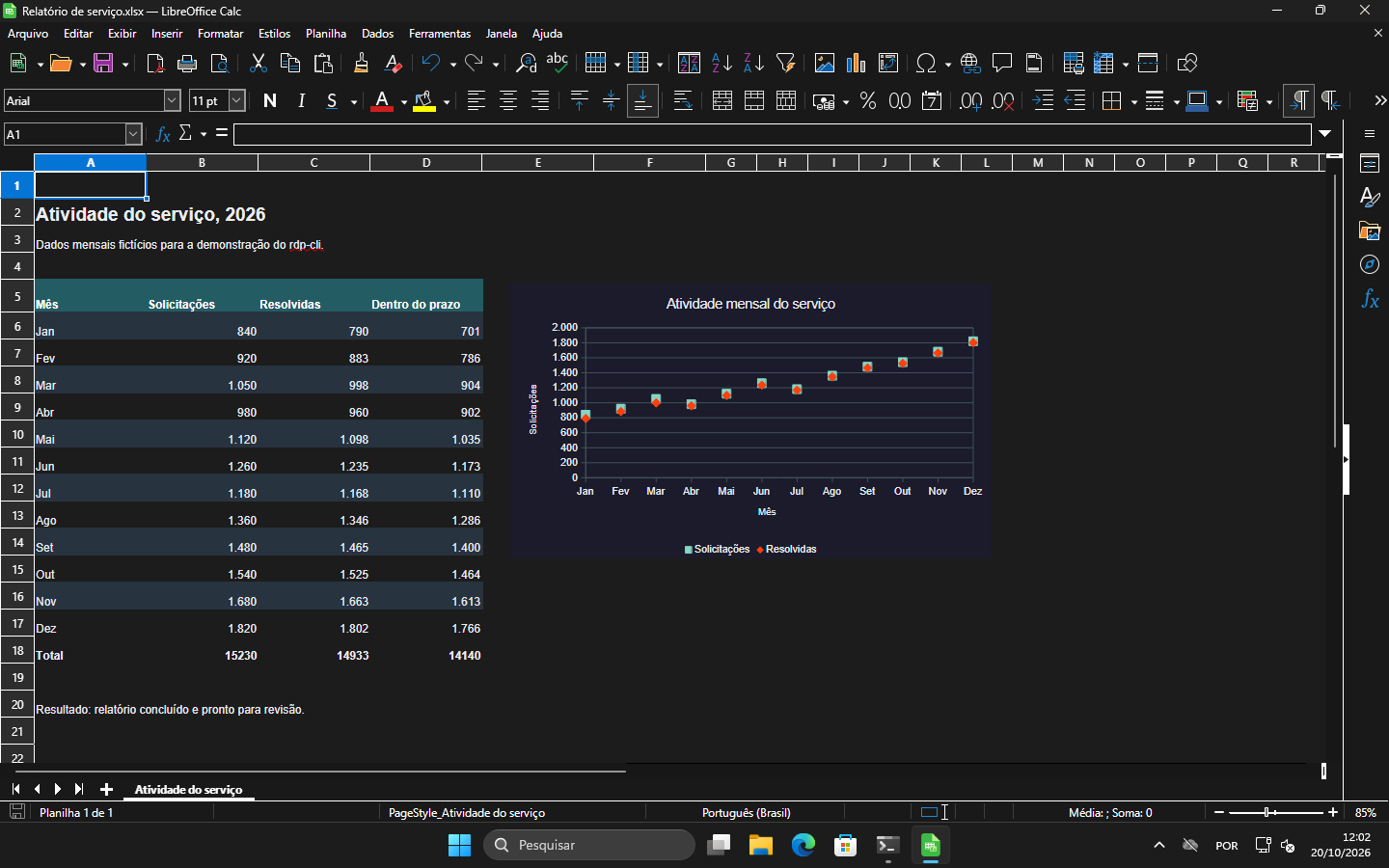
Relatório do Calc remoto salvo após colar a nota de conclusão com rdp-cli.
O exemplo do Calc usa dados fictícios de atendimento. As planilhas concluídas abaixo correspondem ao idioma e ao tema das capturas.
Baixe o resultado correspondente às capturas: Tema claro · Tema escuro
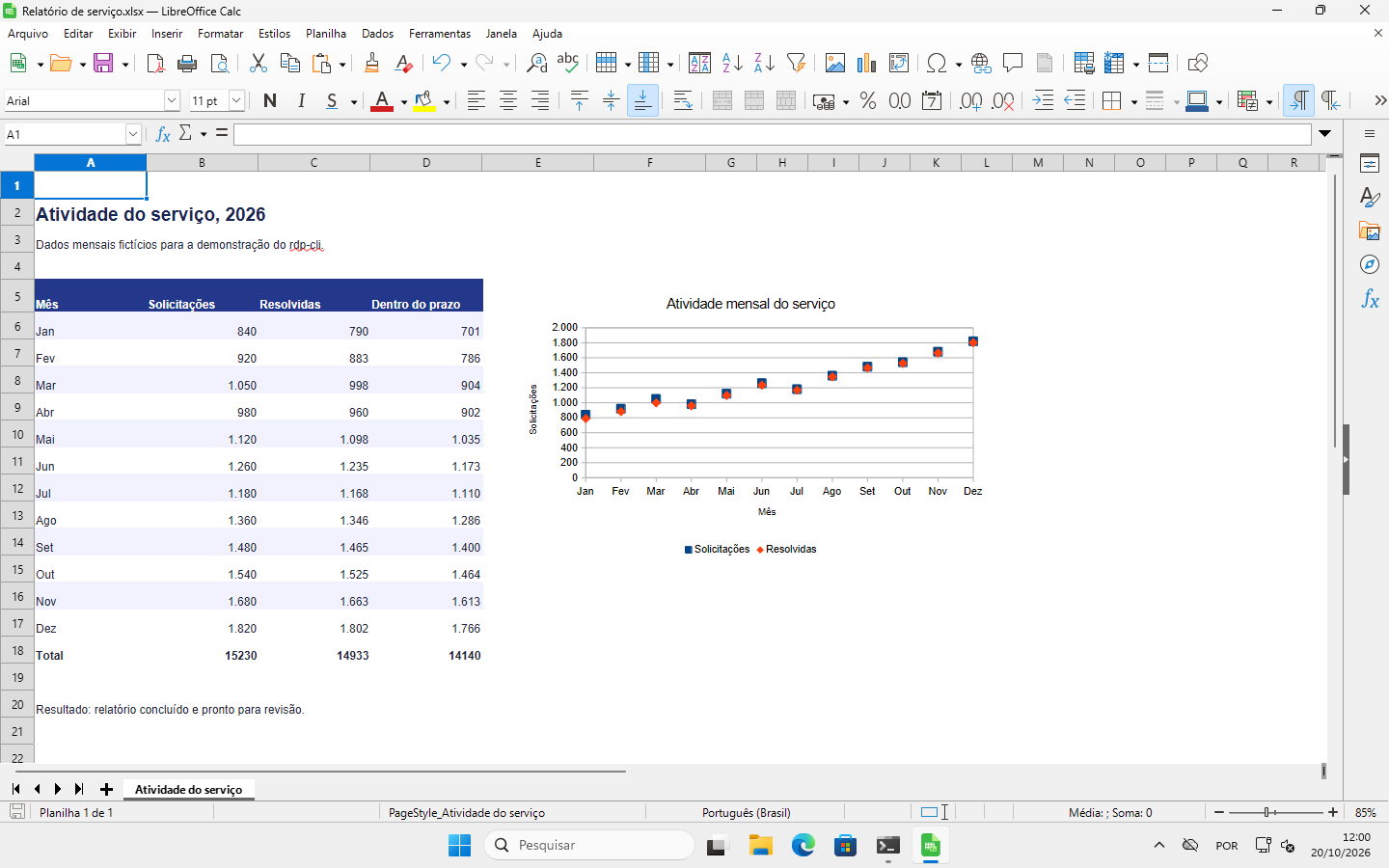
Ver captura original — Claro ↗ · Ver captura original — Escuro ↗
Não repita uma ação sem conferir o estado
Uma operação pode ter enviado a entrada mesmo quando o prazo expira. Consulte o estado usando a REQUEST_ID retornada e observe a tela novamente. Só repita um clique de salvar ou enviar se o estado exigir. Se a observação estiver vencida, obtenha uma nova captura; não passe automaticamente a controlar o mouse local.
rdp-cli operations status --session SESSION --request-id PASTE_REQUEST
Mantenha o resultado verificável
Guarde os estados e as imagens necessários à tarefa, considerando o conteúdo confidencial que podem conter. Uma pessoa pode abrir a mesma sessão, pausar e assumir o controle. Após a devolução, o agente verifica a tela atual antes de continuar. Para arquivos em RDP, há comandos específicos de upload, progresso e download.
Artigos relacionados
- Conecte seu Mac a uma área de trabalho Windows
- Acompanhe, pause e assuma a mesma sessão remota
- Primeiros passos
Comece na sua área de trabalho remota
Baixar o rdp-cli · Seguir o guia rápido da sua plataforma
Guias relacionados
Comandos avançados do rdp-cli
Execute primeiro rdp-cli --version. Os comandos abaixo exigem agent_execution.contract_version igual a 1; versões anteriores podem continuar usando o fluxo de ações individuais descrito acima.
Substitua os campos em maiúsculas pelos valores retornados. No Windows PowerShell, use .\rdp-cli.exe na pasta do programa; no macOS ou Linux, use o comando instalado ou o caminho real do executável.
Veja a área que importa
Peça uma região da tela ou uma imagem menor. Compare com uma observação anterior e omita a imagem se nada mudou; as coordenadas mantêm a relação com a tela remota.
Espere mudanças ou o fim de uma transferência
Aguarde uma região mudar ou estabilizar, ou uma conexão, operação ou transferência atingir o estado indicado. Confira também o resultado real antes de continuar.
Uma sequência curta, com parada para conferir
Agrupe ações escolhidas pelo agente, inclua uma nova observação e pare em um ponto de verificação. Erros ou mudanças de controle interrompem as próximas etapas; ações já enviadas não são desfeitas.
Registre o progresso e continue após conferir
Salve o progresso, pontos de verificação e imagens selecionadas. Exporte um relatório local e, após uma interrupção, confira o que terminou antes de enviar novas etapas sem repetir ações incertas.
Envie o JSON abaixo ao batch pela entrada padrão. Este exemplo apenas observa e para em um ponto de controle; confira a imagem atual antes de adicionar ações de entrada. Use o ID retornado por tasks create como TASK_ID para registrar este lote na mesma tarefa.
rdp-cli screenshot --session SESSION --max-width 640
rdp-cli screenshot --session SESSION --region X,Y,WIDTH,HEIGHT --max-width 640
rdp-cli wait --session SESSION --condition changed --region X,Y,WIDTH,HEIGHT --timeout-ms 10000
rdp-cli tasks create --session SESSION --title "Review result"
rdp-cli batch --session SESSION --task TASK_ID --steps-stdin --request-id UNIQUE_REQUEST_ID
{"version":1,"steps":[{"id":"look","command":"observe","arguments":{"max-width":640}},{"id":"review","command":"checkpoint"}]}