Von der aktiven Sitzung ausgehen
Verbinden Sie sich wie im Mac-Leitfaden und übernehmen Sie data.session aus der JSON-Antwort. Der Agent arbeitet mit Befehlen; ein lokales Anzeigefenster ist dafür nicht erforderlich. Öffnen Sie den Viewer nur, wenn Sie selbst zuschauen möchten.
Vor jeder Entscheidung beobachten
Erstellen Sie einen Screenshot und lesen Sie data.observation. Ersetzen Sie OBSERVATION durch diesen Wert. Die Koordinaten unten sind nur ein Syntaxbeispiel: Wählen Sie eine Position anhand Ihres eigenen Bildes. Nach einer Änderung von Verbindung, Kontrolle oder Anzeige ist eine neue Beobachtung nötig.
Führen Sie diese Beispiele in Windows PowerShell im Ordner der ausführbaren Datei aus und ersetzen Sie rdp-cli durch .\rdp-cli.exe.
rdp-cli screenshot --session SESSION --out before.png
rdp-cli click --session SESSION --desktop --x 420 --y 315 --observation OBSERVATION
Text eingeben und das Ergebnis sehen
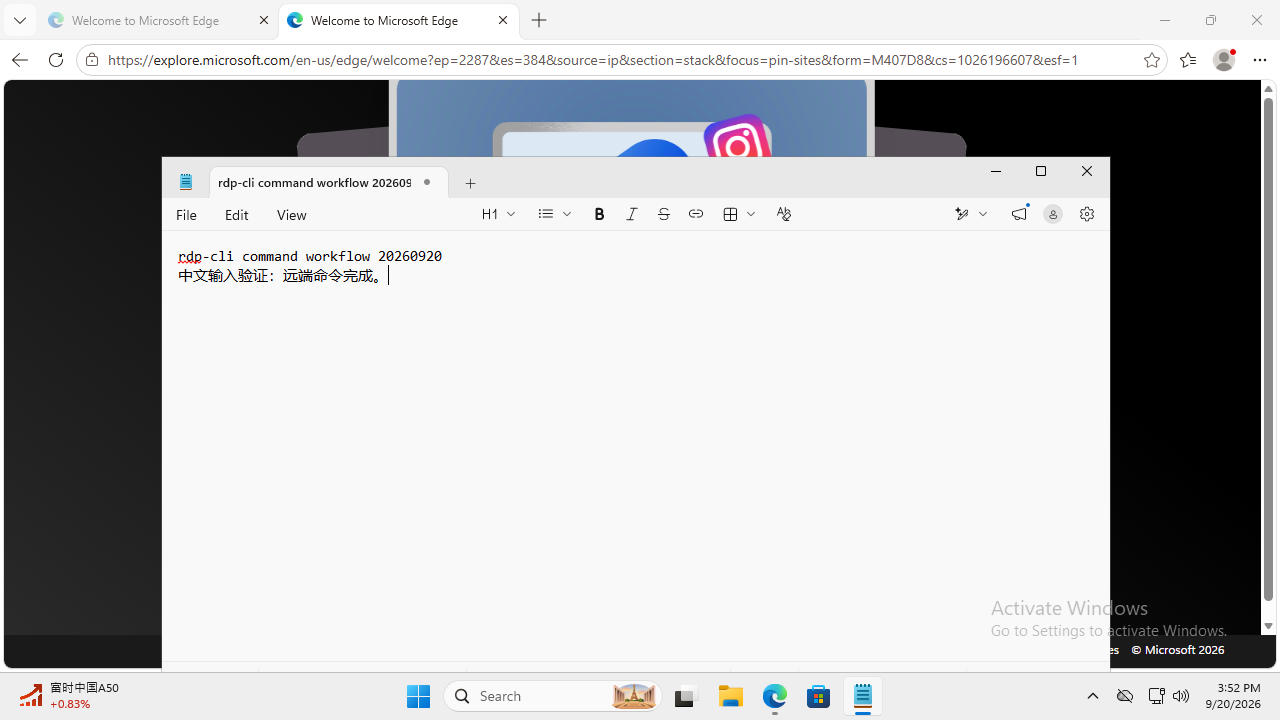
Der aufgezeichnete Versuch zeigt einen chinesischen Satz im Windows-Editor. Hier wurde der Text ausdrücklich in die Remote-Zwischenablage geschrieben und mit STRG+V eingefügt; das Bild belegt keinen direkten type-Test. Der Editor muss geöffnet sein und den Eingabefokus besitzen.
Verwenden Sie einen aktuellen Beobachtungswert und erstellen Sie danach einen neuen Screenshot. Prüfen Sie die tatsächlich sichtbare Zeile. Die erfolgreiche Übertragung eines Befehls bestätigt noch nicht die Verarbeitung durch die Anwendung. Das folgende Bild ist eine Aufzeichnung, keine Liveverbindung.
rdp-cli clipboard set --session SESSION --text "Remote-Aufgabe abgeschlossen." --observation OBSERVATION
rdp-cli key --session SESSION --keys CTRL+V --observation OBSERVATION
rdp-cli screenshot --session SESSION --out result.png
Dieser tatsächliche Produkttest verwendet chinesischen Text. Die Aufnahme bleibt unverändert; der Begleittext erläutert das Ergebnis.
Bei unklarem Ergebnis nicht blind wiederholen
Eine Zeitüberschreitung kann auftreten, obwohl die Eingabe bereits gesendet wurde. Prüfen Sie zuerst den Vorgang über seine zurückgegebene REQUEST_ID und beobachten Sie dann erneut. Wiederholen Sie einen Klick zum Speichern oder Absenden erst, wenn der Zustand das erfordert. Bei einem veralteten Beobachtungswert holen Sie einen neuen Screenshot; wechseln Sie nicht automatisch zur lokalen Maussteuerung.
rdp-cli operations status --session SESSION --request-id REQUEST_ID
Den Ablauf überprüfbar halten
Bewahren Sie Vorgangsstatus und Ergebnisbilder für Ihre Aufgabe auf und berücksichtigen Sie deren vertrauliche Inhalte. Ein Mensch kann dieselbe Sitzung öffnen, pausieren und übernehmen. Nach der Rückgabe prüft der Agent den aktuellen Bildschirm, bevor er fortfährt. Für Dateiaufgaben stehen bei RDP separate Upload-, Status- und Downloadbefehle bereit.
Weiterlesen
- Vom Mac mit einem Windows-Desktop verbinden
- Dieselbe Remotesitzung ansehen, pausieren und übernehmen
- Schnellstart
Auf dem eigenen Remotedesktop beginnen
rdp-cli herunterladen · Zur plattformspezifischen Kurzanleitung