Aufgezeichnete Aufgabe und Ergebnis
Am 21. September 2026 bediente ein Agent mit rdp-cli 0.1.0 für macOS, Build 2026092001, LibreOffice Calc 26.8.0 auf Windows 11 über RDP mit 1440 × 900 Pixeln. Er lud eine Arbeitsmappe mit zwölf Monaten fiktiver Servicedaten hoch, erstellte in der entfernten Anwendung ein Diagramm mit zwei Datenreihen und drei Summen und holte das gespeicherte XLSX zurück. Berechnung und Diagrammerstellung erfolgten in Calc; lokal entstand nur das Eingabematerial.
Laden Sie die Ausgangsdatei und das aufgezeichnete Ergebnis herunter. Die folgenden Schritte beschreiben eine Wiederholung mit der tatsächlichen Befehlsschnittstelle. Platzhalter für Koordinaten und Token sind keine wörtliche Wiedergabe der ursprünglichen Sitzung.
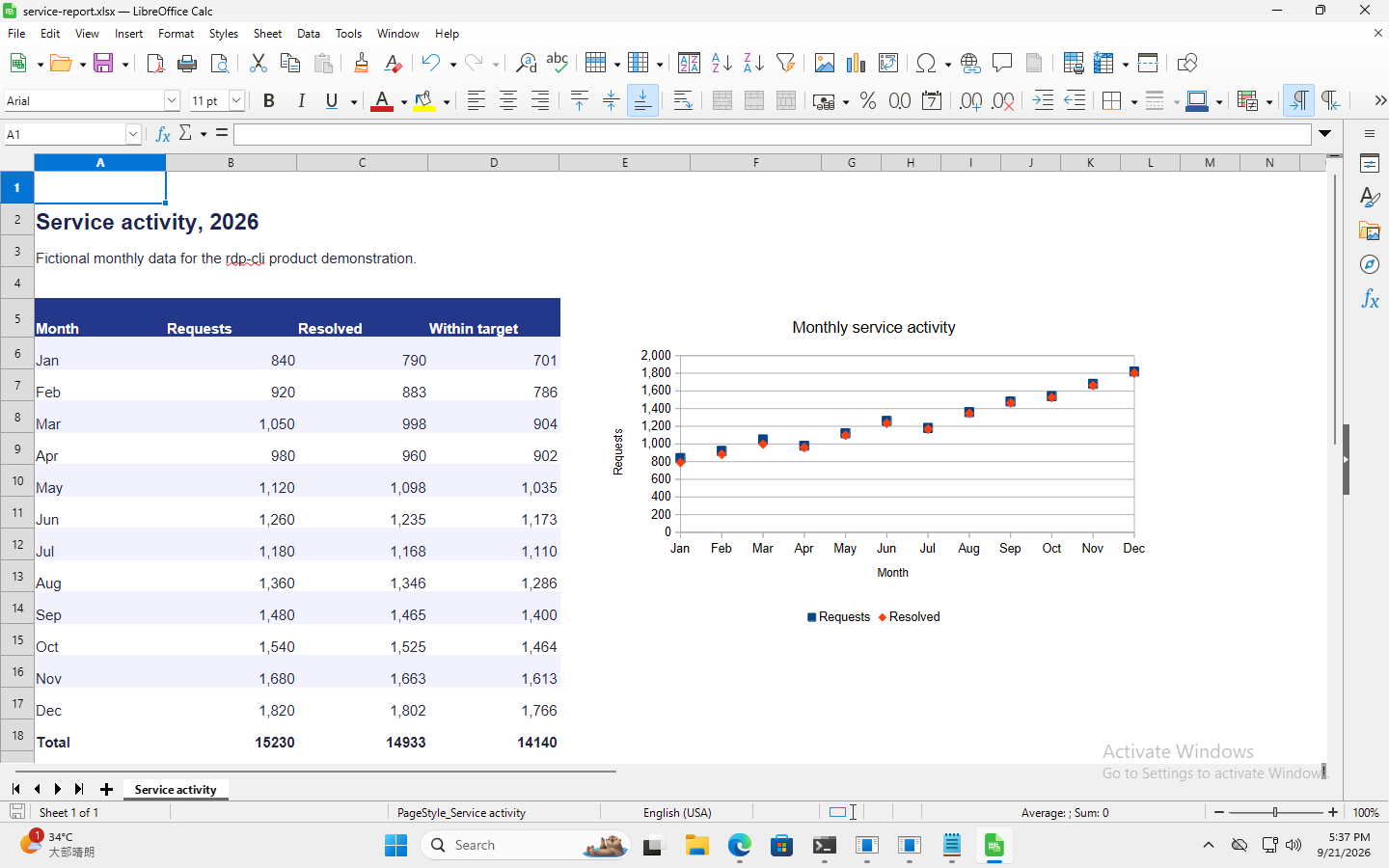
Dies ist die am 21. September 2026 aufgezeichnete englische Originaloberfläche. Der Screenshot wurde weder übersetzt noch retuschiert; die Beschriftung bleibt englisch.
Eine autorisierte RDP-Sitzung vorbereiten
Installieren Sie die passende Mac-Ausgabe, aktivieren Sie die CLI und verbinden Sie sich nach dem Schnellstart. Auf dem entfernten Windows muss Calc installiert und Laufwerksumleitung erlaubt sein. Der Aufrufer benötigt Datei- und Eingaberechte. Ersetzen Sie SESSION durch das zurückgegebene data.session; übernehmen Sie keine fremde Sitzungs-ID. Dieser Fall wurde von macOS aus getestet. Er ist weder ein Microsoft-Excel-Test noch ein Leistungsvergleich aller Clientplattformen.
Speichern Sie die 4.489 Bytes große Ausgangsdatei als service-activity.xlsx im aktuellen lokalen Verzeichnis. Prüfen Sie die Sitzung und laden Sie die Datei in das Stammverzeichnis des Austauschlaufwerks:
rdp-cli status --session SESSION
rdp-cli files upload --session SESSION --local ./service-activity.xlsx --path service-activity.xlsx
Speichern Sie data.transfer_id des Uploads als TRANSFER_ID und warten Sie auf completed:
rdp-cli files status --session SESSION --transfer-id TRANSFER_ID
queued bedeutet nur angenommen. --path bezeichnet das Austauschlaufwerk der Sitzung, keine beliebigen Windows-Datenträger. VNC unterstützt diesen Dateiablauf nicht. Einzelheiten zu Ordnern und Überschreiben stehen in der Dateiübertragungsanleitung.
Arbeitsmappe öffnen und Diagramm erstellen
rdp-cli screenshot --session SESSION --out calc-before.png
Lesen Sie calc-before.png und speichern Sie data.observation. Öffnen Sie Calc auf dem entfernten Desktop und anschließend service-activity.xlsx vom umgeleiteten Laufwerk der Sitzung. Wählen Sie Ziele anhand aktueller Screenshots; eine lokale Tabellenkalkulation ersetzt diese entfernte Arbeit nicht.
Markieren Sie in Calc A5:C17 einschließlich Überschriften. Fügen Sie ein Diagramm mit Monaten als Kategorien und Requests / Resolved als zwei Datenreihen ein. Verwenden Sie Punktmarkierungen ohne Verbindungslinien, den Titel “Monthly service activity” und die Achsenbeschriftungen “Month” / “Requests”. Platzieren Sie das Diagramm rechts neben den Daten. Suchen Sie Bedienelemente in der aktuellen Oberfläche, da Menüs und Koordinaten abweichen können.
Formeln eingeben und Ergebnisse kontrollieren
Wählen Sie B18. Eine mögliche Eingabefolge steht unten. Ersetzen Sie X, Y durch die tatsächlichen Zellkoordinaten und OBSERVATION durch das Token des gerade geprüften Screenshots.
rdp-cli click --session SESSION --desktop --x X --y Y --observation OBSERVATION
rdp-cli screenshot --session SESSION --out calc-focused.png
Lesen Sie calc-focused.png, bestätigen Sie die richtige aktive Zelle und verwenden Sie dessen data.observation als NEW_OBSERVATION:
rdp-cli type --session SESSION --text "=SUM(B6:B17)" --observation NEW_OBSERVATION
rdp-cli screenshot --session SESSION --out calc-formula.png
Prüfen Sie den Formeltext in calc-formula.png. Setzen Sie das Token dieser Antwort als FORMULA_OBSERVATION ein, bestätigen Sie und beobachten Sie das Ergebnis:
rdp-cli key --session SESSION --keys ENTER --observation FORMULA_OBSERVATION
rdp-cli screenshot --session SESSION --out calc-total.png
Wiederholen Sie Beobachten → Fokussieren → Eingeben → Bestätigen für die weiteren Zellen und aktualisieren Sie jeweils Formel und Token:
| Zelle | Formel | Erwartete Summe |
|---|---|---|
| B18 | =SUM(B6:B17) |
15.230 |
| C18 | =SUM(C6:C17) |
14.933 |
| D18 | =SUM(D6:D17) |
14.140 |
Formatieren Sie die Summenzeile fett. Eine erfolgreiche Eingabeantwort bestätigt den Versand, nicht die Übernahme der Formel durch Calc. Prüfen Sie den nächsten Screenshot und die gespeicherte Mappe.
XLSX speichern, abrufen und prüfen
Speichern Sie unter service-report.xlsx auf demselben umgeleiteten Laufwerk. Behalten Sie bei der Formatabfrage XLSX bei und warten Sie den Speichervorgang ab. Holen Sie danach die Datei zurück:
Behalten Sie für die heruntergeladene Archivvorlage den Namen service-report.xlsx bei. Der folgende Befehl speichert Ihr selbst erstelltes entferntes Ergebnis lokal als service-report-reproduced.xlsx, damit beide Dateien getrennt bleiben.
rdp-cli files list --session SESSION
rdp-cli files download --session SESSION --path service-report.xlsx --local ./service-report-reproduced.xlsx
Fragen Sie mit der neuen data.transfer_id des Downloads files status ab und fahren Sie nur nach completed fort. Prüfen Sie, ob sich die Mappe öffnen lässt, alle drei Formeln und Summen erhalten sind und das bearbeitbare Diagramm A6:A17, B6:B17 und C6:C17 referenziert. Das aufgezeichnete Ergebnis enthielt keine externen Arbeitsmappenverknüpfungen.
shasum -a 256 ./service-report-reproduced.xlsx
Die archivierte Datei umfasst 11.417 Bytes mit SHA-256 2ce1005ca2d4c0ad0e0330b8d0f7aab67e96dd1697b2344669ff621db41b6dc4. Dieser Hash identifiziert das angebotene Originalergebnis. Eine neu erstellte Mappe kann durch Metadaten andere Bytes haben. Bewerten Sie Formeln, Werte und Diagramm, statt denselben Hash zu verlangen.
Wenn ein Schritt nicht funktioniert
- Austauschlaufwerk oder Dateirechte fehlen: Prüfen Sie RDP-Laufwerksumleitung und Berechtigungen. Speichern auf dem entfernten Desktop allein legt das Ergebnis nicht ins Austauschverzeichnis.
- Text landet an falscher Stelle: Prüfen Sie ein neues Bild und stellen Sie den richtigen Fokus her. Senden Sie Formeln nicht ungeprüft weiter.
- Token abgelaufen, Pause oder menschliche Übernahme: Stoppen Sie Eingaben. Nach einer autorisierten Rückgabe lesen Sie vor dem Fortsetzen einen neuen Screenshot.
FILE_BUSYoder Speichern läuft: Lassen Sie die Anwendung fertig speichern, prüfen Sie die Datei und fragen Sie den Transferstatus ab. Ein wartender Download ist kein fertiges Ergebnis.- Eingabeaufruf läuft in ein Zeitlimit: Fragen Sie
rdp-cli operations status --session SESSION --request-id REQUEST_IDmit der ursprünglichen Anfrage-ID ab und prüfen Sie den Bildschirm vor einem erneuten Versuch. Ein unbekanntes Ergebnis beweist keine Wirkungslosigkeit.
Die Belege gelten für diese Calc-Aufgabe mit fiktiven Daten, nicht für jede Office-Anwendung oder komplexe Arbeitsmappenleistung. Lesen Sie den Agent-Befehlsablauf oder die RDP-Dateifunktionen weiter.