La tâche enregistrée et son résultat
Le 21 septembre 2026, un Agent a utilisé rdp-cli 0.1.0 pour macOS, build 2026092001, pour piloter LibreOffice Calc 26.8.0 sur Windows 11 par RDP en 1440 × 900. Il a envoyé un classeur de 12 mois de données de service fictives, créé un graphique à deux séries et trois totaux dans l’application distante, puis récupéré le XLSX enregistré. Calc a effectué les calculs et le graphique ; l’ordinateur local n’a fourni que les données d’entrée.
Téléchargez le classeur source et le résultat enregistré. Les étapes ci-dessous décrivent une reproduction avec les commandes réelles. Les coordonnées et jetons à remplacer ne constituent pas une répétition littérale de la session d’origine.
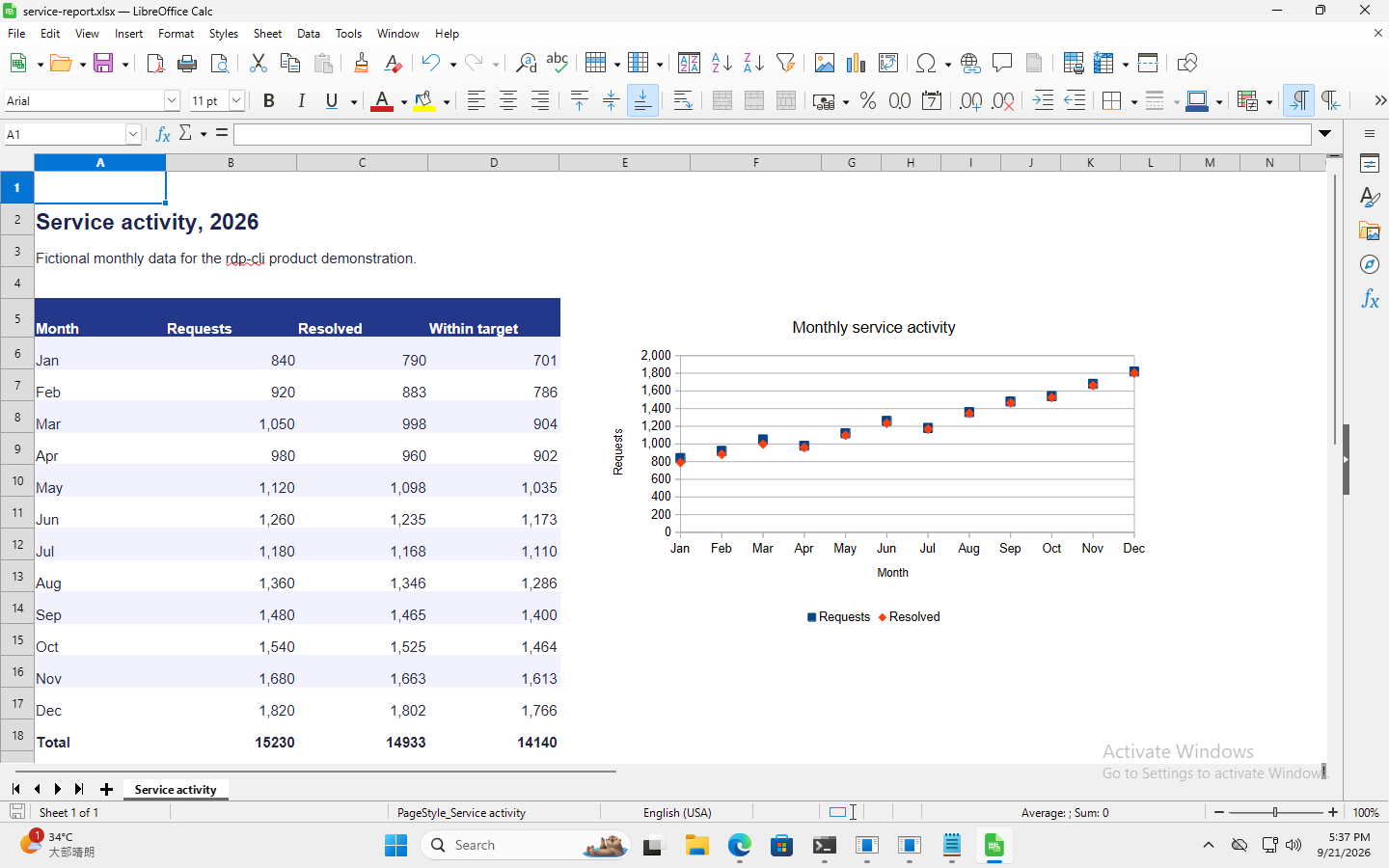
Il s’agit de l’interface originale en anglais, capturée le 21 septembre 2026. L’image n’a été ni traduite ni retouchée ; les libellés restent en anglais.
Préparer une session RDP autorisée
Installez la version Mac, activez la CLI et suivez le démarrage rapide pour vous connecter. Calc doit déjà être installé sur Windows et la redirection de lecteurs doit être autorisée. L’appelant a besoin des droits de fichiers et de saisie. Remplacez SESSION par le data.session reçu ; ne reprenez pas un identifiant d’une autre session. Ce cas a été testé depuis macOS, pas dans Microsoft Excel, et ne mesure pas les performances de toutes les plateformes clientes.
Enregistrez la source sous service-activity.xlsx dans le répertoire local courant. Elle fait 4 489 octets. Vérifiez la session et envoyez le fichier à la racine du lecteur d’échange :
rdp-cli status --session SESSION
rdp-cli files upload --session SESSION --local ./service-activity.xlsx --path service-activity.xlsx
Conservez le data.transfer_id de l’envoi comme TRANSFER_ID et attendez completed :
rdp-cli files status --session SESSION --transfer-id TRANSFER_ID
queued indique seulement une demande acceptée. --path désigne le lecteur d’échange de la session, pas un disque Windows quelconque. VNC ne permet pas ce flux de fichiers. Le guide de transfert détaille les dossiers et l’écrasement.
Ouvrir le classeur et créer le graphique
rdp-cli screenshot --session SESSION --out calc-before.png
Lisez calc-before.png et conservez data.observation. Ouvrez Calc sur le bureau distant, puis service-activity.xlsx depuis le lecteur redirigé de la session. Choisissez les commandes de l’interface à partir de captures récentes ; ouvrir un tableur local ne remplace pas ce travail distant.
Dans Calc, sélectionnez A5:C17, en-têtes compris. Insérez un graphique avec les mois comme catégories et Requests / Resolved comme deux séries. Utilisez des points sans lignes de liaison, le titre “Monthly service activity” et les axes “Month” / “Requests”, puis placez le graphique à droite des données. Les menus et coordonnées peuvent varier : repérez les contrôles dans l’interface actuelle.
Saisir les formules et vérifier chaque résultat
Sélectionnez B18. Voici une séquence possible : remplacez X, Y par les coordonnées réelles de la cellule et OBSERVATION par le jeton de la capture que vous venez de lire.
rdp-cli click --session SESSION --desktop --x X --y Y --observation OBSERVATION
rdp-cli screenshot --session SESSION --out calc-focused.png
Lisez calc-focused.png pour confirmer la cellule active, puis utilisez son data.observation comme NEW_OBSERVATION :
rdp-cli type --session SESSION --text "=SUM(B6:B17)" --observation NEW_OBSERVATION
rdp-cli screenshot --session SESSION --out calc-formula.png
Lisez calc-formula.png et vérifiez le texte de la formule. Utilisez le jeton de cette réponse comme FORMULA_OBSERVATION, validez et observez :
rdp-cli key --session SESSION --keys ENTER --observation FORMULA_OBSERVATION
rdp-cli screenshot --session SESSION --out calc-total.png
Répétez observer → cibler → saisir → confirmer pour les autres cellules, en changeant la formule et les jetons à chaque fois :
| Cellule | Formule | Total attendu |
|---|---|---|
| B18 | =SUM(B6:B17) |
15 230 |
| C18 | =SUM(C6:C17) |
14 933 |
| D18 | =SUM(D6:D17) |
14 140 |
Mettez la ligne des totaux en gras. Une réponse de saisie réussie prouve l’envoi, pas l’acceptation de la formule par Calc. Vérifiez la capture suivante et le classeur enregistré.
Enregistrer, récupérer et vérifier le XLSX
Enregistrez sous service-report.xlsx dans le même lecteur redirigé. Conservez le format XLSX lorsque Calc le demande, puis attendez la fin de l’enregistrement. Récupérez ensuite le fichier :
Conservez la référence téléchargée du site sous service-report.xlsx. La commande suivante enregistre votre propre résultat distant en local sous service-report-reproduced.xlsx, afin de distinguer les deux fichiers.
rdp-cli files list --session SESSION
rdp-cli files download --session SESSION --path service-report.xlsx --local ./service-report-reproduced.xlsx
Interrogez files status avec le nouveau data.transfer_id du téléchargement et ne continuez qu’après completed. Vérifiez que le classeur s’ouvre, conserve les trois formules et totaux, et contient un graphique modifiable référençant A6:A17, B6:B17 et C6:C17. Le résultat enregistré n’avait aucun lien vers un classeur externe.
shasum -a 256 ./service-report-reproduced.xlsx
Le résultat archivé fait 11 417 octets et son SHA-256 est 2ce1005ca2d4c0ad0e0330b8d0f7aab67e96dd1697b2344669ff621db41b6dc4. Cette empreinte identifie le fichier enregistré proposé au téléchargement. Un classeur recréé peut contenir d’autres métadonnées et donc d’autres octets ; contrôlez les formules, valeurs et graphique plutôt que d’exiger la même empreinte.
Si une étape échoue
- Lecteur d’échange ou droits absents : vérifiez la redirection RDP et les capacités de l’appelant. Enregistrer uniquement sur le Bureau distant ne place pas le résultat dans le répertoire d’échange.
- Saisie au mauvais endroit : lisez une nouvelle capture et rétablissez le bon focus. Ne continuez pas à envoyer des formules sans contrôle.
- Observation expirée, pause ou contrôle humain : arrêtez la saisie. Après une restitution autorisée, capturez et lisez une nouvelle image avant de poursuivre.
FILE_BUSYou enregistrement en cours : laissez l’application terminer, examinez le fichier et consultez le transfert. Un téléchargement en attente n’est pas un résultat final.- Expiration du délai de saisie : utilisez
rdp-cli operations status --session SESSION --request-id REQUEST_IDavec l’identifiant initial, puis observez l’écran avant de réessayer. Un résultat inconnu ne prouve pas l’absence d’effet.
Ces preuves couvrent cette tâche Calc avec des données fictives, pas toutes les suites bureautiques ni les performances des classeurs complexes. Poursuivez avec le flux de commandes de l’Agent ou les capacités de fichiers RDP.