La tarea registrada y su resultado
El 21 de septiembre de 2026, un Agent utilizó rdp-cli 0.1.0 para macOS, compilación 2026092001, para operar LibreOffice Calc 26.8.0 en Windows 11 mediante RDP a 1440 × 900. Subió un libro con 12 meses de datos ficticios de servicio, creó un gráfico de dos series y tres totales en la aplicación remota y recuperó el XLSX guardado. Calc realizó los cálculos y el gráfico; el equipo local solo aportó los datos de entrada.
Puedes descargar el libro original y el resultado registrado. Los pasos siguientes explican cómo reproducir la tarea con la interfaz real de comandos. Las coordenadas y los tokens de ejemplo no son una repetición literal de la sesión original.
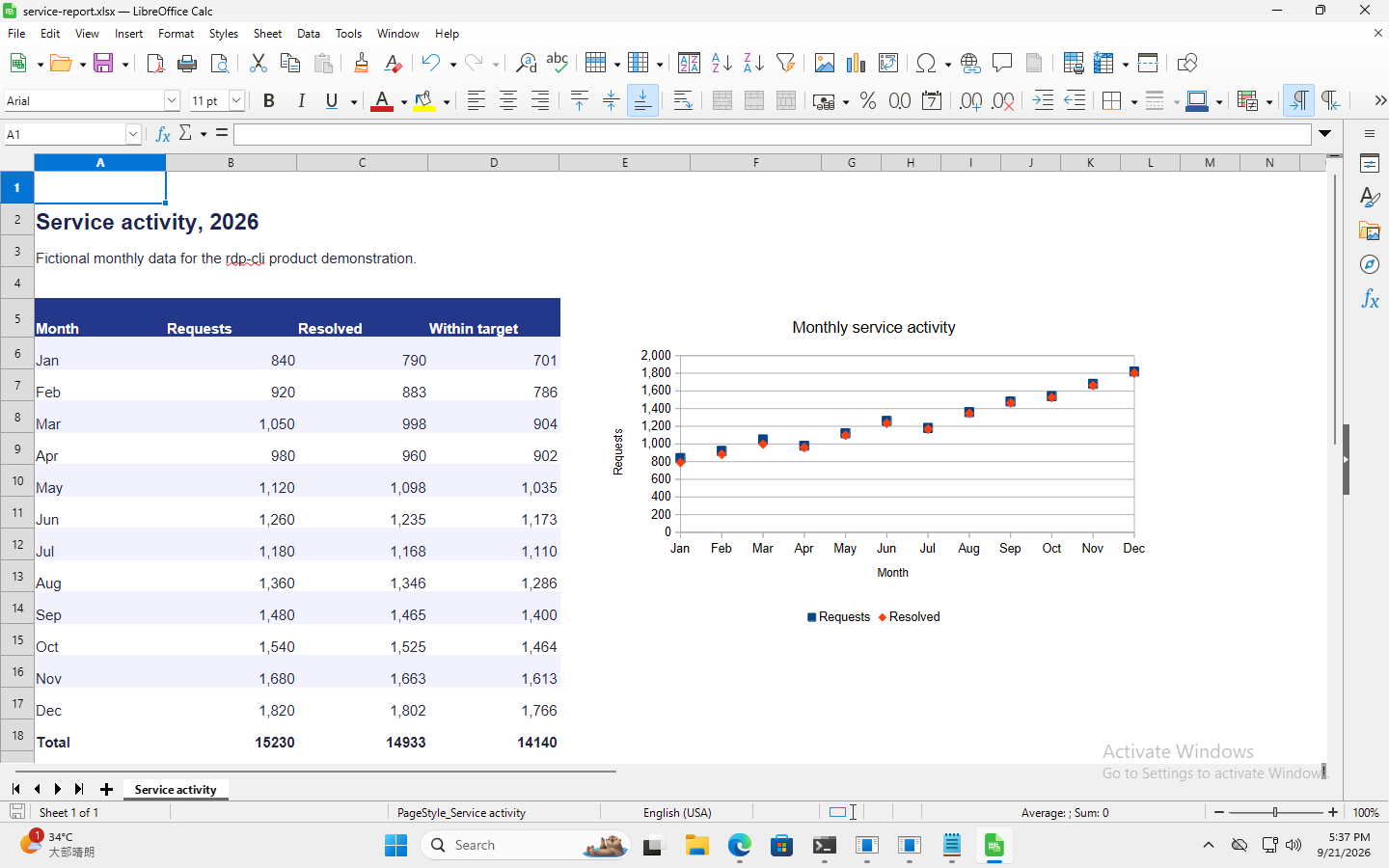
Es la interfaz original en inglés, registrada el 21 de septiembre de 2026. La captura no está traducida ni retocada; sus etiquetas siguen en inglés.
Preparar una sesión RDP autorizada
Instala la versión para Mac, habilita la CLI y sigue el inicio rápido para conectar. El Windows remoto debe tener Calc instalado y permitir la redirección de unidades. Necesitas permisos de archivos y entrada. Usa el data.session devuelto como SESSION; no reutilices un ID de otro registro. Este caso se probó desde macOS: no es una prueba de Microsoft Excel ni un estudio de rendimiento de todas las plataformas cliente.
Guarda el archivo de entrada como service-activity.xlsx en el directorio local actual. Ocupa 4.489 bytes. Comprueba la sesión y súbelo a la raíz de la unidad de intercambio:
rdp-cli status --session SESSION
rdp-cli files upload --session SESSION --local ./service-activity.xlsx --path service-activity.xlsx
Guarda el data.transfer_id de la subida como TRANSFER_ID y espera a completed:
rdp-cli files status --session SESSION --transfer-id TRANSFER_ID
queued solo significa que el inicio fue aceptado. --path se refiere a la unidad de intercambio de la sesión, no a cualquier disco de Windows. VNC no ofrece este flujo de archivos. La guía de transferencias explica carpetas y sobrescritura.
Abrir el libro y crear el gráfico
rdp-cli screenshot --session SESSION --out calc-before.png
Lee calc-before.png y guarda data.observation. Abre Calc en el escritorio remoto y luego service-activity.xlsx desde la unidad redirigida de la sesión. Elige los controles reales a partir de capturas nuevas; abrir una hoja de cálculo local no forma parte de esta tarea remota.
En Calc, selecciona A5:C17, incluida la fila de encabezados. Inserta un gráfico con los meses como categorías y Requests / Resolved como dos series. Usa marcadores de puntos sin líneas de unión, el título “Monthly service activity” y las etiquetas de ejes “Month” / “Requests”. Colócalo a la derecha de los datos. Busca los controles en la interfaz actual: los menús y las coordenadas pueden variar.
Introducir fórmulas y verificar los resultados
Selecciona B18. Esta es una secuencia posible: sustituye X, Y por las coordenadas reales de la celda y OBSERVATION por el token de la captura que acabas de inspeccionar.
rdp-cli click --session SESSION --desktop --x X --y Y --observation OBSERVATION
rdp-cli screenshot --session SESSION --out calc-focused.png
Lee calc-focused.png para confirmar que la celda correcta está activa y usa su data.observation como NEW_OBSERVATION:
rdp-cli type --session SESSION --text "=SUM(B6:B17)" --observation NEW_OBSERVATION
rdp-cli screenshot --session SESSION --out calc-formula.png
Lee calc-formula.png y comprueba el texto de la fórmula. Usa el token de esa respuesta como FORMULA_OBSERVATION, confirma y observa:
rdp-cli key --session SESSION --keys ENTER --observation FORMULA_OBSERVATION
rdp-cli screenshot --session SESSION --out calc-total.png
Repite observar → enfocar → escribir → confirmar para las demás celdas, cambiando cada fórmula y cada token:
| Celda | Fórmula | Total esperado |
|---|---|---|
| B18 | =SUM(B6:B17) |
15.230 |
| C18 | =SUM(C6:C17) |
14.933 |
| D18 | =SUM(D6:D17) |
14.140 |
Pon la fila de totales en negrita. Una respuesta de entrada correcta demuestra el envío, no que Calc haya aceptado la fórmula: comprueba la siguiente captura y el libro guardado.
Guardar, recuperar y comprobar el XLSX
Guarda como service-report.xlsx en la misma unidad redirigida. Conserva el formato XLSX cuando Calc lo pregunte y espera a que termine. Después, recupera el archivo:
Conserva la referencia descargada del sitio como service-report.xlsx. El siguiente comando guarda tu propio resultado remoto localmente como service-report-reproduced.xlsx para mantener ambos archivos separados.
rdp-cli files list --session SESSION
rdp-cli files download --session SESSION --path service-report.xlsx --local ./service-report-reproduced.xlsx
Consulta files status con el nuevo data.transfer_id de la descarga y continúa solo tras completed. Comprueba que el libro se abre, conserva las tres fórmulas y los totales y contiene un gráfico editable que referencia A6:A17, B6:B17 y C6:C17. El resultado registrado no tenía enlaces a libros externos.
shasum -a 256 ./service-report-reproduced.xlsx
El archivo archivado ocupa 11.417 bytes y su SHA-256 es 2ce1005ca2d4c0ad0e0330b8d0f7aab67e96dd1697b2344669ff621db41b6dc4. Este resumen identifica el archivo real que puedes descargar. Un libro recreado puede tener metadatos y bytes diferentes: evalúa las fórmulas, los valores y el gráfico, sin exigir el mismo resumen.
Si un paso falla
- Falta la unidad de intercambio o el permiso: comprueba la redirección de unidades RDP y las capacidades del usuario. Guardar solo en el Escritorio remoto no coloca el archivo en el directorio de intercambio.
- Se escribe en otro lugar: revisa una captura nueva y restaura el foco correcto. No sigas enviando fórmulas sin comprobarlo.
- Observación caducada, pausa o control humano: detén la entrada. Tras una devolución autorizada del control, captura y lee una imagen nueva antes de continuar.
FILE_BUSYo guardado pendiente: deja que la aplicación termine, comprueba el archivo y consulta la transferencia. Una descarga en cola no es un resultado terminado.- La llamada de entrada agota el tiempo: consulta
rdp-cli operations status --session SESSION --request-id REQUEST_IDcon el ID original y observa la pantalla antes de reintentar. Un resultado desconocido no prueba que no haya ocurrido nada.
La evidencia cubre esta tarea de Calc con datos ficticios, no cualquier aplicación de oficina ni el rendimiento de libros complejos. Continúa con el flujo de comandos del Agent o las capacidades de archivos RDP.