Deja trabajar a tu agente
Conecta escritorios existentes, observa la pantalla y controla las aplicaciones con comandos. Mantén varias sesiones abiertas.
RDP / VNC
Explora rdp-cli para agentes de IA en Windows, macOS y Linux: capturas, entrada y relevo humano por RDP o VNC, además de intercambio de archivos y audio por RDP.
Conecta escritorios existentes, observa la pantalla y controla las aplicaciones con comandos. Mantén varias sesiones abiertas.
Sigue la misma sesión en una ventana o un navegador autorizado. Pausa, haz un cambio y devuelve el control.
Usa varias pantallas, envía carpetas de proyecto, intercambia texto y escucha el sonido remoto. Recupera los resultados al terminar.
Conecta escritorios existentes, observa la pantalla y controla las aplicaciones con comandos. Mantén varias sesiones abiertas.
RDP / VNC
Captura la pantalla, haz clic, arrastra, desplázate, escribe y envía atajos. El agente lee JSON y verifica la siguiente captura: enviar una entrada correctamente no confirma el resultado en la aplicación.
Observa, actúa con el token de esa captura y vuelve a comprobar.
Primeros pasosrdp-cli clipboard set \
--session SESSION \
--text "中文输入验证:远端命令完成。" \
--observation OBSERVATION
rdp-cli key --session SESSION \
--keys CTRL+V \
--observation OBSERVATION
rdp-cli screenshot \
--session SESSION --out result.pngRDP / El resultado en la aplicación real
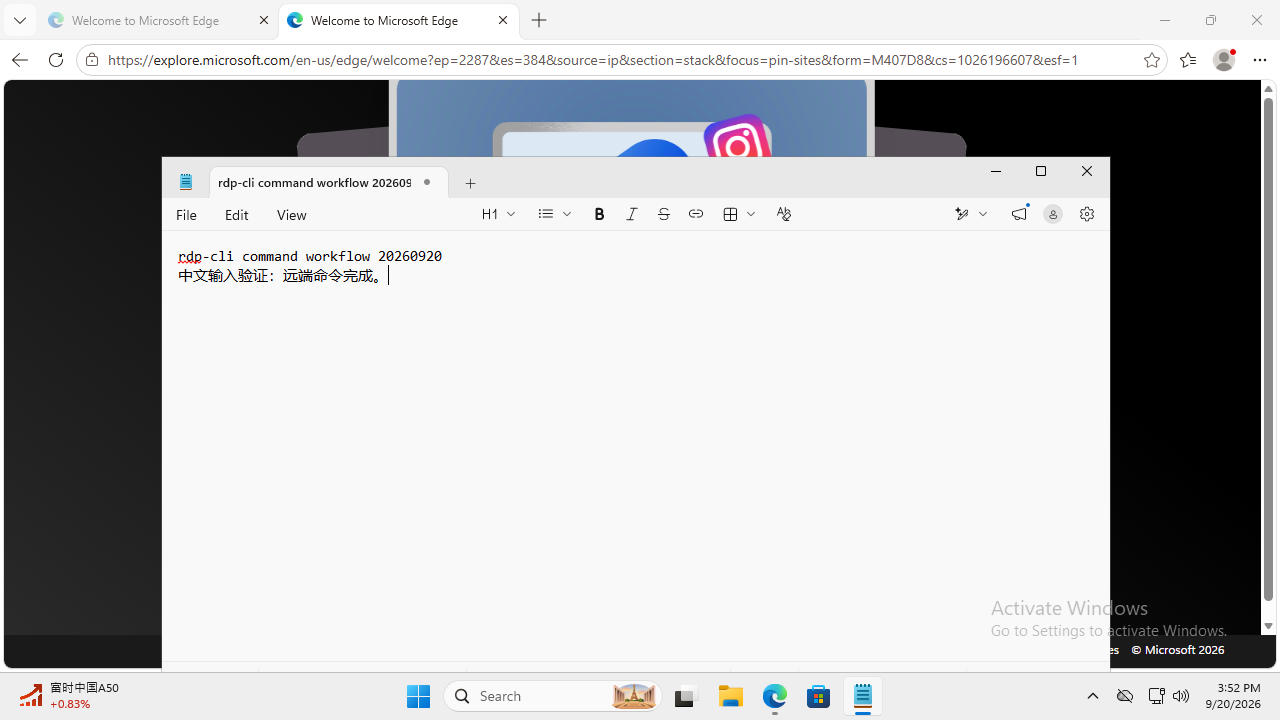
Después de cada acción, comprueba el resultado. La pantalla remota indica el siguiente paso.
RDP / VNC
Desde Windows, macOS o Linux, conecta con un servidor RDP o VNC existente y comparte el flujo de capturas, entrada y visualización. El servicio remoto debe estar habilitado y ser accesible; la herramienta no crea escritorios en la nube.
Usa RDP para Windows o selecciona un servidor VNC existente.
Primeros pasosConectar desde Linux a Windows RDP con un solo ejecutable →
Conectar a VNC y comprobar la entrada desde la línea de comandos →
RDP / VNC
Mantén varias conexiones y dirige cada comando por su ID de sesión. Cerrar un visor de solo lectura conserva la conexión. Reconectar invalida observaciones antiguas y deja la entrada pausada; revisa y reanuda explícitamente.
Consulta las sesiones y desconecta solo la que ya no necesitas.
Primeros pasosResolver errores de conexión RDP, pantalla negra y entrada bloqueada →
Sigue la misma sesión en una ventana o un navegador autorizado. Pausa, haz un cambio y devuelve el control.
RDP / VNC
Abre una ventana nativa o un navegador autorizado sobre la sesión existente. Puede haber varios observadores, pero un único controlador humano. Tomar el control detiene al agente; perder el visor controlador pausa la entrada.
Corrige un detalle y devuelve la misma sesión al agente.
Primeros pasos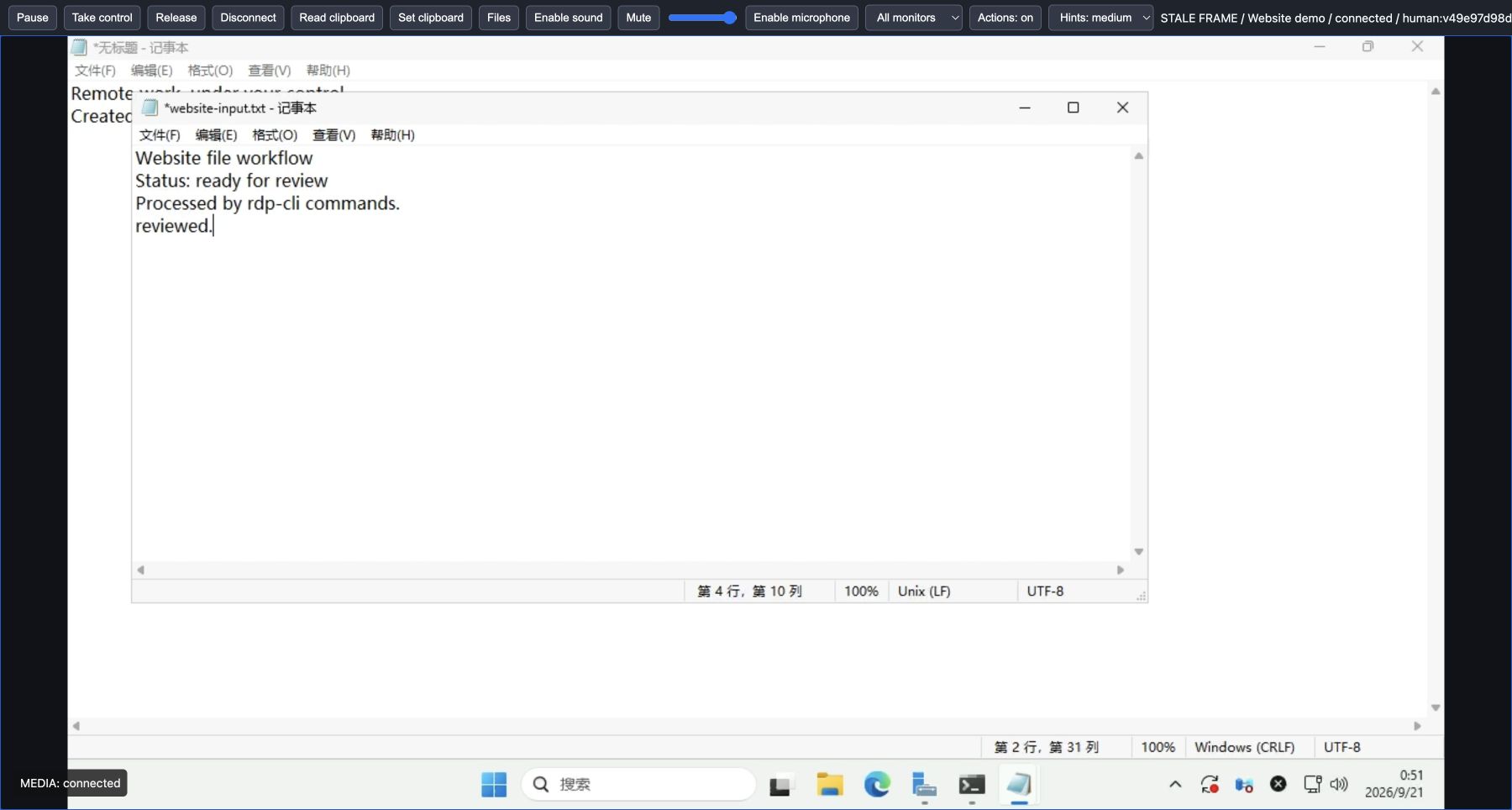 Ver captura original ↗
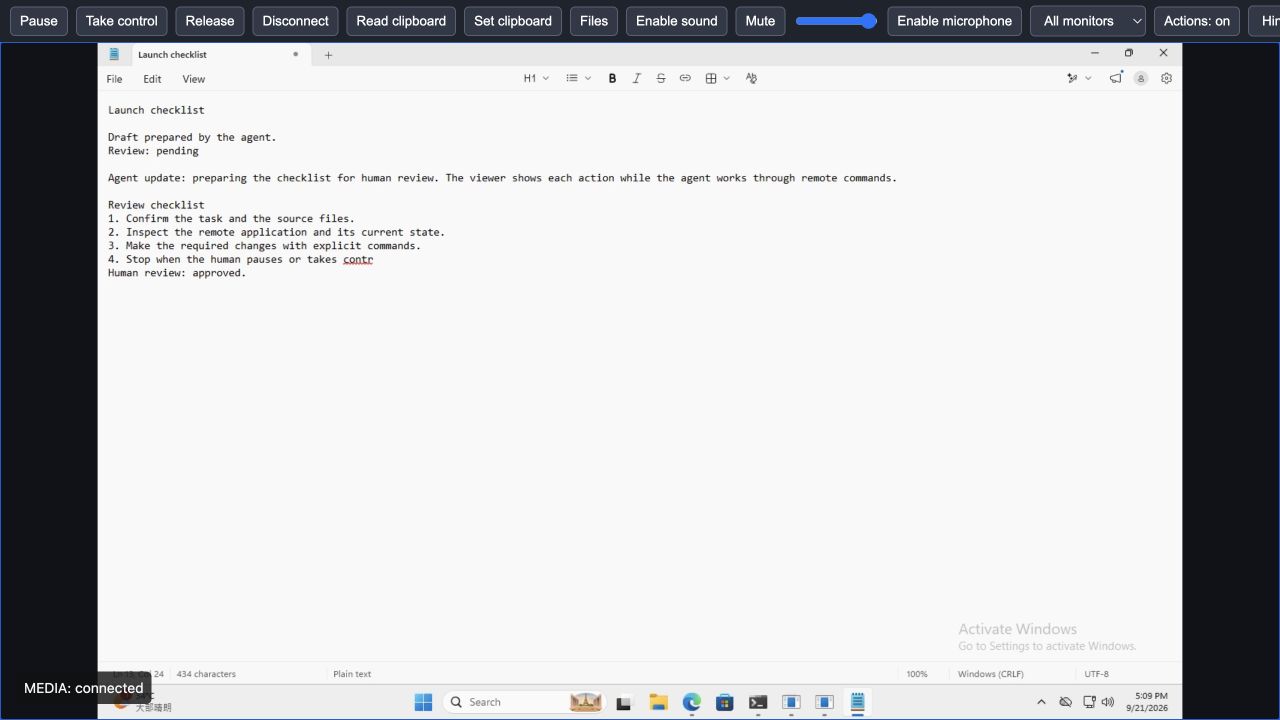
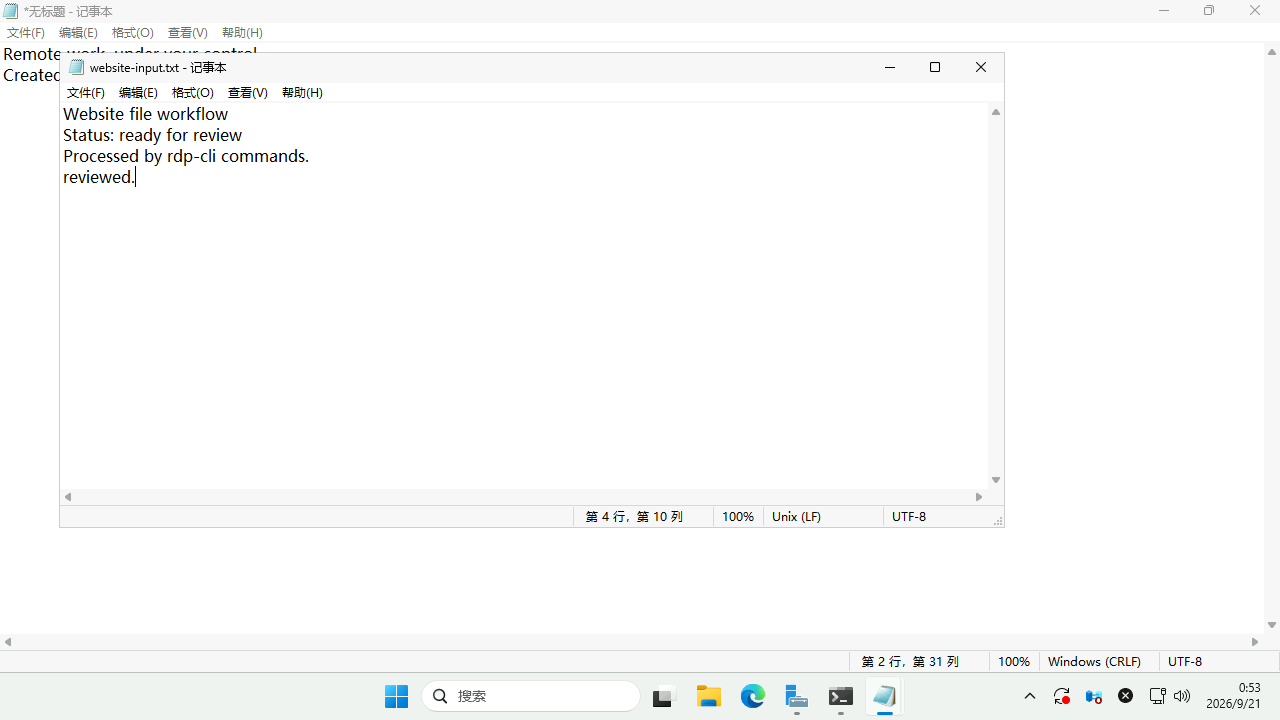
Grabado en Windows 11 en una sola sesión RDP. El agente redacta una lista y una persona interrumpe y revisa.
El visor muestra las indicaciones de escritura mientras rdp-cli envía texto a la aplicación remota.
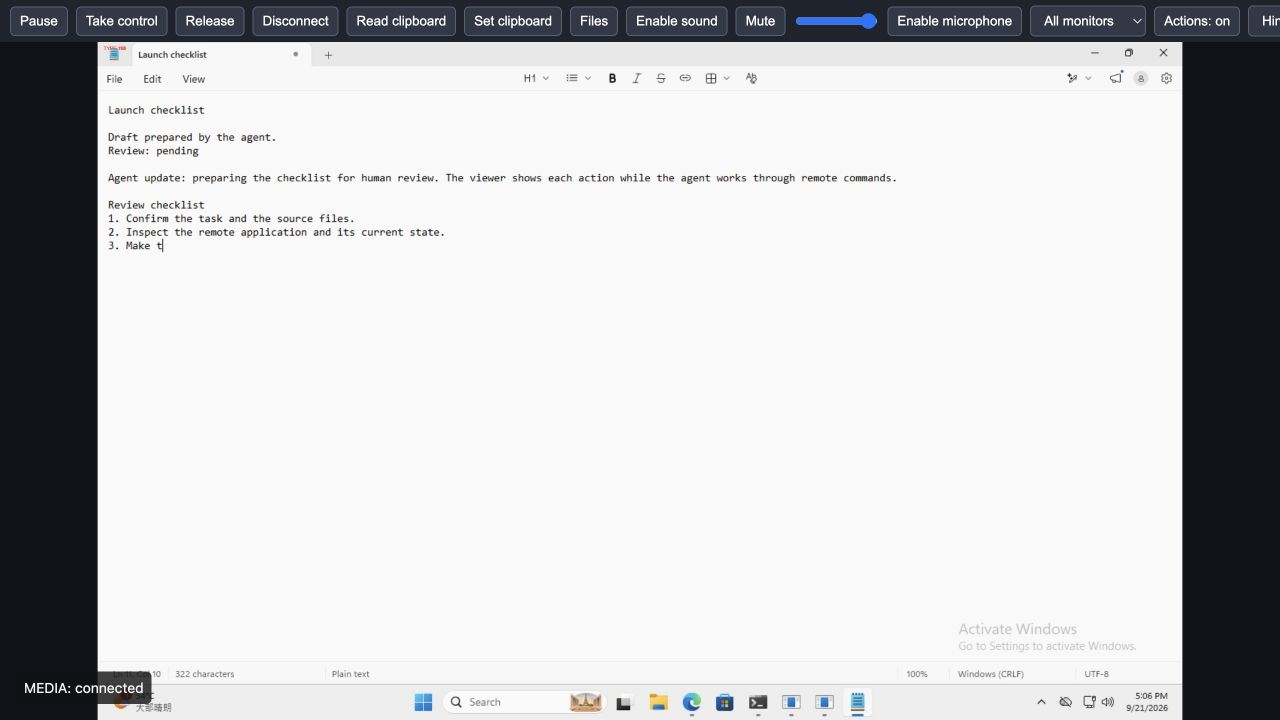 Ver captura original ↗
 La persona pausa la entrada desde el visor. La frase incompleta sigue visible.
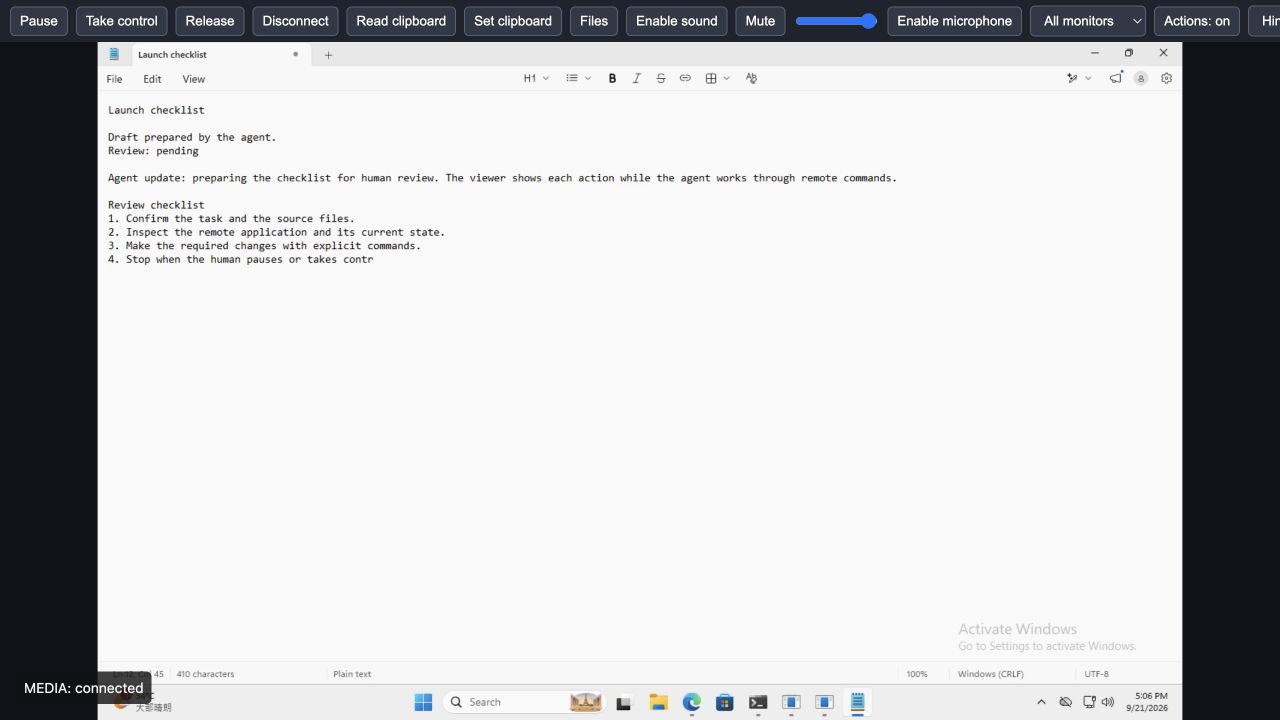 Ver captura original ↗
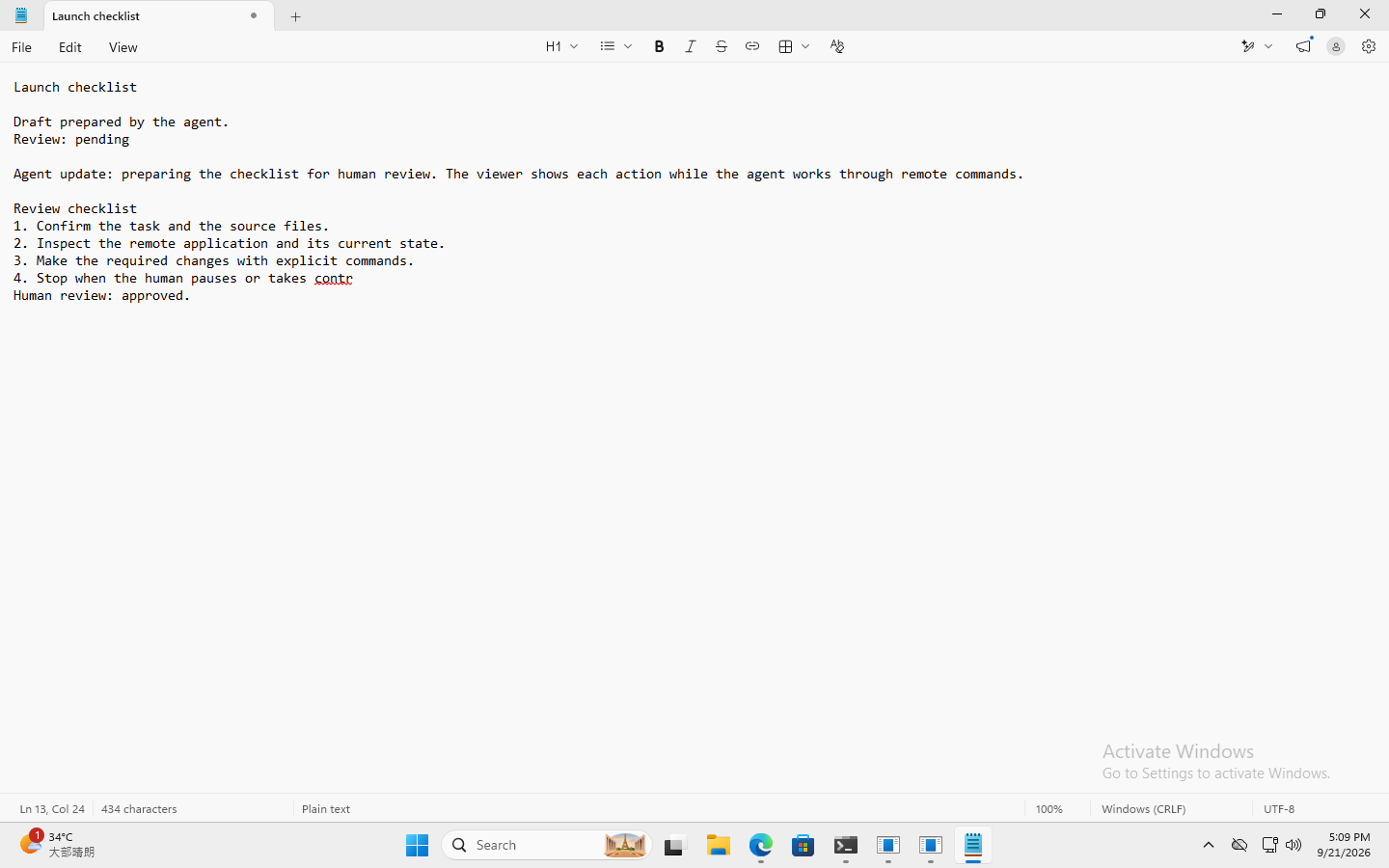
 La persona toma el control del mismo documento y añade «Human review: approved.» (revisión aprobada).
 Ver captura original ↗
 Tras la devolución, el agente captura una nueva imagen remota, comprueba la revisión y guarda el resultado.
 Ver captura original ↗
 El archivo final se recuperó mediante la unidad de intercambio y se verificó con SHA-256. Descargar el resultado real (504 B)
Capturas originales en inglés del 21 de septiembre de 2026. Los píxeles no cambian con el idioma o el tema del sitio.
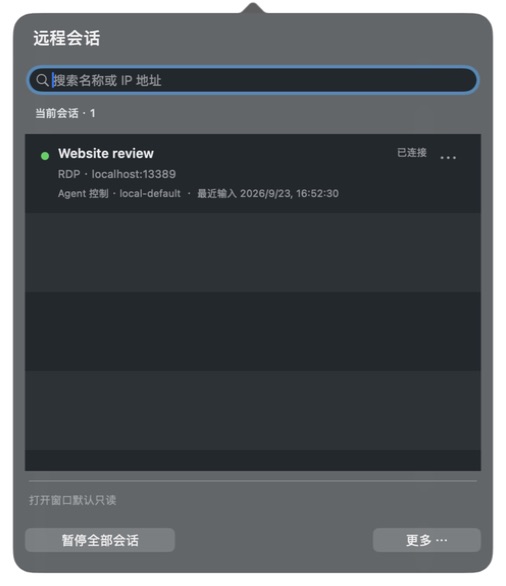
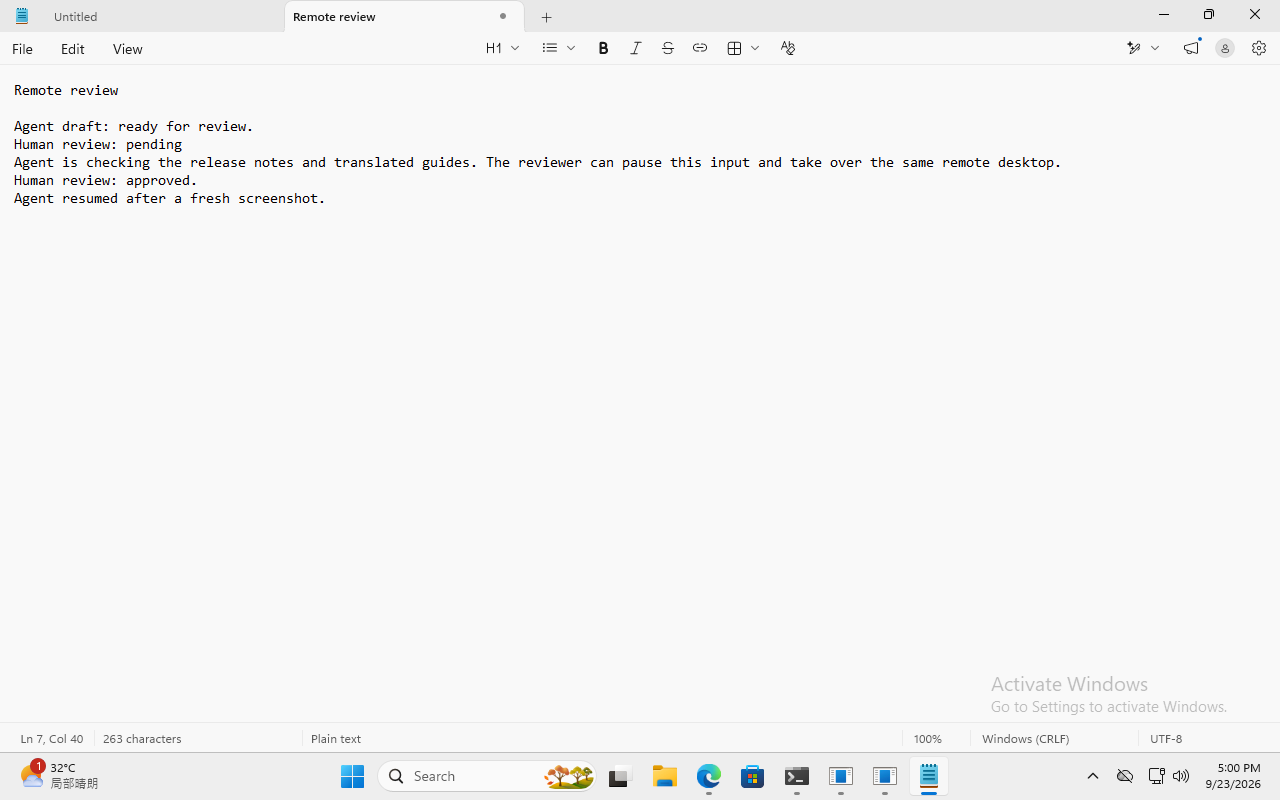
Grabado el 23 de septiembre de 2026. El panel de menús y la captura final pertenecen a una misma sesión RDP de Windows 11.
 Ver captura original ↗
  Ver captura original ↗
 Capturas originales: el panel de Mac está en chino y el escritorio remoto en inglés.
RDP / VNC
Los círculos de clic, trayectorias, desplazamientos, atajos y progreso muestran las entradas enviadas. Cada visor puede desactivar las indicaciones. Estas no repiten el texto introducido y están separadas de la imagen remota.
Ve dónde hace clic el agente; la pantalla no se anonimiza automáticamente.
Primeros pasosRDP / VNC
Conecta con cuentas locales o de dominio, guarda y referencia credenciales mediante el almacén compatible y concede recursos del navegador explícitamente. Los certificados RDP y los modos VNC tienen límites diferentes.
Separa el permiso de observar del de controlar entrada, archivos o micrófono.
Primeros pasosUsa varias pantallas, envía carpetas de proyecto, intercambia texto y escucha el sonido remoto. Recupera los resultados al terminar.
RDP
En una sesión RDP multimonitor negociada, captura todo el escritorio o una pantalla y arrastra entre ellas. Abre ventanas por monitor o cambia de pantalla en el navegador. Redimensionar el visor no cambia la distribución remota.
Examina una pantalla sin perder la vista general.
Primeros pasosRDP
Sube a la unidad de intercambio, procesa remotamente y descarga. CLI y visores comparten progreso y cancelación; sobrescribir requiere una acción explícita. Se necesita redirección de unidades RDP permitida por el servidor.
Procesa una carpeta de informes; no equivale a explorar cualquier disco remoto.
Primeros pasosArchivos y carpetas → unidad de intercambio
Abrir, editar y guardar el resultado
Seguir el progreso y verificar los archivos
 Ver captura original ↗
RDP / VNC
Lee o establece texto y pégalo con un atajo. El portapapeles local no se sincroniza automáticamente. En RDP depende de la política del servidor; en VNC, de la codificación negociada.
Establece el texto, envía CTRL+V y comprueba el resultado.
Primeros pasosRDP
Reproduce audio RDP con controles independientes por visor. Una persona con el control puede activar el micrófono explícitamente si el sistema y el servidor lo permiten. Soltar el control o desconectar detiene la captura, sin reanudación automática.
Escucha el resultado y activa el micrófono solo cuando necesites voz.
Primeros pasosAmbos comparten el flujo de comandos. Las capacidades adicionales dependen del protocolo y del servidor.
| Funciones | RDP | VNC |
|---|---|---|
| Capturas, teclado y ratón | Compatible | Compatible |
| Portapapeles de texto | Según la política del servidor | Según la codificación negociada |
| Unidad de intercambio y archivos | Según la política del servidor | No disponible |
| Audio y micrófono | Según la política del servidor | No disponible |
| Distribución multimonitor solicitada | Según la política del servidor | No disponible |
Los modos VNC compatibles no cifran el transporte. Usa una red de confianza o VPN. La autenticación clásica utiliza los primeros ocho bytes UTF-8 de la contraseña.
El visor web funciona en tu red local o VPN.