Deixe seu agente trabalhar
Conecte desktops existentes, observe a tela e opere os aplicativos por comandos. Mantenha várias sessões abertas.
RDP / VNC
Conheça o rdp-cli para agentes de IA no Windows, macOS e Linux: capturas, entrada e controle humano por RDP ou VNC, além de troca de arquivos e áudio por RDP.
Conecte desktops existentes, observe a tela e opere os aplicativos por comandos. Mantenha várias sessões abertas.
Veja a mesma sessão em uma janela ou navegador autorizado. Pause, faça um ajuste e devolva o controle.
Use várias telas, envie pastas de projeto, troque textos e ouça o áudio remoto. Traga os resultados quando estiverem prontos.
Conecte desktops existentes, observe a tela e opere os aplicativos por comandos. Mantenha várias sessões abertas.
RDP / VNC
Capture a tela, clique, arraste, role, digite e envie atalhos. O agente lê JSON e confere a próxima captura. O envio de uma entrada não confirma, sozinho, o resultado no aplicativo.
Observe, aja com o token daquela captura e verifique novamente.
Primeiros passosrdp-cli clipboard set \
--session SESSION \
--text "中文输入验证:远端命令完成。" \
--observation OBSERVATION
rdp-cli key --session SESSION \
--keys CTRL+V \
--observation OBSERVATION
rdp-cli screenshot \
--session SESSION --out result.pngRDP / O resultado no aplicativo real
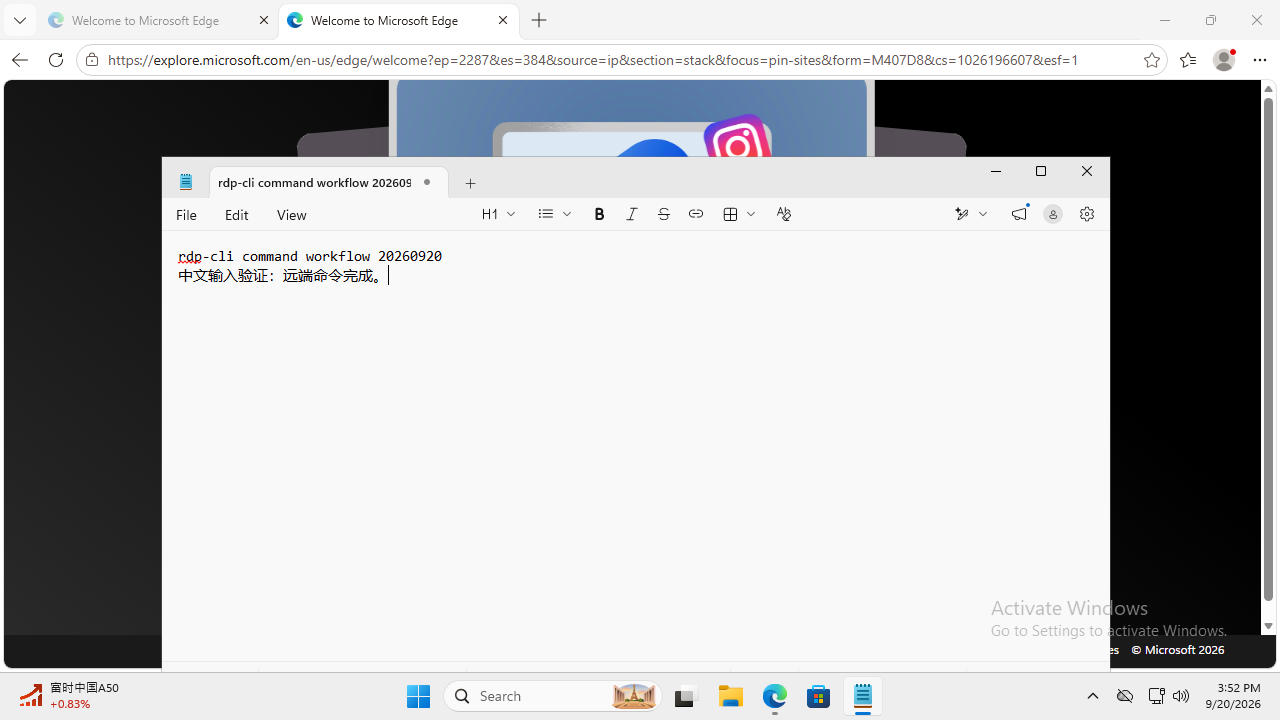
Confira o resultado depois de cada ação. A tela remota orienta o próximo passo.
RDP / VNC
Conecte de Windows, macOS ou Linux a um servidor RDP ou VNC existente. Capturas, entrada e visualização compartilham o fluxo. O serviço deve estar ativado e acessível; a ferramenta não cria uma área de trabalho na nuvem.
Escolha RDP para Windows ou um servidor VNC existente.
Primeiros passosConectar do Linux ao Windows RDP com um único executável →
Conectar ao VNC e verificar a entrada pela linha de comando →
RDP / VNC
Mantenha conexões e direcione comandos pelo ID de cada sessão. Fechar uma janela somente de leitura preserva a conexão. Reconectar invalida observações antigas e pausa a entrada; confira a tela e retome explicitamente.
Liste as sessões e desconecte apenas a que não precisa mais.
Primeiros passosResolver falhas de conexão RDP, tela preta e entrada bloqueada →
Veja a mesma sessão em uma janela ou navegador autorizado. Pause, faça um ajuste e devolva o controle.
RDP / VNC
Abra uma janela nativa ou navegador autorizado na sessão existente. Várias pessoas podem observar, mas apenas um visualizador tem controle humano. Assumir interrompe o agente; perder o visualizador controlador pausa a entrada.
Corrija um detalhe e devolva a mesma sessão ao agente.
Primeiros passos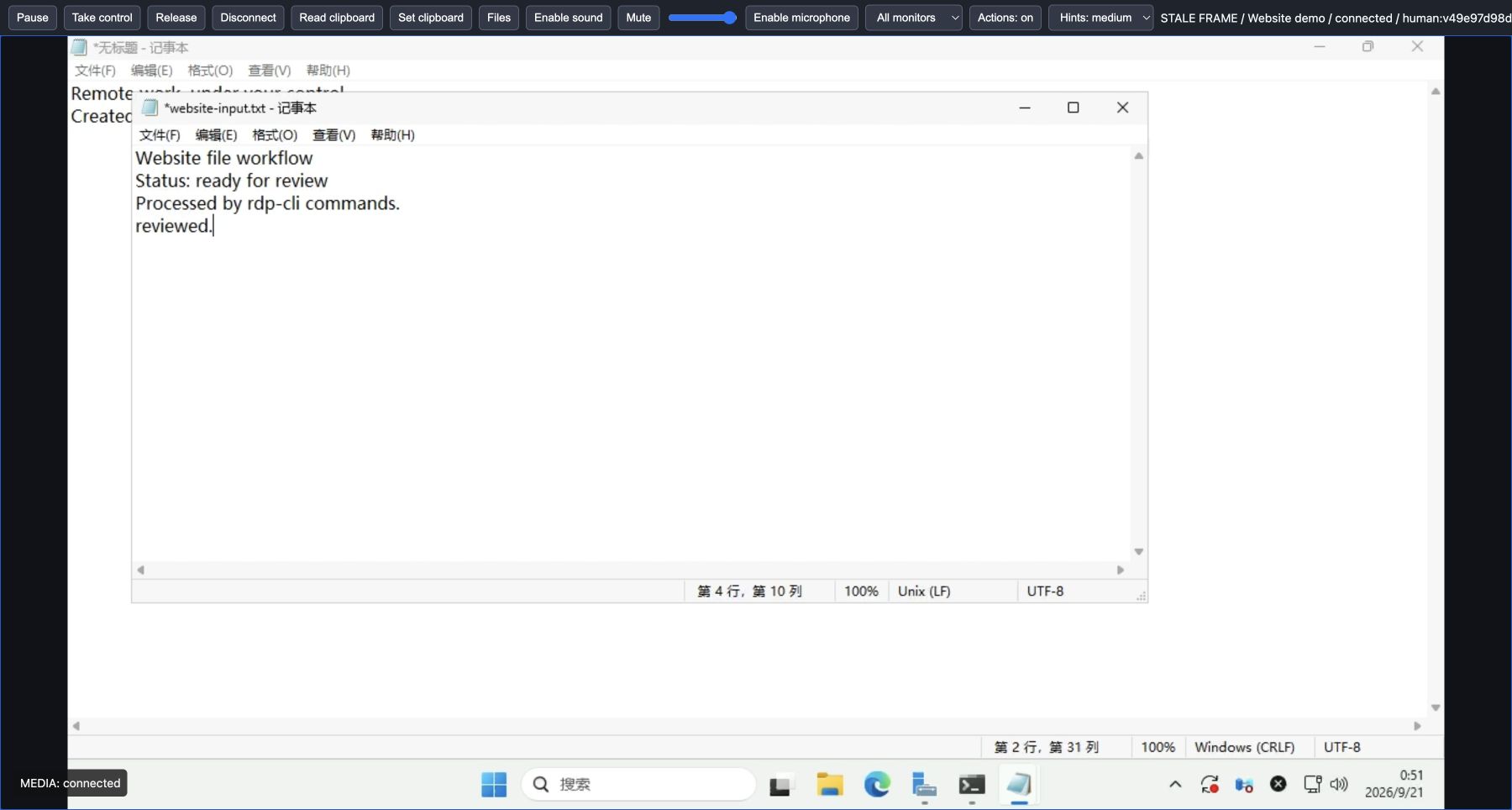 Ver captura original ↗
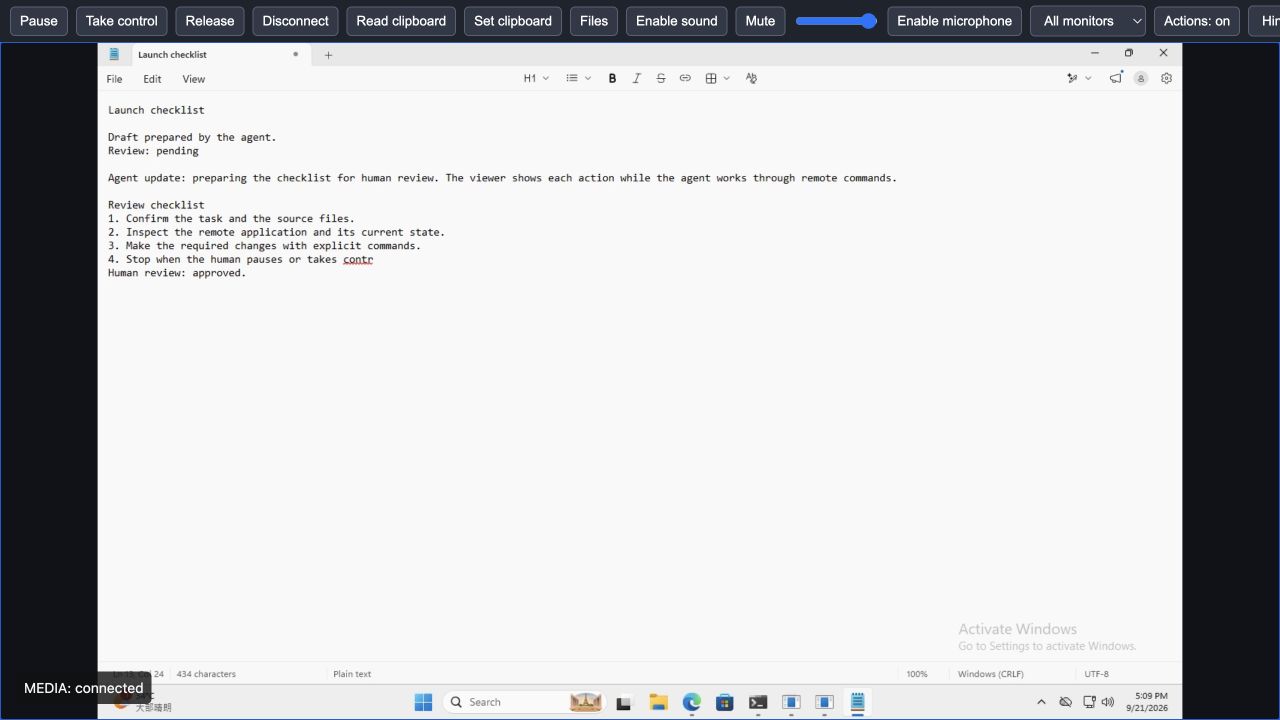
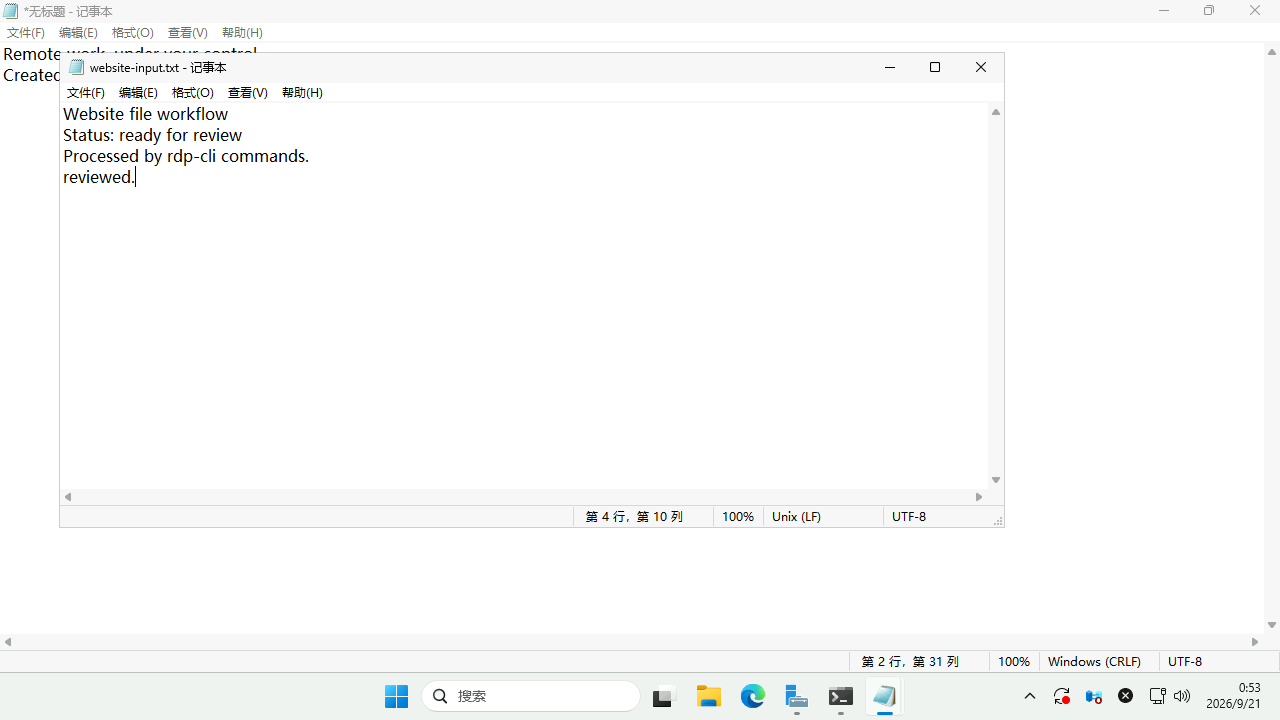
Gravado no Windows 11 em uma única sessão RDP. O agente escreve uma lista; uma pessoa interrompe e revisa.
O visualizador mostra indicações de digitação enquanto o rdp-cli envia texto ao aplicativo remoto.
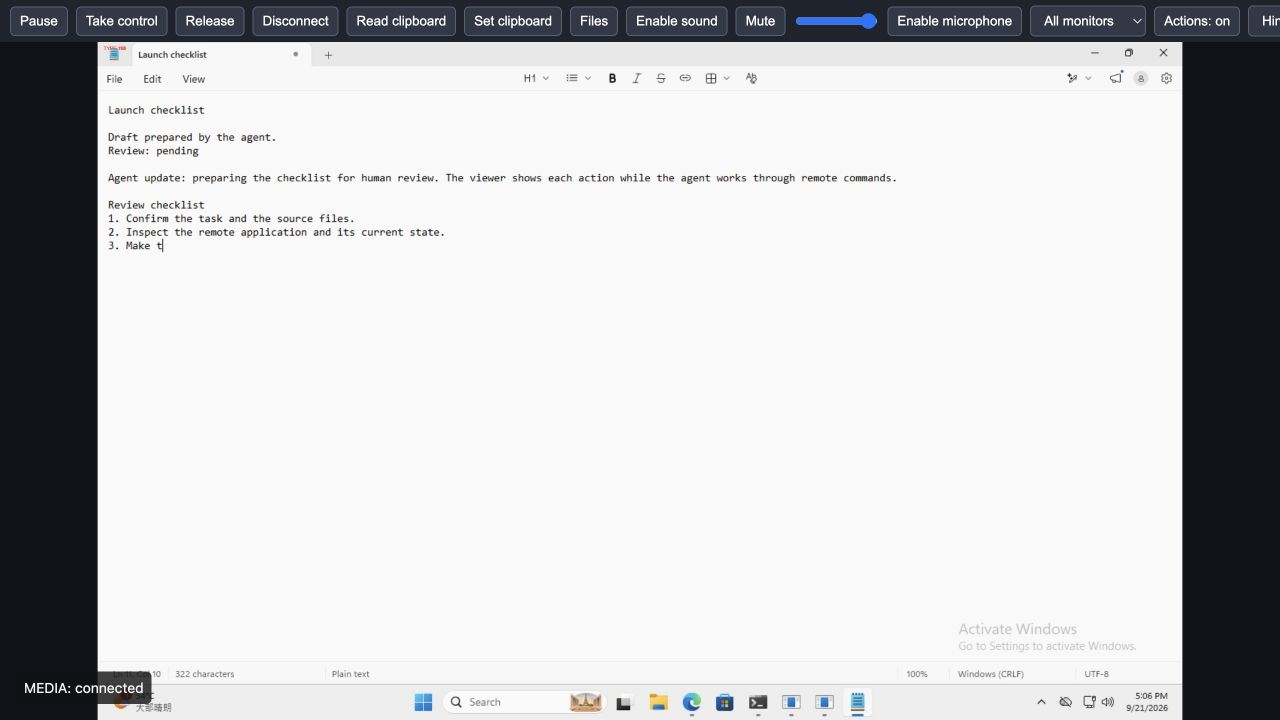 Ver captura original ↗
 A pessoa pausa a entrada no visualizador. A frase incompleta permanece visível.
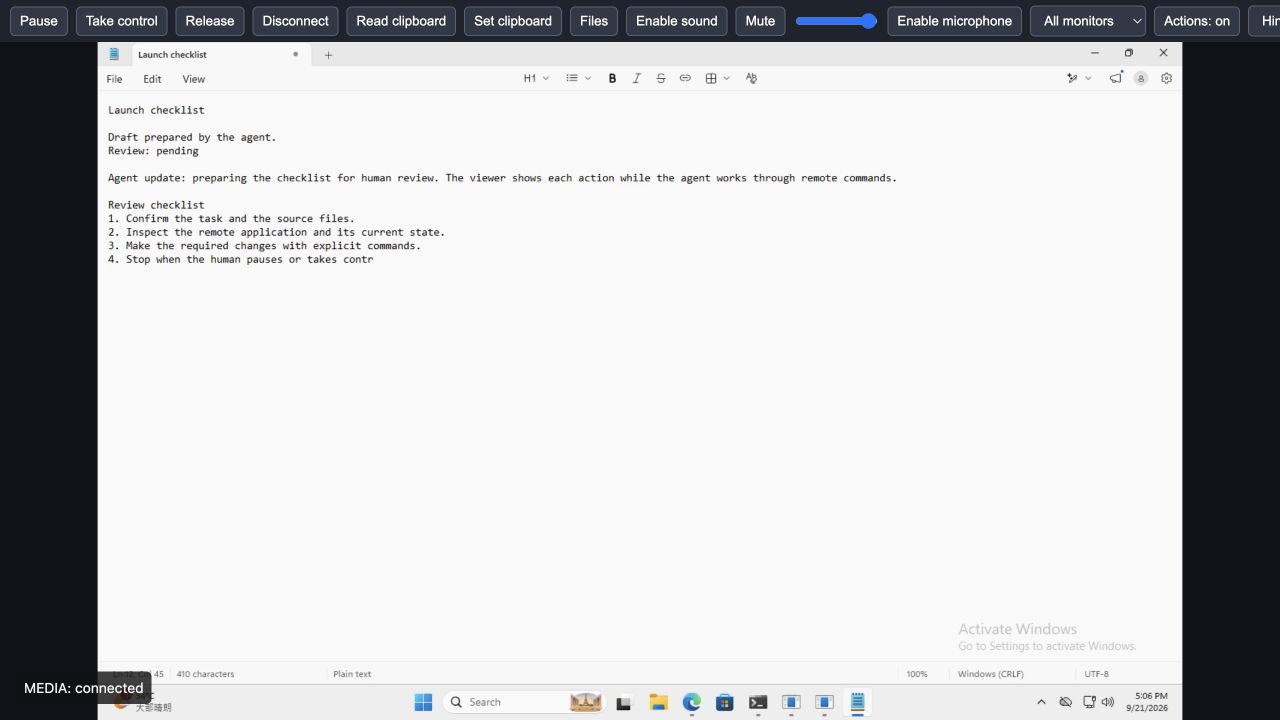 Ver captura original ↗
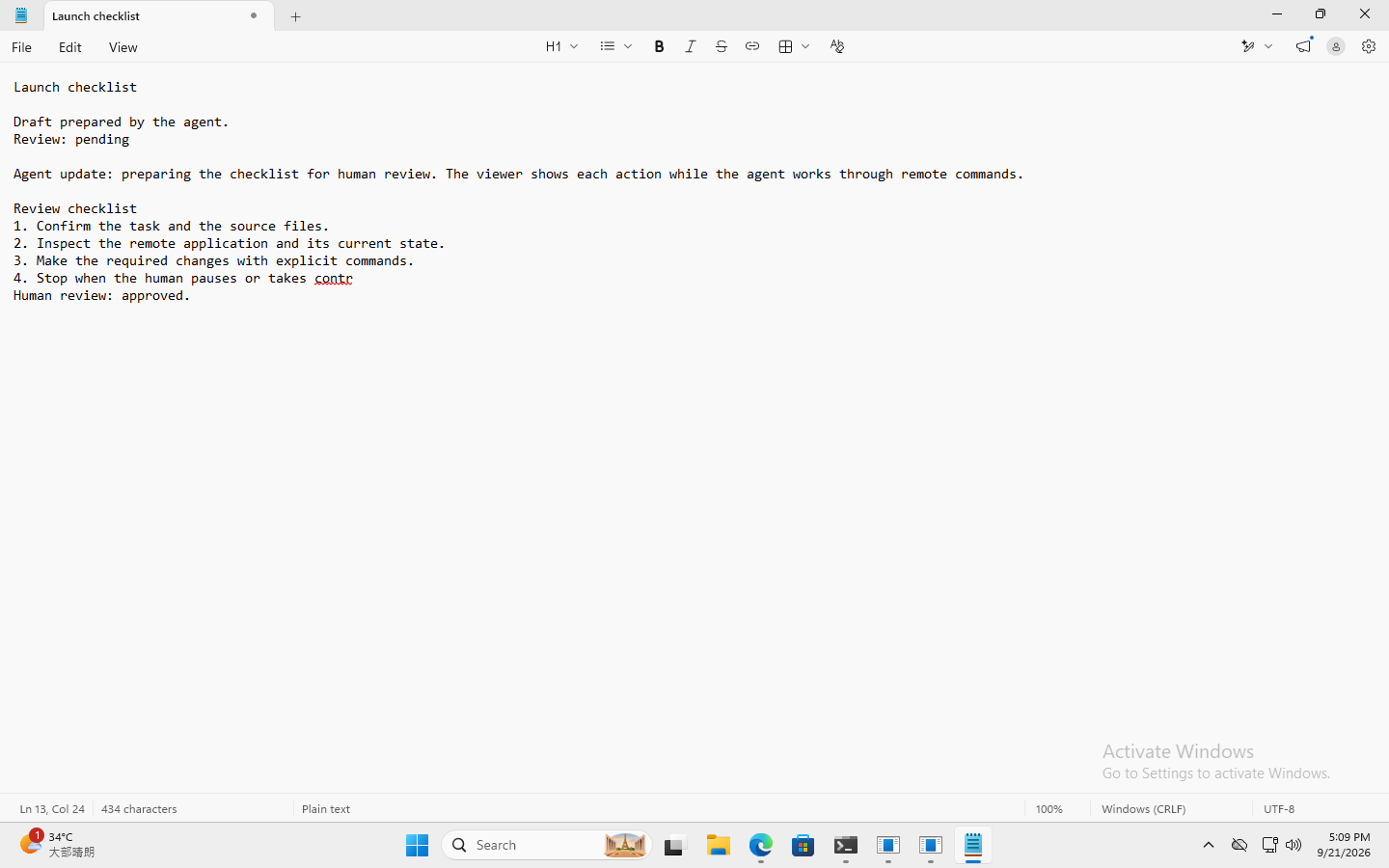
 A pessoa assume o mesmo documento e adiciona “Human review: approved.” (revisão aprovada).
 Ver captura original ↗
 Após a devolução, o agente captura uma nova imagem remota, confere a revisão e salva o resultado.
 Ver captura original ↗
 O arquivo final foi recuperado pela unidade de troca e verificado com SHA-256. Baixar o resultado real (504 B)
Capturas originais em inglês de 21 de setembro de 2026. Os pixels não mudam com o idioma ou o tema do site.
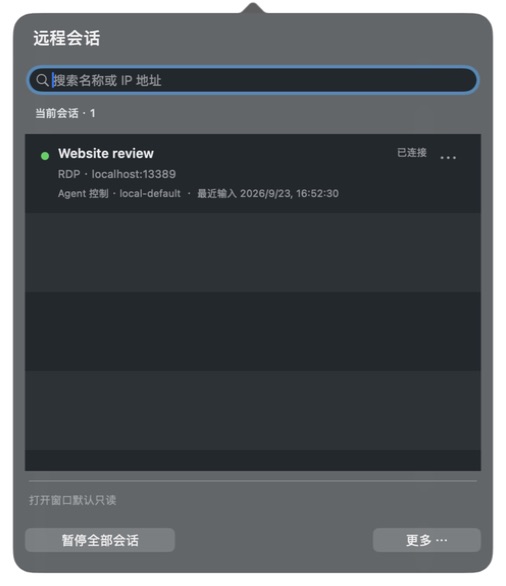
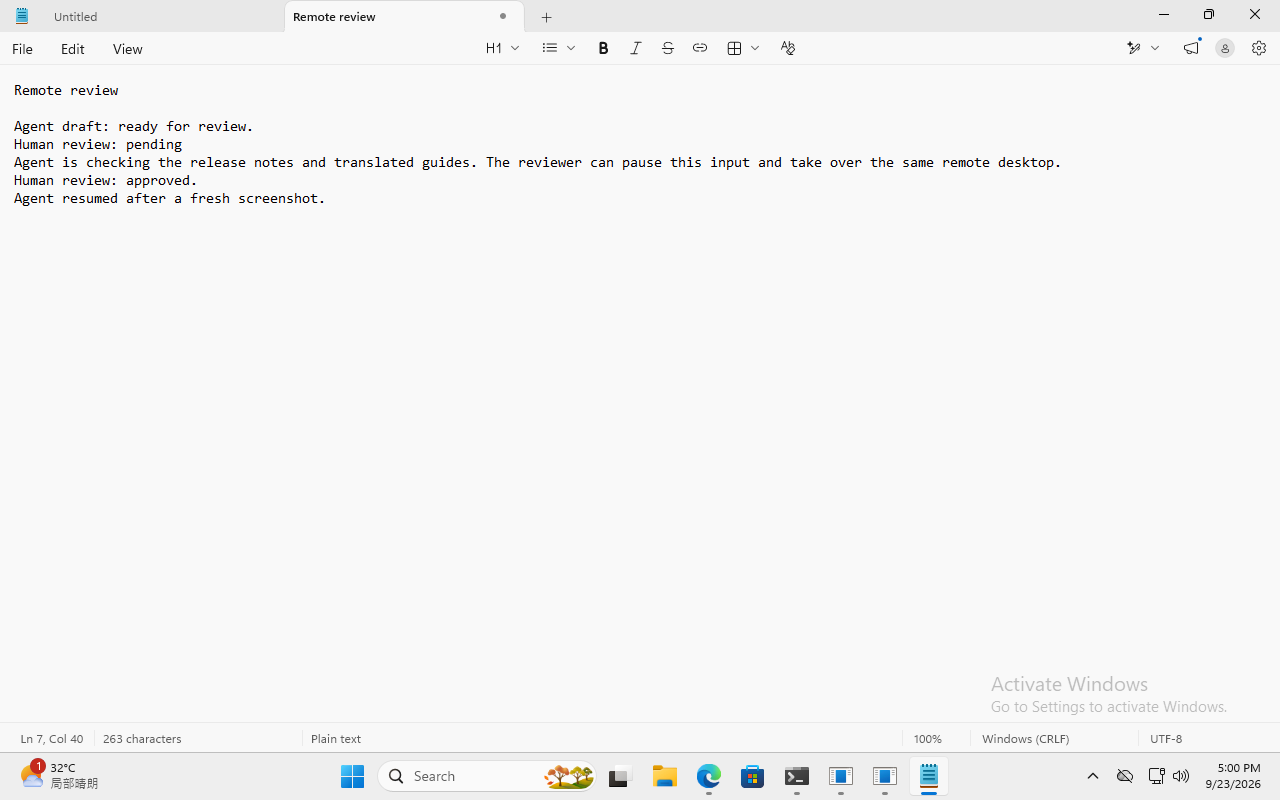
Registro de 23 de setembro de 2026. O painel de sessões e a captura final pertencem à mesma sessão RDP do Windows 11.
 Ver captura original ↗
  Ver captura original ↗
 Capturas originais: o painel do Mac está em chinês e a área de trabalho remota em inglês.
RDP / VNC
Anéis de clique, trajetórias, rolagem, atalhos e progresso mostram as entradas enviadas. Cada visualizador pode desligar as indicações. O texto digitado não é repetido nelas, que ficam separadas da imagem remota.
Veja onde o agente clica. A tela em si não é anonimizada automaticamente.
Primeiros passosRDP / VNC
Conecte com conta local ou de domínio, salve e referencie credenciais no armazenamento compatível e autorize recursos do navegador explicitamente. Certificados RDP e modos VNC têm limites diferentes.
Separe a permissão de observar das permissões de entrada, arquivos e microfone.
Primeiros passosUse várias telas, envie pastas de projeto, troque textos e ouça o áudio remoto. Traga os resultados quando estiverem prontos.
RDP
Em uma sessão RDP multimonitor negociada, capture tudo ou uma tela e arraste entre elas. Abra janelas por monitor ou troque de tela no navegador. Redimensionar o visualizador não altera o layout remoto.
Examine uma tela sem perder a visão do conjunto.
Primeiros passosRDP
Envie à unidade de troca, processe remotamente e baixe. CLI e visualizadores compartilham progresso e cancelamento; substituir arquivos exige escolha explícita. O servidor RDP deve permitir redirecionar unidades.
Processe uma pasta de relatórios; isso não significa explorar qualquer disco remoto.
Primeiros passosArquivos e pastas → unidade de troca
Abrir, editar e salvar o resultado
Acompanhar o progresso e verificar os arquivos
 Ver captura original ↗
RDP / VNC
Leia ou defina texto explicitamente e cole com um atalho. A área de transferência local não é sincronizada automaticamente. RDP depende das políticas do servidor; VNC, da codificação negociada.
Defina o texto, envie CTRL+V e confira o aplicativo.
Primeiros passosRDP
Reproduza áudio RDP com controles independentes por visualizador. Uma pessoa com o controle pode ativar o microfone explicitamente, conforme as permissões e o servidor. Liberar ou desconectar encerra a captura sem reinício automático.
Ouça o resultado e ative o microfone apenas quando precisar de voz.
Primeiros passosO fluxo de comandos é comum. Recursos adicionais dependem do protocolo e do servidor.
| Recursos | RDP | VNC |
|---|---|---|
| Capturas, teclado e mouse | Compatível | Compatível |
| Área de transferência de texto | Depende da política do servidor | Depende da codificação negociada |
| Unidade de troca e arquivos | Depende da política do servidor | Indisponível |
| Áudio e microfone | Depende da política do servidor | Indisponível |
| Layout multimonitor solicitado | Depende da política do servidor | Indisponível |
Os modos VNC compatíveis não criptografam o transporte. Use uma rede confiável ou VPN. A autenticação clássica utiliza os primeiros oito bytes UTF-8 da senha.
Visualização e controle pelo navegador funcionam na rede local ou VPN.