Deixe seu agente trabalhar
Conecte desktops existentes, observe a tela e opere os aplicativos por comandos. Mantenha várias sessões abertas.
RDP / VNC · PARA AGENTES DE IA
Veja e controle computadores remotos por comandos. Envie arquivos e traga os resultados.
Acompanhe a mesma sessão, pause ou assuma o controle quando quiser.
Grátis. Sem cadastro.·Windows/macOS/Linux
Seu agente usa aplicativos de desktop, você participa quando precisa e traz os resultados de volta.
Conecte desktops existentes, observe a tela e opere os aplicativos por comandos. Mantenha várias sessões abertas.
Veja a mesma sessão em uma janela ou navegador autorizado. Pause, faça um ajuste e devolva o controle.
Use várias telas, envie pastas de projeto, troque textos e ouça o áudio remoto. Traga os resultados quando estiverem prontos.
rdp-cli screenshot --session SESSION --monitor M1 --out before.pngSESSION, M1, X/Y e OBSERVATION são exemplos. Use os valores reais das respostas de sessão e captura.
screenshot salva a tela 1 em before.png. O agente lê a imagem para localizar a próxima ação.
Exemplo: localizar o ponto na linha do tempo.
data.observation liga a próxima entrada à tela que acabou de ser observada.
A janela abaixo permite que uma pessoa acompanhe a sessão. O agente recebe PNGs sem abri-la. Os PNGs não incluem barras do visualizador, painéis do agente ou dicas de ação.
 coast_01.mp4coast_02.mp4coast_03.mp4
ANÁLISE DE NEGÓCIOS / 2026 Q2
Desempenho de vendas| Mês | Receita | Meta | Pedidos |
|---|---|---|---|
| Jan | $120.000 | $130.000 | 2.400 |
| Fev | $145.000 | $140.000 | 2.900 |
| Mar | $132.000 | $150.000 | 2.640 |
| Abr | $181.000 | $170.000 | 3.620 |
| Mai | $206.000 | $190.000 | 4.120 |
| Jun | $248.000 | $220.000 | 4.960 |
O agente confere os dados, compara metas e organiza um relatório legível.
Junho representa 39,1% do trimestre. A venda direta é o principal canal.
Da planilha às tendências e ao relatório para compartilhar.
| Mês | Receita | Meta | Pedidos |
|---|---|---|---|
| Jan | $120.000 | $130.000 | 2.400 |
| Fev | $145.000 | $140.000 | 2.900 |
| Mar | $132.000 | $150.000 | 2.640 |
| Abr | $181.000 | $170.000 | 3.620 |
| Mai | $206.000 | $190.000 | 4.120 |
| Jun | $248.000 | $220.000 | 4.960 |
03 / ARQUIVOS · RDP
Arquivos e pastas → unidade de troca
Abrir, editar e salvar o resultado
Acompanhar o progresso e verificar os arquivos
O servidor RDP precisa permitir o redirecionamento de unidades.
02 / PARTICIPE QUANDO PRECISAR
Abra uma janela nativa ou navegador autorizado na sessão existente. Várias pessoas podem observar, mas apenas um visualizador tem controle humano. Assumir interrompe o agente; perder o visualizador controlador pausa a entrada. Visualização e controle pelo navegador funcionam na rede local ou VPN.
Primeiros passos ↗Exemplo de transferência de controle. Não conecta a nenhum computador.
FERRAMENTAS PARA O TRABALHO REMOTO
Conecte, observe, aja e confira. Automação e controle humano na mesma sessão.
01 / RDP
Em uma sessão RDP multimonitor negociada, capture tudo ou uma tela e arraste entre elas. Abra janelas por monitor ou troque de tela no navegador. Redimensionar o visualizador não altera o layout remoto.
Depende da política do servidor
Ver todos os recursos ↗Duas telas na mesma sessão
Prévia / relatórioFoque em uma tela ou acompanhe tudo.
02 / RDP
Envie à unidade de troca, processe remotamente e baixe. CLI e visualizadores compartilham progresso e cancelamento; substituir arquivos exige escolha explícita. O servidor RDP deve permitir redirecionar unidades.
O servidor RDP precisa permitir o redirecionamento de unidades.
Ver todos os recursos ↗Troca de arquivos ilustrada
03 / RDP
Reproduza áudio RDP com controles independentes por visualizador. Uma pessoa com o controle pode ativar o microfone explicitamente, conforme as permissões e o servidor. Liberar ou desconectar encerra a captura sem reinício automático.
Depende da política do servidor
Ver todos os recursos ↗Reprodução e microfone ilustrados
Volumes independentes
Capture a tela, clique, arraste, role, digite e envie atalhos. O agente lê JSON e confere a próxima captura. O envio de uma entrada não confirma, sozinho, o resultado no aplicativo.
Observe, aja com o token daquela captura e verifique novamente.
Ver todos os recursos ↗Mantenha conexões e direcione comandos pelo ID de cada sessão. Fechar uma janela somente de leitura preserva a conexão. Reconectar invalida observações antigas e pausa a entrada; confira a tela e retome explicitamente.
Liste as sessões e desconecte apenas a que não precisa mais.
Ver todos os recursos ↗No Mac, o ícone da barra de menus abre uma lista pesquisável. No Windows, use o menu da área de notificação. Veja destino, conexão, controlador e última ação; abra o visualizador, pause ou desconecte.
Busque por nome ou endereço: são sessões atuais, não uma agenda de conexões salvas. No Linux, use o painel de sessões com busca; ambientes de desktop compatíveis também exibem um ícone de status. Sem bandeja, abra o painel com presence show --panel.
Ver todos os recursos ↗Anéis de clique, trajetórias, rolagem, atalhos e progresso mostram as entradas enviadas. Cada visualizador pode desligar as indicações. O texto digitado não é repetido nelas, que ficam separadas da imagem remota.
Veja onde o agente clica. A tela em si não é anonimizada automaticamente.
Ver todos os recursos ↗Leia ou defina texto explicitamente e cole com um atalho. A área de transferência local não é sincronizada automaticamente. RDP depende das políticas do servidor; VNC, da codificação negociada.
Defina o texto, envie CTRL+V e confira o aplicativo.
Ver todos os recursos ↗Conecte com conta local ou de domínio, salve e referencie credenciais no armazenamento compatível e autorize recursos do navegador explicitamente. Certificados RDP e modos VNC têm limites diferentes.
Separe a permissão de observar das permissões de entrada, arquivos e microfone.
Ver todos os recursos ↗Esses recursos RDP dependem do servidor. VNC oferece o fluxo de desktop, mas não troca de arquivos, áudio, microfone ou solicitação de layout de telas.
Observe, aja com o token daquela captura e verifique novamente.
Corrija um detalhe e devolva a mesma sessão ao agente.
Processe uma pasta de relatórios; isso não significa explorar qualquer disco remoto.
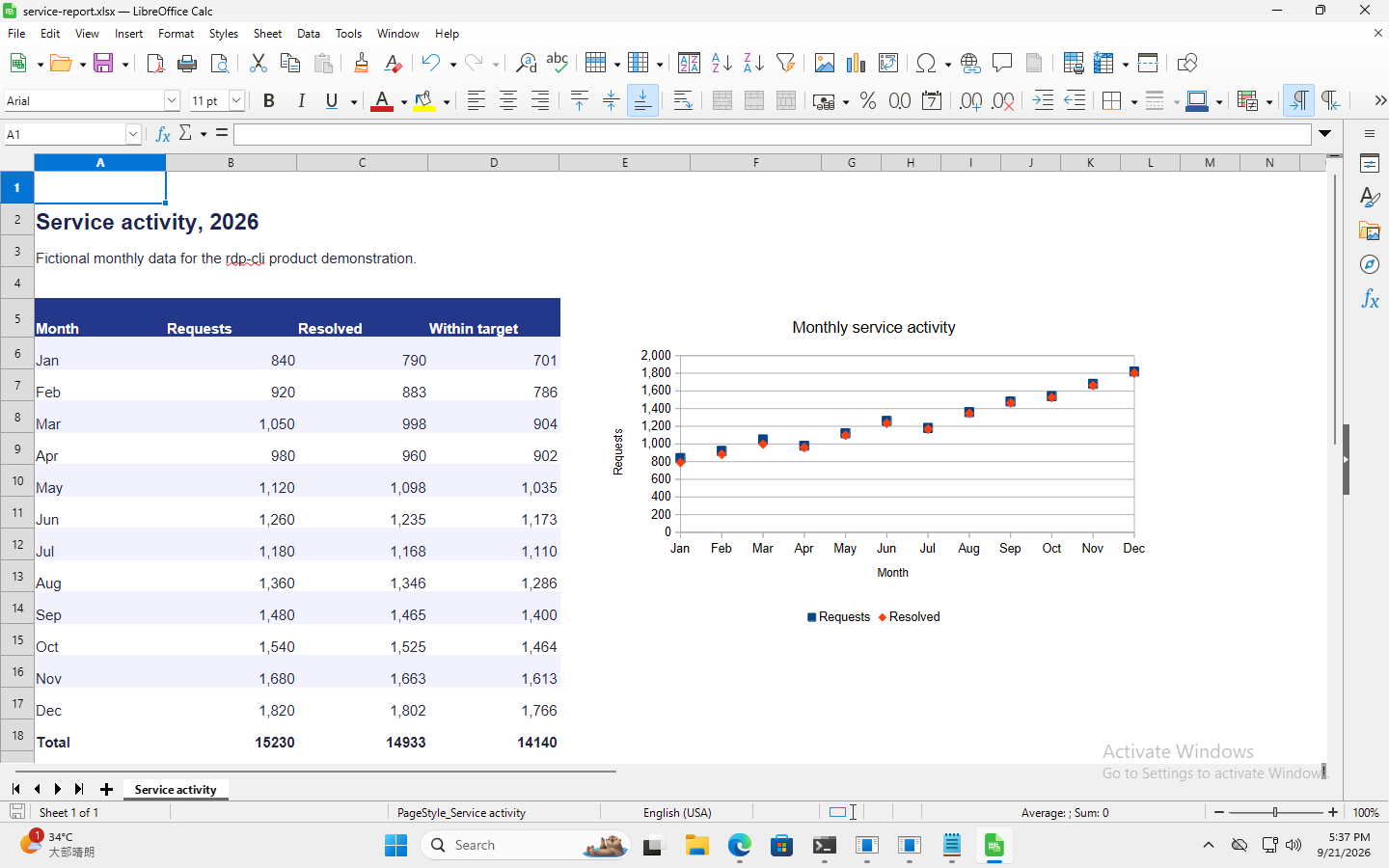
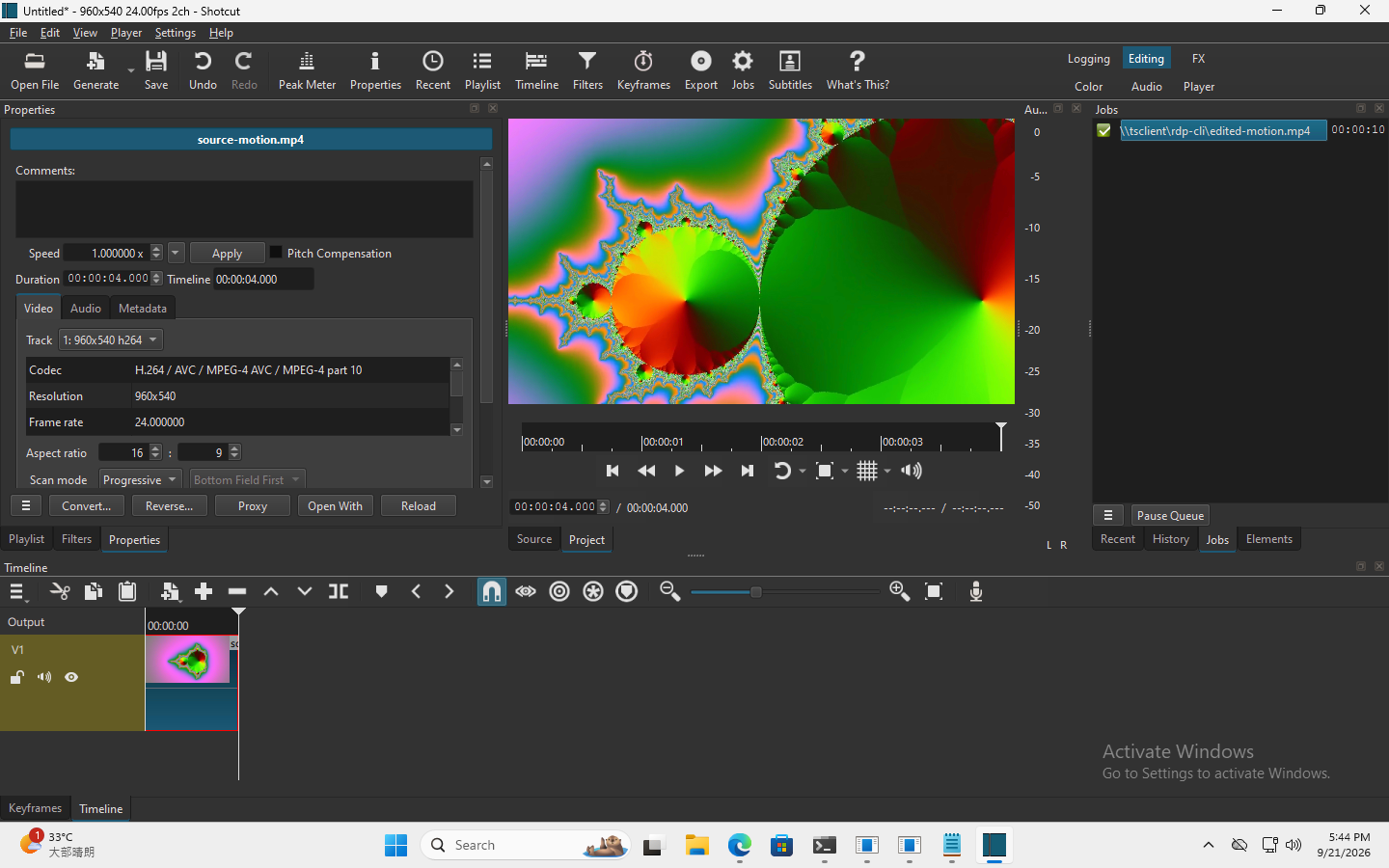
Dois fluxos reais: um Agent usou comandos do rdp-cli em um Mac para operar aplicativos do Windows 11 via RDP e recuperar os arquivos concluídos.
LibreOffice Calc · RDP
rdp-cli files uploadEnviar uma pasta de trabalho com 12 meses de dados de serviço de exemplo.
rdp-cli screenshot → click / type / keyNo aplicativo remoto, selecionar os dados, criar um gráfico com duas séries e adicionar três fórmulas SUM.
rdp-cli files downloadSalvar e recuperar o XLSX. Conferir o gráfico e os totais: 15.230 solicitações, 14.933 resolvidas e 14.140 dentro da meta.
 Ver captura original ↗
 Shotcut · RDP
rdp-cli files uploadEnviar uma animação de oito segundos e abri-la no Shotcut.
rdp-cli screenshot → click / type / keyAdicioná-la à linha do tempo e cortá-la para quatro segundos pela interface remota.
rdp-cli files downloadExportar e recuperar o MP4. Verificar 96 quadros a 24 fps, 960 × 540 e a soma de verificação da transferência.
 Ver captura original ↗
 Registrado em 21 de setembro de 2026 em um ambiente em inglês. As capturas permanecem intactas. A planilha usa dados fictícios e o vídeo, uma animação própria. São exemplos de tarefas concluídas, não testes de desempenho.
COMECE NO SEU COMPUTADOR
Escolha onde executar o rdp-cli.
Prepare as ferramentas de trabalho remoto do seu agente.
Escolha x64 (64 bits) ou x86 (32 bits). Coloque rdp-cli.exe em uma pasta e abra o PowerShell nela.
EXEs assinados em arquivo único para x64 e x86. Não exigem runtime adicional.
.\rdp-cli.exe --helpAtive o RDP no destino. Substitua 192.0.2.20 e USER. O prompt oculto envia a senha pela entrada padrão. Guarde data.session da resposta JSON.
$secret = Read-Host 'Senha' -AsSecureString
$savedEncoding = $OutputEncoding
try {
  $OutputEncoding = [System.Text.UTF8Encoding]::new($false)
  [System.Net.NetworkCredential]::new('', $secret).Password |
    .\rdp-cli.exe connect --host 192.0.2.20 --user USER --password-stdin
} finally {
  $OutputEncoding = $savedEncoding
  $secret.Dispose()
}Substitua SESSION pelo resultado da conexão. Abra before.png, encontre o destino e guarde data.observation da resposta da captura.
.\rdp-cli.exe screenshot --session SESSION --out ./before.pngEncontre o campo na imagem e substitua X, Y e OBSERVATION. Capture novamente após o clique e use a nova observação para digitar. Confira o resultado em after.png.
.\rdp-cli.exe click --session SESSION --desktop --x X --y Y --observation OBSERVATION
.\rdp-cli.exe screenshot --session SESSION --out ./focused.png
.\rdp-cli.exe type --session SESSION --text "Tarefa remota concluída." --observation NEW_OBSERVATION
.\rdp-cli.exe screenshot --session SESSION --out ./after.pngAbra a sessão existente quando uma pessoa quiser acompanhar. Visualizadores começam somente para leitura. Pause, assuma e devolva o controle; após troca ou reconexão, o agente precisa de nova observação.
.\rdp-cli.exe watch --session SESSION --viewer window
.\rdp-cli.exe watch --session SESSION --viewer webArraste rdp-cli para Aplicativos e execute estes comandos no Terminal do macOS (zsh).
Escolha o DMG para seu Mac: Apple silicon (macOS 13 ou posterior) ou Intel (macOS 12 ou posterior). Consulte a disponibilidade de cada versão na página de downloads.
/Applications/rdp-cli.app/Contents/MacOS/rdp-cli install-cli
rdp-cli --helpAtive o RDP no destino. Substitua 192.0.2.20 e USER. O prompt oculto envia a senha pela entrada padrão. Guarde data.session da resposta JSON.
read -r -s "rdp_password?Senha: "
printf '\n'
printf '%s' "$rdp_password" | rdp-cli connect --host 192.0.2.20 --user USER --password-stdin
unset rdp_passwordSubstitua SESSION pelo resultado da conexão. Abra before.png, encontre o destino e guarde data.observation da resposta da captura.
rdp-cli screenshot --session SESSION --out ./before.pngEncontre o campo na imagem e substitua X, Y e OBSERVATION. Capture novamente após o clique e use a nova observação para digitar. Confira o resultado em after.png.
rdp-cli click --session SESSION --desktop --x X --y Y --observation OBSERVATION
rdp-cli screenshot --session SESSION --out ./focused.png
rdp-cli type --session SESSION --text "Tarefa remota concluída." --observation NEW_OBSERVATION
rdp-cli screenshot --session SESSION --out ./after.pngAbra a sessão existente quando uma pessoa quiser acompanhar. Visualizadores começam somente para leitura. Pause, assuma e devolva o controle; após troca ou reconexão, o agente precisa de nova observação.
rdp-cli watch --session SESSION --viewer window
rdp-cli watch --session SESSION --viewer webBaixe o arquivo Linux x86_64, conceda permissão de execução e execute-o no terminal. Não é necessário acesso de administrador.
O mesmo ELF estático para os sistemas x86_64 listados. Outras versões e arquiteturas de CPU estão fora do escopo desta versão.
chmod u+x ./rdp-cli-linux-x86_64
./rdp-cli-linux-x86_64 --helpAtive o RDP no destino. Substitua 192.0.2.20 e USER. O prompt oculto envia a senha pela entrada padrão. Guarde data.session da resposta JSON.
IFS= read -r -s -p 'Senha: ' rdp_password
printf '\n'
printf '%s' "$rdp_password" | ./rdp-cli-linux-x86_64 connect --host 192.0.2.20 --user USER --password-stdin
unset rdp_passwordSubstitua SESSION pelo resultado da conexão. Abra before.png, encontre o destino e guarde data.observation da resposta da captura.
./rdp-cli-linux-x86_64 screenshot --session SESSION --out ./before.pngEncontre o campo na imagem e substitua X, Y e OBSERVATION. Capture novamente após o clique e use a nova observação para digitar. Confira o resultado em after.png.
./rdp-cli-linux-x86_64 click --session SESSION --desktop --x X --y Y --observation OBSERVATION
./rdp-cli-linux-x86_64 screenshot --session SESSION --out ./focused.png
./rdp-cli-linux-x86_64 type --session SESSION --text "Tarefa remota concluída." --observation NEW_OBSERVATION
./rdp-cli-linux-x86_64 screenshot --session SESSION --out ./after.pngAbra a sessão existente quando uma pessoa quiser acompanhar. Visualizadores começam somente para leitura. Pause, assuma e devolva o controle; após troca ou reconexão, o agente precisa de nova observação.
./rdp-cli-linux-x86_64 watch --session SESSION --viewer window
./rdp-cli-linux-x86_64 watch --session SESSION --viewer webBaixe o arquivo Linux ARM64 para um sistema Linux ARM de 64 bits, conceda permissão de execução e execute-o com seu usuário normal.
Um único ELF estático ARM64 para os sistemas Linux listados, Raspberry Pi 4 e DGX Spark. Raspberry Pi OS de 32 bits não é compatível.
rdp-cli-linux-arm64 aarch64 · 64 bits chmod u+x ./rdp-cli-linux-arm64
./rdp-cli-linux-arm64 --helpAtive o RDP no destino. Substitua 192.0.2.20 e USER. O prompt oculto envia a senha pela entrada padrão. Guarde data.session da resposta JSON.
IFS= read -r -s -p 'Senha: ' rdp_password
printf '\n'
printf '%s' "$rdp_password" | ./rdp-cli-linux-arm64 connect --host 192.0.2.20 --user USER --password-stdin
unset rdp_passwordSubstitua SESSION pelo resultado da conexão. Abra before.png, encontre o destino e guarde data.observation da resposta da captura.
./rdp-cli-linux-arm64 screenshot --session SESSION --out ./before.pngEncontre o campo na imagem e substitua X, Y e OBSERVATION. Capture novamente após o clique e use a nova observação para digitar. Confira o resultado em after.png.
./rdp-cli-linux-arm64 click --session SESSION --desktop --x X --y Y --observation OBSERVATION
./rdp-cli-linux-arm64 screenshot --session SESSION --out ./focused.png
./rdp-cli-linux-arm64 type --session SESSION --text "Tarefa remota concluída." --observation NEW_OBSERVATION
./rdp-cli-linux-arm64 screenshot --session SESSION --out ./after.pngAbra a sessão existente quando uma pessoa quiser acompanhar. Visualizadores começam somente para leitura. Pause, assuma e devolva o controle; após troca ou reconexão, o agente precisa de nova observação.
./rdp-cli-linux-arm64 watch --session SESSION --viewer window
./rdp-cli-linux-arm64 watch --session SESSION --viewer web
Substitua o endereço e os valores de exemplo. Use session e observation das respostas reais e confira o resultado em uma nova captura.
Primeiros passos ↗Escolha a plataforma do computador que executará o rdp-cli e siga o guia para conectar.
macOS ≥ 13.0
rdp-cli-0.1.0-macos-arm64.dmg
461b48926f11df2fd9cfdea04c54e3eb555208f80622e0faaf86be54faafc16dAssinatura Developer ID · notarização Apple
macOS ≥ 12.0
rdp-cli-0.1.0-macos-x86_64.dmg
3acdd2a926129f319d0d60ccf0f9ac72ecbf20f49c887a6af903cbf13bd375a4Assinatura Developer ID · notarização Apple
Código-fonte e licenças opcionais. Você não precisa baixar esses anexos para executar o produto.
64 bits
rdp-cli.exe
6429edd303f70eb914f3f7df0a920e0652e5f4aad57f090ea26cff0736060b68Assinatura de código EV · Com carimbo de tempo
32 bits
rdp-cli.exe
8fe2e78ba93545b0f9412d07bbb9dcb8f5f5039c16c66ac57e00db8031dec320Assinatura de código EV · Com carimbo de tempo
64 bits
rdp-cli-linux-x86_64
c86af91b77a65ae749eb17d0462ccc4bb216579811f2beeb09e8634aea1d09fcCódigo-fonte e licenças opcionais. Você não precisa baixar esses anexos para executar o produto.
aarch64
rdp-cli-linux-arm64
3009f237dbe8db5addb5c0dce4b53a2e0aedaa6a31299ac3e6872d7a0ab8ef9eCódigo-fonte e licenças opcionais. Você não precisa baixar esses anexos para executar o produto.
Grátis. Sem cadastro.
InstalaçãoReproduza uma tarefa gravada do Mac para Windows: envie oito segundos de vídeo, corte para quatro no Shotcut, exporte MP4 e verifique o arquivo recuperado.
Ler artigoSepare erros de rede, TLS, autenticação, imagem e entrada pelo estado da sessão e por novas capturas, sem repetir ações de resultado desconhecido.
Ler artigoEscolha o executável Linux x86_64 ou ARM64, confira o arquivo, conecte ao Windows RDP e examine a primeira captura com o estado correto da sessão.
Ler artigo