Agent가 작업하도록
기존 데스크톱에 연결하고 화면을 확인한 뒤 명령으로 앱을 조작합니다. 여러 세션을 동시에 유지할 수 있습니다.
RDP / VNC · AI 에이전트를 위해
명령으로 원격 화면을 보고 앱을 조작하세요. 파일을 보내고 결과를 가져올 수 있습니다.
같은 세션을 언제든 보고, 일시 정지하거나 직접 제어하세요.
무료이며 가입이 필요 없습니다.·Windows/macOS/Linux
Agent가 데스크톱 앱을 사용하고, 필요할 때 사람이 참여합니다. 자료 준비부터 결과물 회수까지 이어집니다.
기존 데스크톱에 연결하고 화면을 확인한 뒤 명령으로 앱을 조작합니다. 여러 세션을 동시에 유지할 수 있습니다.
창이나 허가된 브라우저에서 같은 세션을 봅니다. 일시 정지하고 직접 수정한 뒤 Agent에게 제어권을 돌려줍니다.
여러 화면, 프로젝트 폴더 전송, 텍스트 교환과 원격 소리를 활용하고 완성된 결과물을 가져옵니다.
rdp-cli screenshot --session SESSION --monitor M1 --out before.pngSESSION, M1, X/Y, OBSERVATION은 자리 표시자입니다. 실제 세션과 스크린샷 응답 값으로 바꾸세요.
screenshot이 화면 1을 before.png로 저장합니다. 에이전트는 이 이미지에서 조작할 위치를 찾습니다.
예: 이미지에서 영상 타임라인의 목표 위치를 찾습니다.
응답의 data.observation이 다음 입력을 방금 관찰한 화면에 연결합니다.
아래 창은 사람이 같은 세션을 보는 화면입니다. 에이전트는 창을 열지 않고 원격 PNG를 받습니다. PNG에는 도구 모음, 에이전트 패널, 조작 힌트가 포함되지 않습니다.
 coast_01.mp4coast_02.mp4coast_03.mp4
비즈니스 분석 / 2026 Q2
판매 실적| 월 | 매출 | 목표 | 주문 수 |
|---|---|---|---|
| 1월 | $120,000 | $130,000 | 2,400 |
| 2월 | $145,000 | $140,000 | 2,900 |
| 3월 | $132,000 | $150,000 | 2,640 |
| 4월 | $181,000 | $170,000 | 3,620 |
| 5월 | $206,000 | $190,000 | 4,120 |
| 6월 | $248,000 | $220,000 | 4,960 |
에이전트가 데이터와 목표를 확인하고 읽기 쉬운 보고서로 정리합니다.
6월은 분기 매출의 39.1%를 차지하며 직접 판매가 주요 채널입니다.
표에서 추이를 파악하고 공유할 보고서로 만듭니다.
| 월 | 매출 | 목표 | 주문 수 |
|---|---|---|---|
| 1월 | $120,000 | $130,000 | 2,400 |
| 2월 | $145,000 | $140,000 | 2,900 |
| 3월 | $132,000 | $150,000 | 2,640 |
| 4월 | $181,000 | $170,000 | 3,620 |
| 5월 | $206,000 | $190,000 | 4,120 |
| 6월 | $248,000 | $220,000 | 4,960 |
03 / 파일 작업 · RDP
파일과 폴더 → 세션 교환 드라이브
열기, 편집, 결과 저장
전송 진행과 완료 파일 확인
RDP 서버가 드라이브 리디렉션을 허용해야 합니다.
02 / 언제든 참여
기존 세션을 네이티브 창이나 허가된 브라우저에서 엽니다. 여러 관찰자가 볼 수 있지만 사람의 제어권은 한 곳에만 있습니다. 인계 시 Agent 입력이 멈추며 제어 중인 뷰어가 사라지면 입력이 중지됩니다. 브라우저 보기와 제어는 LAN 또는 VPN에서 사용합니다.
시작하기 ↗제어권 전환 예시이며 실제 컴퓨터에 연결하지 않습니다.
원격 작업을 위한 기능
연결하고, 관찰하고, 조작하고, 확인합니다. 명령 자동화와 사람의 제어가 같은 세션에서 이어집니다.
01 / RDP
다중 모니터를 협상한 RDP 세션에서 전체 또는 개별 화면을 캡처하고 화면 간 드래그를 합니다. 네이티브 화면별 창이나 브라우저 화면 전환을 이용합니다. 뷰어 크기 변경은 원격 화면 배치를 바꾸지 않습니다.
서버 정책 및 기능에 따라 다름
모든 기능 보기 ↗같은 세션의 두 화면
미리 보기 / 보고서한 화면에 집중하거나 전체를 함께 확인하세요.
02 / RDP
교환 드라이브에 올려 원격 처리 후 내려받습니다. CLI와 뷰어가 진행 상황과 취소를 공유하며 덮어쓰기는 직접 선택해야 합니다. 서버의 RDP 드라이브 리디렉션 허용이 필요합니다.
RDP 서버가 드라이브 리디렉션을 허용해야 합니다.
모든 기능 보기 ↗파일 교환 예시
03 / RDP
RDP 소리를 재생하고 뷰어마다 재생을 조절합니다. 제어권을 가진 사람이 마이크를 직접 켤 수 있지만 시스템 권한과 서버 지원이 필요합니다. 제어 반환이나 연결 종료 시 캡처를 멈추며 자동 재시작하지 않습니다.
서버 정책 및 기능에 따라 다름
모든 기능 보기 ↗소리 재생과 마이크 예시
각각 조절하는 음량
화면 캡처, 클릭, 드래그, 스크롤, 텍스트와 단축키 입력을 지원합니다. Agent는 JSON 응답과 다음 화면으로 결과를 확인합니다. 입력 전송 성공만으로 앱의 작업 완료를 판단할 수 없습니다.
화면을 보고 해당 관찰 토큰으로 조작한 다음 다시 확인합니다.
모든 기능 보기 ↗여러 연결을 유지하며 세션 ID로 대상을 지정합니다. 읽기 전용 창을 닫아도 연결은 유지됩니다. 재연결 시 이전 관찰은 무효화되고 입력은 중지되므로, 화면을 확인하고 명시적으로 재개합니다.
세션을 조회하고 필요 없는 연결만 종료합니다.
모든 기능 보기 ↗Mac 메뉴 막대 아이콘은 검색 가능한 목록을, Windows는 알림 영역 메뉴를 제공합니다. 대상, 연결 상태, 제어자, 최근 작업을 확인하고 뷰어 열기, 중지, 연결 종료를 선택합니다.
이름이나 주소로 현재 세션을 찾습니다. 저장된 연결 주소록은 아닙니다. Linux에서는 검색 가능한 세션 패널을 사용하며, 데스크톱이 지원하면 상태 아이콘도 표시됩니다. 트레이가 없으면 presence show --panel 명령으로 패널을 열 수 있습니다.
모든 기능 보기 ↗클릭 표시, 드래그 경로, 스크롤 방향, 단축키와 입력 진행이 전송된 동작을 보여줍니다. 뷰어마다 표시를 끌 수 있습니다. 입력 본문은 힌트에 반복 표시하지 않으며 원격 화면과 분리됩니다.
Agent가 누른 위치를 확인합니다. 원격 화면 자체를 자동으로 가리지는 않습니다.
모든 기능 보기 ↗텍스트를 명시적으로 읽거나 설정한 후 단축키로 붙여넣습니다. 로컬 클립보드와 자동 동기화하지 않습니다. RDP는 서버 정책, VNC는 협상한 인코딩에 따릅니다.
텍스트를 설정하고 CTRL+V를 보낸 다음 앱의 결과를 확인합니다.
모든 기능 보기 ↗로컬 또는 도메인 계정으로 연결하고 지원되는 시스템 저장소에 자격 증명을 저장·참조합니다. 브라우저 자원 권한은 명시적으로 부여합니다. RDP 인증서 설정과 VNC 보안 모드의 범위는 다릅니다.
보기 권한을 입력, 파일, 마이크 제어 권한과 분리합니다.
모든 기능 보기 ↗이 RDP 기능은 서버 정책에 따릅니다. VNC는 공통 화면 작업을 지원하지만 교환 파일, 소리, 마이크, 화면 배치 요청은 지원하지 않습니다.
화면을 보고 해당 관찰 토큰으로 조작한 다음 다시 확인합니다.
내용을 수정한 뒤 같은 세션을 Agent에게 돌려줍니다.
보고서 폴더를 처리해 가져옵니다. 모든 원격 디스크를 탐색하는 기능은 아닙니다.
실제로 완료한 두 가지 작업입니다. Agent가 Mac의 rdp-cli 명령으로 RDP를 통해 Windows 11 앱을 조작하고 완성된 파일을 가져왔습니다.
LibreOffice Calc · RDP
rdp-cli files upload12개월 서비스 데이터가 담긴 예제 통합 문서를 업로드합니다.
rdp-cli screenshot → click / type / key원격 앱에서 데이터를 선택하고 두 데이터 계열의 차트와 SUM 집계 수식 3개를 만듭니다.
rdp-cli files downloadXLSX를 저장하고 가져와 차트와 합계를 확인합니다. 요청 15,230건, 해결 14,933건, 목표 충족 14,140건입니다.
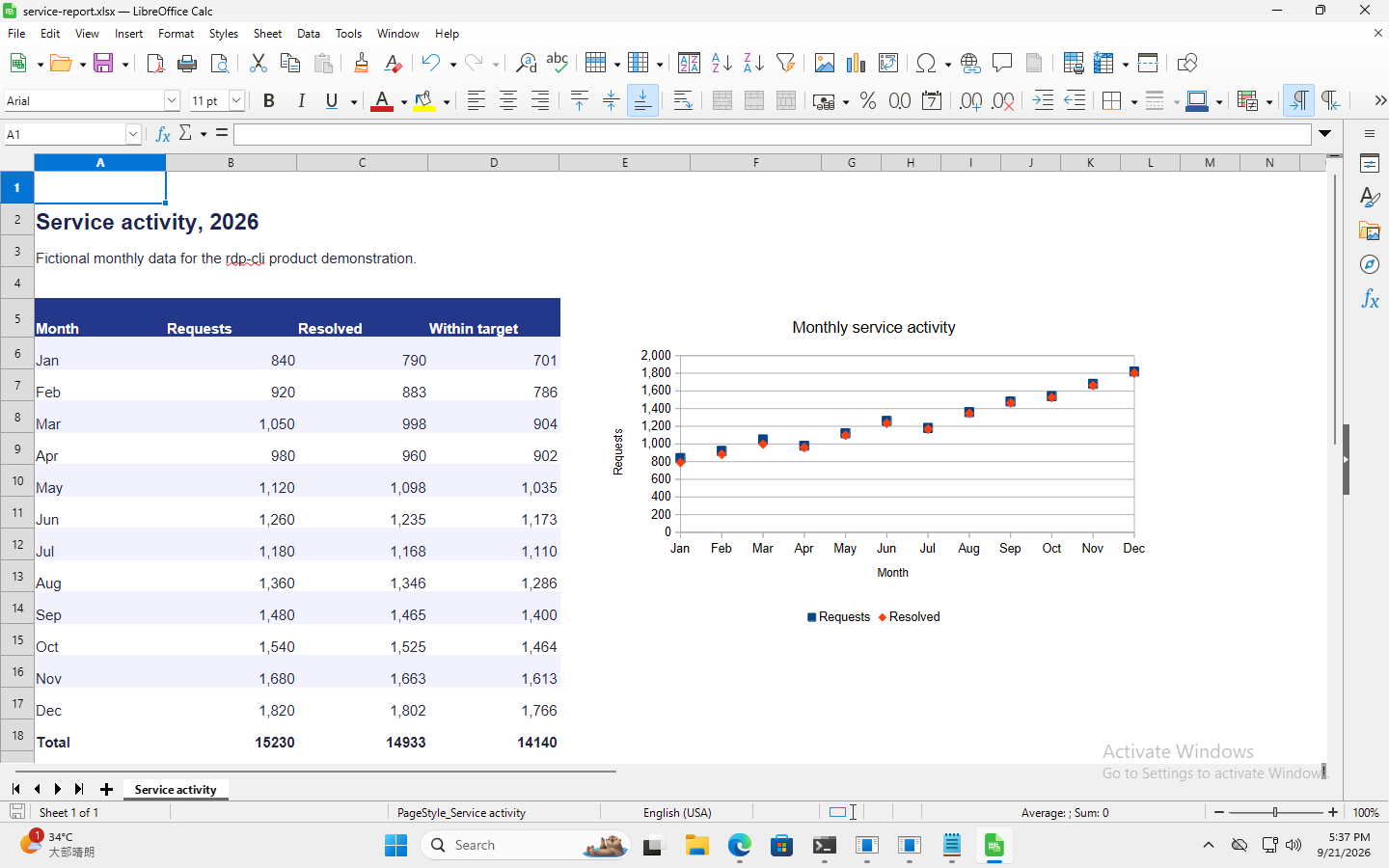 원본 스크린샷 보기 ↗
 Shotcut · RDP
rdp-cli files upload8초 애니메이션을 업로드하고 Shotcut에서 엽니다.
rdp-cli screenshot → click / type / key원격 인터페이스로 타임라인에 추가하고 길이를 4초로 줄입니다.
rdp-cli files downloadMP4로 내보내고 가져옵니다. 24 fps, 96프레임, 960 × 540 해상도와 전송 체크섬 일치를 확인합니다.
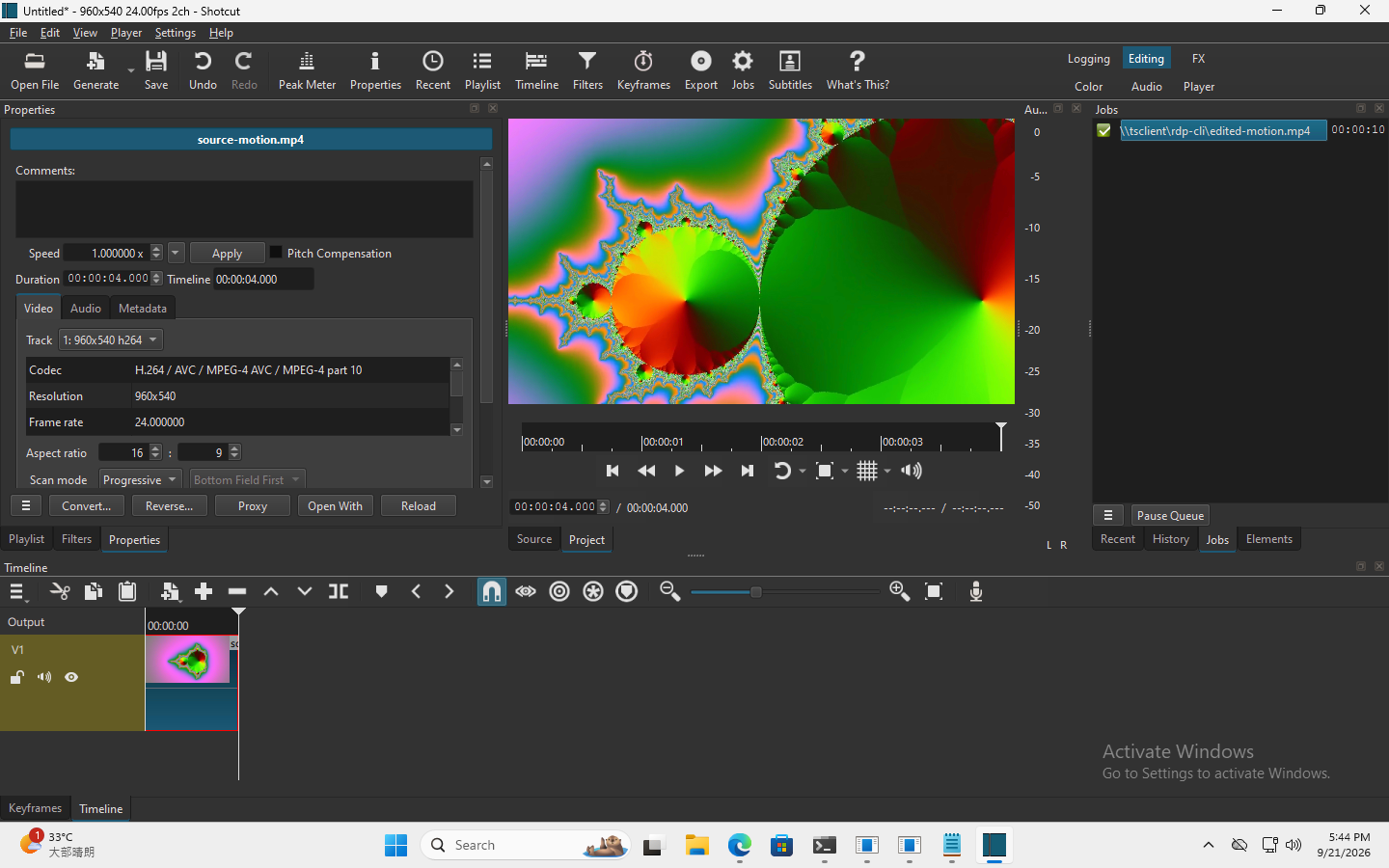 원본 스크린샷 보기 ↗
 2026년 9월 21일 영어 환경에서 기록했습니다. 스크린샷은 원본 그대로입니다. 통합 문서에는 가상 데이터를, 영상에는 자체 제작 애니메이션을 사용했습니다. 작업 완료 사례이며 성능 벤치마크가 아닙니다.
내 컴퓨터에서 시작
rdp-cli를 실행할 컴퓨터를 선택하고
에이전트에게 원격 작업 도구를 준비해 주세요.
x64(64비트) 또는 x86(32비트) EXE를 선택하고, rdp-cli.exe가 있는 폴더에서 PowerShell을 엽니다.
서명된 x64 및 x86 단일 EXE입니다. 별도 런타임이 필요하지 않습니다.
.\rdp-cli.exe --help대상 컴퓨터에서 RDP를 켜고 192.0.2.20과 USER를 바꾸세요. 숨김 프롬프트로 입력한 암호는 표준 입력으로 전달됩니다. JSON 응답의 data.session을 저장하세요.
$secret = Read-Host '암호' -AsSecureString
$savedEncoding = $OutputEncoding
try {
  $OutputEncoding = [System.Text.UTF8Encoding]::new($false)
  [System.Net.NetworkCredential]::new('', $secret).Password |
    .\rdp-cli.exe connect --host 192.0.2.20 --user USER --password-stdin
} finally {
  $OutputEncoding = $savedEncoding
  $secret.Dispose()
}SESSION을 연결 결과로 바꾸고 before.png에서 대상 앱과 입력 위치를 확인하세요. 스크린샷 응답의 data.observation을 저장합니다.
.\rdp-cli.exe screenshot --session SESSION --out ./before.png이미지에서 입력 위치를 찾고 X, Y, OBSERVATION을 바꾸세요. 클릭 후 다시 캡처하고 새 observation으로 입력합니다. after.png에서 실제 결과를 확인하세요.
.\rdp-cli.exe click --session SESSION --desktop --x X --y Y --observation OBSERVATION
.\rdp-cli.exe screenshot --session SESSION --out ./focused.png
.\rdp-cli.exe type --session SESSION --text "원격 작업이 완료되었습니다." --observation NEW_OBSERVATION
.\rdp-cli.exe screenshot --session SESSION --out ./after.png필요할 때 기존 세션을 창이나 브라우저로 엽니다. 처음에는 읽기 전용입니다. 뷰어에서 중지, 인계, 반환하고 인계나 재연결 후에는 새 관찰을 얻습니다.
.\rdp-cli.exe watch --session SESSION --viewer window
.\rdp-cli.exe watch --session SESSION --viewer webrdp-cli를 응용 프로그램 폴더로 옮기고 macOS 터미널(zsh)에서 아래 명령을 실행합니다.
Mac 칩에 맞는 DMG를 선택하세요. Apple silicon은 macOS 13 이상, Intel은 macOS 12 이상이 대상입니다. 각 버전의 제공 여부는 다운로드 페이지에서 확인하세요.
/Applications/rdp-cli.app/Contents/MacOS/rdp-cli install-cli
rdp-cli --help대상 컴퓨터에서 RDP를 켜고 192.0.2.20과 USER를 바꾸세요. 숨김 프롬프트로 입력한 암호는 표준 입력으로 전달됩니다. JSON 응답의 data.session을 저장하세요.
read -r -s "rdp_password?암호: "
printf '\n'
printf '%s' "$rdp_password" | rdp-cli connect --host 192.0.2.20 --user USER --password-stdin
unset rdp_passwordSESSION을 연결 결과로 바꾸고 before.png에서 대상 앱과 입력 위치를 확인하세요. 스크린샷 응답의 data.observation을 저장합니다.
rdp-cli screenshot --session SESSION --out ./before.png이미지에서 입력 위치를 찾고 X, Y, OBSERVATION을 바꾸세요. 클릭 후 다시 캡처하고 새 observation으로 입력합니다. after.png에서 실제 결과를 확인하세요.
rdp-cli click --session SESSION --desktop --x X --y Y --observation OBSERVATION
rdp-cli screenshot --session SESSION --out ./focused.png
rdp-cli type --session SESSION --text "원격 작업이 완료되었습니다." --observation NEW_OBSERVATION
rdp-cli screenshot --session SESSION --out ./after.png필요할 때 기존 세션을 창이나 브라우저로 엽니다. 처음에는 읽기 전용입니다. 뷰어에서 중지, 인계, 반환하고 인계나 재연결 후에는 새 관찰을 얻습니다.
rdp-cli watch --session SESSION --viewer window
rdp-cli watch --session SESSION --viewer webLinux x86_64 파일을 다운로드하고 실행 권한을 부여한 뒤 터미널에서 실행하세요. 관리자 권한은 필요하지 않습니다.
목록의 x86_64 시스템에서 동일한 정적 ELF를 사용합니다. 다른 버전과 CPU 아키텍처는 이번 출시 범위에 포함되지 않습니다.
chmod u+x ./rdp-cli-linux-x86_64
./rdp-cli-linux-x86_64 --help대상 컴퓨터에서 RDP를 켜고 192.0.2.20과 USER를 바꾸세요. 숨김 프롬프트로 입력한 암호는 표준 입력으로 전달됩니다. JSON 응답의 data.session을 저장하세요.
IFS= read -r -s -p '암호: ' rdp_password
printf '\n'
printf '%s' "$rdp_password" | ./rdp-cli-linux-x86_64 connect --host 192.0.2.20 --user USER --password-stdin
unset rdp_passwordSESSION을 연결 결과로 바꾸고 before.png에서 대상 앱과 입력 위치를 확인하세요. 스크린샷 응답의 data.observation을 저장합니다.
./rdp-cli-linux-x86_64 screenshot --session SESSION --out ./before.png이미지에서 입력 위치를 찾고 X, Y, OBSERVATION을 바꾸세요. 클릭 후 다시 캡처하고 새 observation으로 입력합니다. after.png에서 실제 결과를 확인하세요.
./rdp-cli-linux-x86_64 click --session SESSION --desktop --x X --y Y --observation OBSERVATION
./rdp-cli-linux-x86_64 screenshot --session SESSION --out ./focused.png
./rdp-cli-linux-x86_64 type --session SESSION --text "원격 작업이 완료되었습니다." --observation NEW_OBSERVATION
./rdp-cli-linux-x86_64 screenshot --session SESSION --out ./after.png필요할 때 기존 세션을 창이나 브라우저로 엽니다. 처음에는 읽기 전용입니다. 뷰어에서 중지, 인계, 반환하고 인계나 재연결 후에는 새 관찰을 얻습니다.
./rdp-cli-linux-x86_64 watch --session SESSION --viewer window
./rdp-cli-linux-x86_64 watch --session SESSION --viewer web64비트 ARM Linux용 Linux ARM64 파일을 다운로드하고 실행 권한을 부여한 뒤 일반 사용자로 실행하세요.
하나의 정적 ARM64 ELF가 명시된 Linux 시스템, Raspberry Pi 4, DGX Spark를 지원합니다. 32비트 Raspberry Pi OS는 지원하지 않습니다.
rdp-cli-linux-arm64 aarch64 · 64비트 chmod u+x ./rdp-cli-linux-arm64
./rdp-cli-linux-arm64 --help대상 컴퓨터에서 RDP를 켜고 192.0.2.20과 USER를 바꾸세요. 숨김 프롬프트로 입력한 암호는 표준 입력으로 전달됩니다. JSON 응답의 data.session을 저장하세요.
IFS= read -r -s -p '암호: ' rdp_password
printf '\n'
printf '%s' "$rdp_password" | ./rdp-cli-linux-arm64 connect --host 192.0.2.20 --user USER --password-stdin
unset rdp_passwordSESSION을 연결 결과로 바꾸고 before.png에서 대상 앱과 입력 위치를 확인하세요. 스크린샷 응답의 data.observation을 저장합니다.
./rdp-cli-linux-arm64 screenshot --session SESSION --out ./before.png이미지에서 입력 위치를 찾고 X, Y, OBSERVATION을 바꾸세요. 클릭 후 다시 캡처하고 새 observation으로 입력합니다. after.png에서 실제 결과를 확인하세요.
./rdp-cli-linux-arm64 click --session SESSION --desktop --x X --y Y --observation OBSERVATION
./rdp-cli-linux-arm64 screenshot --session SESSION --out ./focused.png
./rdp-cli-linux-arm64 type --session SESSION --text "원격 작업이 완료되었습니다." --observation NEW_OBSERVATION
./rdp-cli-linux-arm64 screenshot --session SESSION --out ./after.png필요할 때 기존 세션을 창이나 브라우저로 엽니다. 처음에는 읽기 전용입니다. 뷰어에서 중지, 인계, 반환하고 인계나 재연결 후에는 새 관찰을 얻습니다.
./rdp-cli-linux-arm64 watch --session SESSION --viewer window
./rdp-cli-linux-arm64 watch --session SESSION --viewer web
예시 주소와 값을 실제 값으로 바꾸세요. 응답의 session과 observation을 사용하고, 입력 후 새 스크린샷으로 결과를 확인하세요.
시작하기 ↗rdp-cli를 실행할 컴퓨터의 플랫폼을 선택하고 시작 가이드에 따라 연결하세요.
macOS ≥ 13.0
rdp-cli-0.1.0-macos-arm64.dmg
461b48926f11df2fd9cfdea04c54e3eb555208f80622e0faaf86be54faafc16dDeveloper ID 서명 · Apple 공증 완료
macOS ≥ 12.0
rdp-cli-0.1.0-macos-x86_64.dmg
3acdd2a926129f319d0d60ccf0f9ac72ecbf20f49c887a6af903cbf13bd375a4Developer ID 서명 · Apple 공증 완료
소스 코드와 라이선스 자료는 필요한 경우에만 다운로드하세요. 제품 실행에는 필요하지 않습니다.
64비트
rdp-cli.exe
6429edd303f70eb914f3f7df0a920e0652e5f4aad57f090ea26cff0736060b68EV 코드 서명 · 타임스탬프 포함
32비트
rdp-cli.exe
8fe2e78ba93545b0f9412d07bbb9dcb8f5f5039c16c66ac57e00db8031dec320EV 코드 서명 · 타임스탬프 포함
64비트
rdp-cli-linux-x86_64
c86af91b77a65ae749eb17d0462ccc4bb216579811f2beeb09e8634aea1d09fc소스 코드와 라이선스 자료는 필요한 경우에만 다운로드하세요. 제품 실행에는 필요하지 않습니다.
aarch64
rdp-cli-linux-arm64
3009f237dbe8db5addb5c0dce4b53a2e0aedaa6a31299ac3e6872d7a0ab8ef9e소스 코드와 라이선스 자료는 필요한 경우에만 다운로드하세요. 제품 실행에는 필요하지 않습니다.
무료이며 가입이 필요 없습니다.
설치 방법Mac에서 Windows Shotcut을 조작한 기록을 재현합니다. 8초 영상을 보내 원격에서 4초로 자르고 MP4를 내보낸 뒤 받아서 검증하세요.
글 읽기세션 상태와 새 스크린샷으로 RDP 네트워크, TLS, 인증, 화면 및 입력 오류를 구분하고, 결과를 모르는 작업을 반복하지 않고 복구하세요.
글 읽기Linux x86_64 또는 ARM64 실행 파일을 선택하고 검증한 뒤 Bash에서 Windows RDP에 연결하여 세션 상태와 첫 원격 화면을 확인합니다.
글 읽기