Поручите работу агенту
Подключайте существующие рабочие столы, изучайте экран и управляйте приложениями через команды. Поддерживайте несколько сеансов одновременно.
RDP / VNC · ДЛЯ ИИ-АГЕНТОВ
Просматривайте и управляйте удалёнными компьютерами через команды. Передавайте файлы и забирайте результат.
Наблюдайте за сеансом, ставьте его на паузу или берите управление.
Бесплатно. Без регистрации.·Windows/macOS/Linux
Агент работает с настольными приложениями, вы подключаетесь при необходимости и получаете готовые результаты.
Подключайте существующие рабочие столы, изучайте экран и управляйте приложениями через команды. Поддерживайте несколько сеансов одновременно.
Смотрите тот же сеанс в окне или авторизованном браузере. Приостановите работу, внесите правку и верните управление.
Используйте несколько экранов, передавайте папки проекта, обменивайтесь текстом и слушайте удалённый звук. Забирайте готовые результаты.
rdp-cli screenshot --session SESSION --monitor M1 --out before.pngSESSION, M1, X/Y и OBSERVATION — условные значения. Используйте реальные ответы сеанса и снимка экрана.
screenshot сохраняет экран 1 в before.png. Агент читает изображение и находит место действия.
Пример: найти нужное место на шкале времени.
data.observation связывает следующий ввод с только что просмотренным экраном.
Окно ниже позволяет человеку наблюдать за тем же сеансом. Агент получает PNG, не открывая окно. В PNG нет панелей просмотрщика, панели агента и подсказок действий.
 coast_01.mp4coast_02.mp4coast_03.mp4
БИЗНЕС-АНАЛИЗ / 2026 Q2
Результаты продаж| Месяц | Выручка | План | Заказы |
|---|---|---|---|
| Янв | $120 000 | $130 000 | 2 400 |
| Фев | $145 000 | $140 000 | 2 900 |
| Мар | $132 000 | $150 000 | 2 640 |
| Апр | $181 000 | $170 000 | 3 620 |
| Май | $206 000 | $190 000 | 4 120 |
| Июн | $248 000 | $220 000 | 4 960 |
Агент проверит данные, сравнит их с планом и подготовит понятный отчёт.
Июнь даёт 39,1% квартальной выручки. Главный канал — прямые продажи.
От таблицы и тенденций к отчёту, которым можно поделиться.
| Месяц | Выручка | План | Заказы |
|---|---|---|---|
| Янв | $120 000 | $130 000 | 2 400 |
| Фев | $145 000 | $140 000 | 2 900 |
| Мар | $132 000 | $150 000 | 2 640 |
| Апр | $181 000 | $170 000 | 3 620 |
| Май | $206 000 | $190 000 | 4 120 |
| Июн | $248 000 | $220 000 | 4 960 |
03 / РАБОТА С ФАЙЛАМИ · RDP
Файлы и папки → диск обмена
Открыть, изменить и сохранить результат
Следить за передачей и проверить файлы
Сервер RDP должен разрешать перенаправление дисков.
02 / ВКЛЮЧАЙТЕСЬ В ЛЮБОЙ МОМЕНТ
Откройте существующий сеанс в обычном окне или разрешённом браузере. Наблюдателей может быть несколько, но управление человека принадлежит одному окну. Перехват останавливает агента, потеря управляющего окна приостанавливает ввод. Просмотр и управление в браузере работают в локальной сети или VPN.
Быстрый старт ↗Пример передачи управления. Подключение к компьютеру не выполняется.
ИНСТРУМЕНТЫ ДЛЯ УДАЛЁННОЙ РАБОТЫ
Подключайтесь, наблюдайте, действуйте и проверяйте. Автоматизация и человек работают в одном сеансе.
01 / RDP
В согласованном многомониторном сеансе RDP снимайте весь стол или отдельный экран и перетаскивайте между ними. Используйте отдельные окна или переключение в браузере. Размер окна не меняет удалённую раскладку.
Зависит от политики сервера
Все возможности ↗Два экрана в одном сеансе
Просмотр / отчётСосредоточьтесь на одном экране или смотрите оба.
02 / RDP
Загрузите на диск обмена, обработайте удалённо и скачайте результат. CLI и просмотрщики разделяют прогресс и отмену; перезапись выбирается явно. Нужна разрешённая сервером RDP переадресация дисков.
Сервер RDP должен разрешать перенаправление дисков.
Все возможности ↗Иллюстрация обмена файлами
03 / RDP
Слушайте RDP-аудио с независимыми настройками просмотра. Человек с управлением может явно включить микрофон при наличии разрешений и поддержки сервера. Возврат управления или разрыв останавливает захват без автоматического возобновления.
Зависит от политики сервера
Все возможности ↗Иллюстрация звука и микрофона
Независимая громкость
Получайте снимки, щёлкайте, перетаскивайте, прокручивайте, вводите текст и сочетания клавиш. Агент читает JSON и проверяет следующий снимок. Успешная отправка ввода сама по себе не подтверждает результат в приложении.
Сначала снимок, затем действие с его токеном наблюдения и новая проверка.
Все возможности ↗Поддерживайте несколько соединений, указывая ID нужного сеанса. Закрытие окна только для просмотра сохраняет соединение. После переподключения старые наблюдения недействительны, ввод приостановлен; проверьте экран и явно возобновите работу.
Просматривайте список и отключайте только ненужный сеанс.
Все возможности ↗На Mac значок строки меню открывает список с поиском, в Windows доступно меню области уведомлений. Видны адрес, соединение, управляющий участник и последнее действие; можно открыть просмотр, приостановить или отключить.
Поиск по имени или адресу относится к текущим сеансам, а не к справочнику сохранённых подключений. В Linux доступна панель сеансов с поиском; поддерживаемые рабочие столы также показывают значок состояния. Если трея нет, откройте панель командой presence show --panel.
Все возможности ↗Круги щелчков, траектории, направление прокрутки, клавиши и прогресс ввода показывают отправленные действия. Каждый просмотрщик может отключить подсказки. Они не повторяют введённый текст и отделены от удалённых пикселей.
Видно, куда нажал агент. Сам экран автоматически не скрывает конфиденциальные данные.
Все возможности ↗Явно читайте или задавайте текст и вставляйте сочетанием клавиш. Локальный буфер не синхронизируется автоматически. RDP зависит от политики сервера, VNC — от согласованной кодировки.
Задайте текст, отправьте CTRL+V и проверьте приложение.
Все возможности ↗Подключайте локальные и доменные аккаунты, сохраняйте и используйте ссылки на данные в поддерживаемом хранилище, явно выдавайте браузерные права. Настройки сертификатов RDP и режимы безопасности VNC имеют разные ограничения.
Разделяйте права просмотра, ввода, файлов и микрофона.
Все возможности ↗Эти функции RDP зависят от сервера. VNC поддерживает общий процесс работы с экраном, но не обмен файлами, звук, микрофон или запрос раскладки мониторов.
Сначала снимок, затем действие с его токеном наблюдения и новая проверка.
Исправьте деталь и верните тот же сеанс агенту.
Обработайте папку отчётов; это не произвольный доступ ко всем удалённым дискам.
Два реальных сценария: Agent с помощью команд rdp-cli на Mac управлял приложениями Windows 11 по RDP, а затем получил готовые файлы.
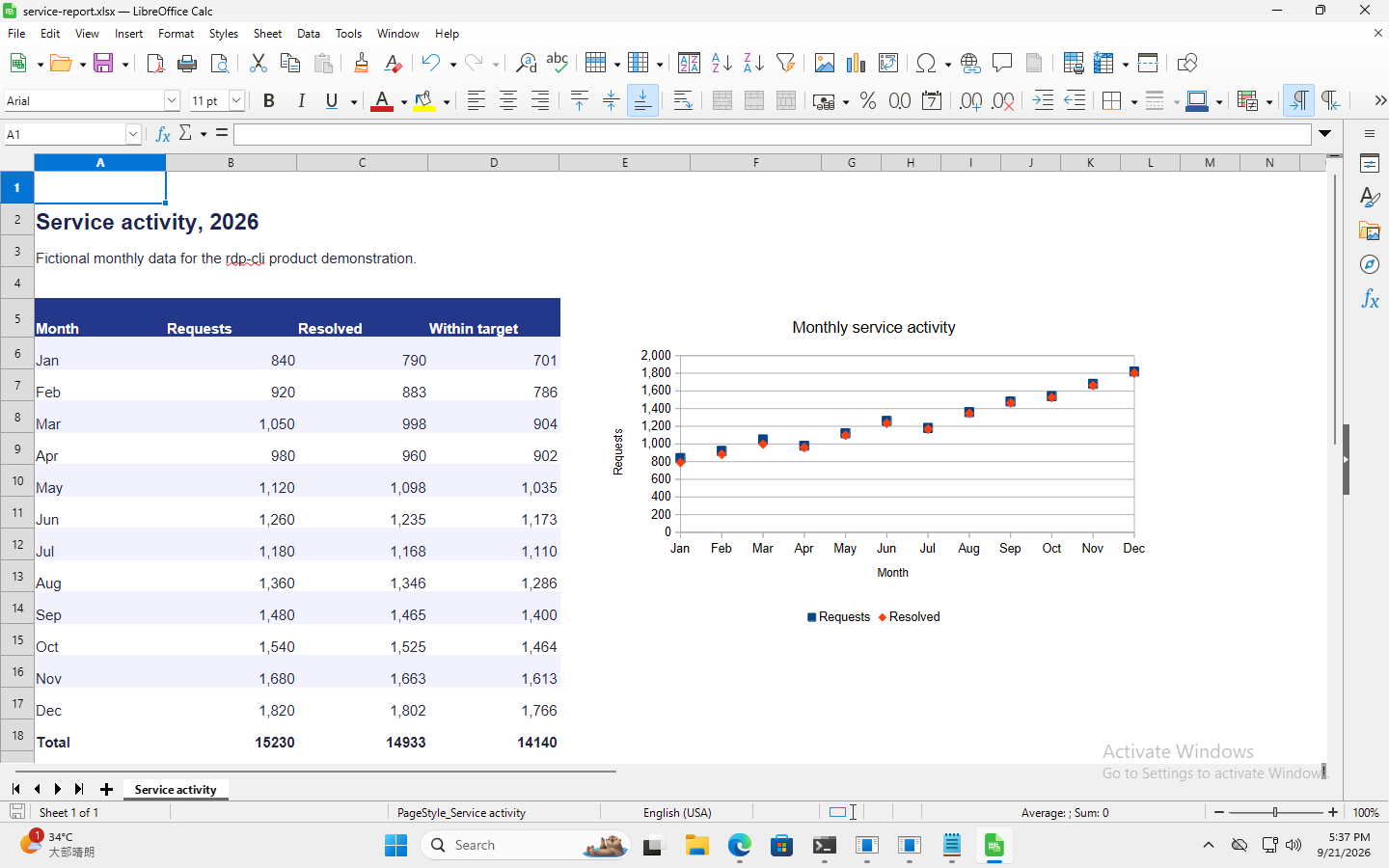
LibreOffice Calc · RDP
rdp-cli files uploadЗагрузить книгу с примером сервисных данных за 12 месяцев.
rdp-cli screenshot → click / type / keyВ удалённом приложении выделить данные, создать диаграмму с двумя рядами и добавить три формулы SUM.
rdp-cli files downloadСохранить и получить XLSX. Проверить диаграмму и итоги: 15 230 запросов, 14 933 решённых, 14 140 в пределах цели.
 Открыть исходный снимок ↗
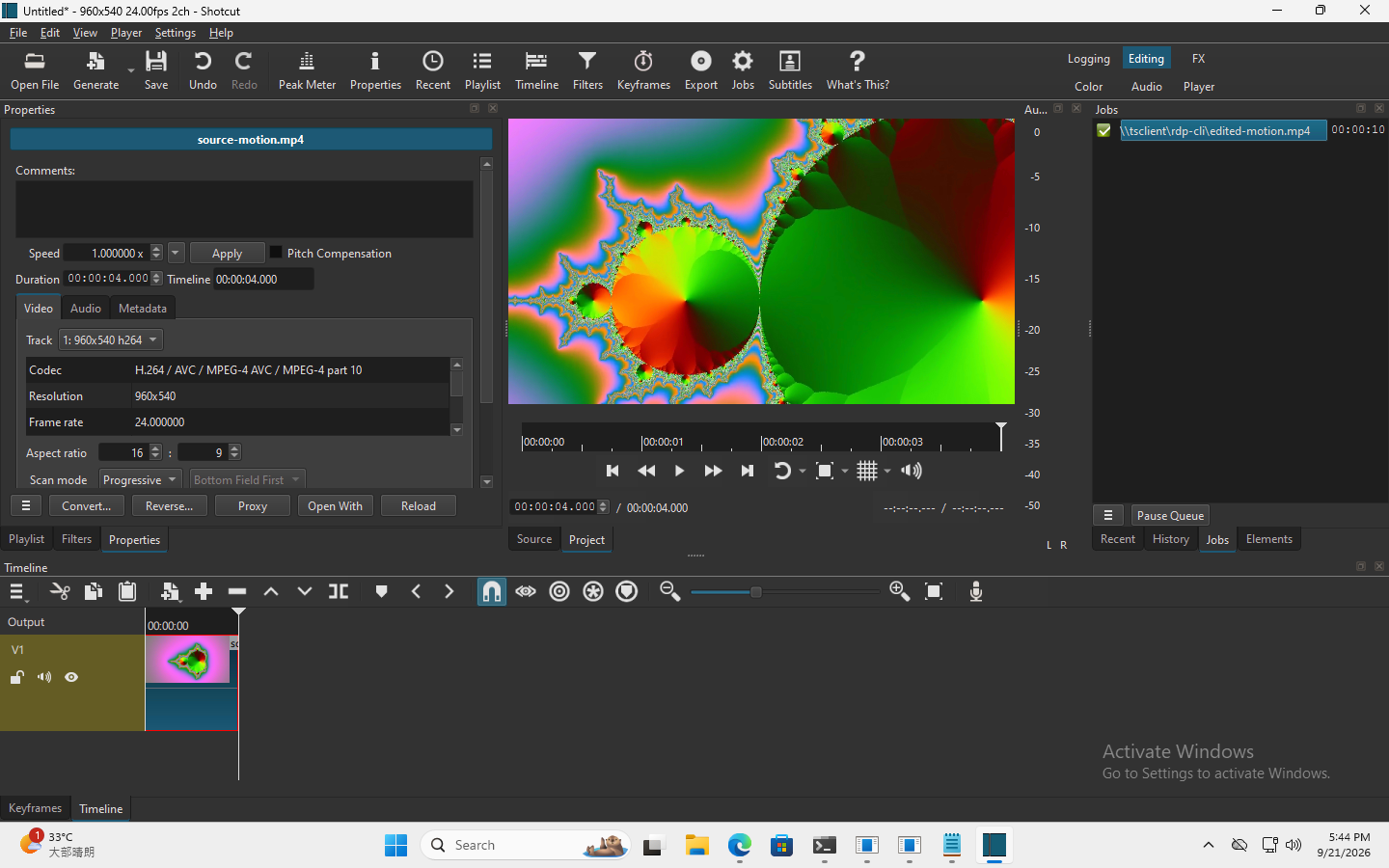
 Shotcut · RDP
rdp-cli files uploadЗагрузить восьмисекундную анимацию и открыть её в Shotcut.
rdp-cli screenshot → click / type / keyЧерез удалённый интерфейс добавить её на шкалу времени и сократить до четырёх секунд.
rdp-cli files downloadЭкспортировать и получить MP4. Проверить 96 кадров при 24 кадрах/с, разрешение 960 × 540 и контрольную сумму передачи.
 Открыть исходный снимок ↗
 Записано 21 сентября 2026 года в англоязычной среде. Исходные скриншоты не изменены. В таблице используются вымышленные данные, в видео — собственная анимация. Это примеры завершённых задач, а не тест производительности.
НАЧНИТЕ СО СВОЕГО КОМПЬЮТЕРА
Выберите компьютер для rdp-cli.
Подготовьте инструменты удалённой работы для агента.
Выберите x64 (64 бита) или x86 (32 бита). Поместите rdp-cli.exe в папку и откройте в ней PowerShell.
Подписанные EXE для x64 и x86. Дополнительная среда выполнения не нужна.
.\rdp-cli.exe --helpВключите RDP на целевом компьютере. Замените 192.0.2.20 и USER. Скрытый запрос передаст пароль через стандартный ввод. Сохраните data.session из JSON-ответа.
$secret = Read-Host 'Пароль' -AsSecureString
$savedEncoding = $OutputEncoding
try {
  $OutputEncoding = [System.Text.UTF8Encoding]::new($false)
  [System.Net.NetworkCredential]::new('', $secret).Password |
    .\rdp-cli.exe connect --host 192.0.2.20 --user USER --password-stdin
} finally {
  $OutputEncoding = $savedEncoding
  $secret.Dispose()
}Замените SESSION значением из ответа подключения. Откройте before.png, найдите цель и сохраните data.observation из ответа снимка.
.\rdp-cli.exe screenshot --session SESSION --out ./before.pngНайдите поле на изображении и замените X, Y и OBSERVATION. После щелчка сделайте новый снимок и используйте новую observation для ввода. Проверьте результат в after.png.
.\rdp-cli.exe click --session SESSION --desktop --x X --y Y --observation OBSERVATION
.\rdp-cli.exe screenshot --session SESSION --out ./focused.png
.\rdp-cli.exe type --session SESSION --text "Удалённая задача выполнена." --observation NEW_OBSERVATION
.\rdp-cli.exe screenshot --session SESSION --out ./after.pngОткройте существующий сеанс, когда нужен просмотр. Окна начинают в режиме только чтения. Приостанавливайте, берите и возвращайте управление. После передачи или переподключения агенту нужно новое наблюдение.
.\rdp-cli.exe watch --session SESSION --viewer window
.\rdp-cli.exe watch --session SESSION --viewer webПеретащите rdp-cli в «Программы» и выполните команды в Терминале macOS (zsh).
Выберите DMG для своего Mac: Apple silicon (macOS 13 и новее) или Intel (macOS 12 и новее). Доступность версий указана на странице загрузки.
/Applications/rdp-cli.app/Contents/MacOS/rdp-cli install-cli
rdp-cli --helpВключите RDP на целевом компьютере. Замените 192.0.2.20 и USER. Скрытый запрос передаст пароль через стандартный ввод. Сохраните data.session из JSON-ответа.
read -r -s "rdp_password?Пароль: "
printf '\n'
printf '%s' "$rdp_password" | rdp-cli connect --host 192.0.2.20 --user USER --password-stdin
unset rdp_passwordЗамените SESSION значением из ответа подключения. Откройте before.png, найдите цель и сохраните data.observation из ответа снимка.
rdp-cli screenshot --session SESSION --out ./before.pngНайдите поле на изображении и замените X, Y и OBSERVATION. После щелчка сделайте новый снимок и используйте новую observation для ввода. Проверьте результат в after.png.
rdp-cli click --session SESSION --desktop --x X --y Y --observation OBSERVATION
rdp-cli screenshot --session SESSION --out ./focused.png
rdp-cli type --session SESSION --text "Удалённая задача выполнена." --observation NEW_OBSERVATION
rdp-cli screenshot --session SESSION --out ./after.pngОткройте существующий сеанс, когда нужен просмотр. Окна начинают в режиме только чтения. Приостанавливайте, берите и возвращайте управление. После передачи или переподключения агенту нужно новое наблюдение.
rdp-cli watch --session SESSION --viewer window
rdp-cli watch --session SESSION --viewer webСкачайте файл Linux x86_64, разрешите его выполнение и запустите в терминале. Права администратора не нужны.
Один статический ELF для перечисленных систем x86_64. Другие версии и архитектуры процессора не входят в рамки этого выпуска.
chmod u+x ./rdp-cli-linux-x86_64
./rdp-cli-linux-x86_64 --helpВключите RDP на целевом компьютере. Замените 192.0.2.20 и USER. Скрытый запрос передаст пароль через стандартный ввод. Сохраните data.session из JSON-ответа.
IFS= read -r -s -p 'Пароль: ' rdp_password
printf '\n'
printf '%s' "$rdp_password" | ./rdp-cli-linux-x86_64 connect --host 192.0.2.20 --user USER --password-stdin
unset rdp_passwordЗамените SESSION значением из ответа подключения. Откройте before.png, найдите цель и сохраните data.observation из ответа снимка.
./rdp-cli-linux-x86_64 screenshot --session SESSION --out ./before.pngНайдите поле на изображении и замените X, Y и OBSERVATION. После щелчка сделайте новый снимок и используйте новую observation для ввода. Проверьте результат в after.png.
./rdp-cli-linux-x86_64 click --session SESSION --desktop --x X --y Y --observation OBSERVATION
./rdp-cli-linux-x86_64 screenshot --session SESSION --out ./focused.png
./rdp-cli-linux-x86_64 type --session SESSION --text "Удалённая задача выполнена." --observation NEW_OBSERVATION
./rdp-cli-linux-x86_64 screenshot --session SESSION --out ./after.pngОткройте существующий сеанс, когда нужен просмотр. Окна начинают в режиме только чтения. Приостанавливайте, берите и возвращайте управление. После передачи или переподключения агенту нужно новое наблюдение.
./rdp-cli-linux-x86_64 watch --session SESSION --viewer window
./rdp-cli-linux-x86_64 watch --session SESSION --viewer webСкачайте файл Linux ARM64 для 64-разрядной системы ARM Linux, разрешите его выполнение и запустите от имени обычного пользователя.
Один статический ELF-файл ARM64 для перечисленных систем Linux, Raspberry Pi 4 и DGX Spark. 32-разрядная Raspberry Pi OS не поддерживается.
rdp-cli-linux-arm64 aarch64 · 64 бита chmod u+x ./rdp-cli-linux-arm64
./rdp-cli-linux-arm64 --helpВключите RDP на целевом компьютере. Замените 192.0.2.20 и USER. Скрытый запрос передаст пароль через стандартный ввод. Сохраните data.session из JSON-ответа.
IFS= read -r -s -p 'Пароль: ' rdp_password
printf '\n'
printf '%s' "$rdp_password" | ./rdp-cli-linux-arm64 connect --host 192.0.2.20 --user USER --password-stdin
unset rdp_passwordЗамените SESSION значением из ответа подключения. Откройте before.png, найдите цель и сохраните data.observation из ответа снимка.
./rdp-cli-linux-arm64 screenshot --session SESSION --out ./before.pngНайдите поле на изображении и замените X, Y и OBSERVATION. После щелчка сделайте новый снимок и используйте новую observation для ввода. Проверьте результат в after.png.
./rdp-cli-linux-arm64 click --session SESSION --desktop --x X --y Y --observation OBSERVATION
./rdp-cli-linux-arm64 screenshot --session SESSION --out ./focused.png
./rdp-cli-linux-arm64 type --session SESSION --text "Удалённая задача выполнена." --observation NEW_OBSERVATION
./rdp-cli-linux-arm64 screenshot --session SESSION --out ./after.pngОткройте существующий сеанс, когда нужен просмотр. Окна начинают в режиме только чтения. Приостанавливайте, берите и возвращайте управление. После передачи или переподключения агенту нужно новое наблюдение.
./rdp-cli-linux-arm64 watch --session SESSION --viewer window
./rdp-cli-linux-arm64 watch --session SESSION --viewer web
Замените адрес и значения примера. Используйте session и observation из реальных ответов, а результат проверяйте новым снимком.
Быстрый старт ↗Выберите платформу компьютера, на котором будет работать rdp-cli, и подключитесь по руководству.
macOS ≥ 13.0
rdp-cli-0.1.0-macos-arm64.dmg
461b48926f11df2fd9cfdea04c54e3eb555208f80622e0faaf86be54faafc16dПодпись Developer ID · нотариализация Apple
macOS ≥ 12.0
rdp-cli-0.1.0-macos-x86_64.dmg
3acdd2a926129f319d0d60ccf0f9ac72ecbf20f49c887a6af903cbf13bd375a4Подпись Developer ID · нотариализация Apple
Исходный код и лицензии — дополнительные материалы. Для запуска продукта скачивать эти вложения не нужно.
64 бита
rdp-cli.exe
6429edd303f70eb914f3f7df0a920e0652e5f4aad57f090ea26cff0736060b68Подпись кода EV · С меткой времени
32 бита
rdp-cli.exe
8fe2e78ba93545b0f9412d07bbb9dcb8f5f5039c16c66ac57e00db8031dec320Подпись кода EV · С меткой времени
64 бита
rdp-cli-linux-x86_64
c86af91b77a65ae749eb17d0462ccc4bb216579811f2beeb09e8634aea1d09fcИсходный код и лицензии — дополнительные материалы. Для запуска продукта скачивать эти вложения не нужно.
aarch64
rdp-cli-linux-arm64
3009f237dbe8db5addb5c0dce4b53a2e0aedaa6a31299ac3e6872d7a0ab8ef9eИсходный код и лицензии — дополнительные материалы. Для запуска продукта скачивать эти вложения не нужно.
Бесплатно. Без регистрации.
УстановкаПовторите записанную задачу с Mac на Windows: загрузите восьмисекундный ролик, сократите его до четырёх секунд в Shotcut, экспортируйте MP4 и проверьте файл.
Читать статьюРазличайте ошибки сети, TLS, входа, изображения и ввода по состоянию сеанса и свежим снимкам, не повторяя действия с неизвестным результатом.
Читать статьюВыберите исполняемый файл Linux x86_64 или ARM64, проверьте его, подключитесь к Windows RDP и изучите первый снимок с учётом состояния сеанса.
Читать статью