Agent に作業を任せる
既存のデスクトップに接続し、画面を確認してコマンドでアプリを操作。複数のセッションを維持できます。
RDP / VNC · AI エージェントのために
コマンドで遠隔の画面を確認し、アプリを操作。ファイルを送り、成果を受け取れます。
同じセッションをいつでも見守り、一時停止し、操作を引き継げます。
無料。アカウント登録は不要です。·Windows/macOS/Linux
Agent がデスクトップアプリを操作し、必要なときには人が参加。資料の準備から成果物の回収までつながります。
既存のデスクトップに接続し、画面を確認してコマンドでアプリを操作。複数のセッションを維持できます。
ウィンドウや許可されたブラウザーで同じセッションを確認。一時停止して自分で修正し、Agent に操作を戻せます。
複数画面、フォルダー転送、テキストの受け渡し、リモート音声を活用。完成したファイルを手元に戻せます。
rdp-cli screenshot --session SESSION --monitor M1 --out before.pngSESSION、M1、X/Y、OBSERVATION は例示用の値です。実際のセッションと画像取得の応答で置き換えてください。
screenshot が画面 1 を before.png に保存。エージェントは画像から操作位置を探します。
例:画像からタイムラインの操作位置を探します。
応答の data.observation が、次の入力を観察した画面と結び付けます。
下のウィンドウは人が同じセッションを見るためのものです。エージェントは開かずに PNG を取得できます。PNG にツールバー、エージェント欄、操作ヒントは含まれません。
 coast_01.mp4coast_02.mp4coast_03.mp4
ビジネス分析 / 2026 Q2
売上実績| 月 | 売上 | 目標 | 注文数 |
|---|---|---|---|
| 1月 | $120,000 | $130,000 | 2,400 |
| 2月 | $145,000 | $140,000 | 2,900 |
| 3月 | $132,000 | $150,000 | 2,640 |
| 4月 | $181,000 | $170,000 | 3,620 |
| 5月 | $206,000 | $190,000 | 4,120 |
| 6月 | $248,000 | $220,000 | 4,960 |
エージェントがデータと目標を照合し、読みやすいレポートにまとめます。
6 月は四半期売上の 39.1%。直販が主なチャネルです。
表から傾向を読み取り、共有できるレポートへ。
| 月 | 売上 | 目標 | 注文数 |
|---|---|---|---|
| 1月 | $120,000 | $130,000 | 2,400 |
| 2月 | $145,000 | $140,000 | 2,900 |
| 3月 | $132,000 | $150,000 | 2,640 |
| 4月 | $181,000 | $170,000 | 3,620 |
| 5月 | $206,000 | $190,000 | 4,120 |
| 6月 | $248,000 | $220,000 | 4,960 |
03 / ファイル処理 · RDP
ファイル・フォルダー → 交換ドライブ
開く、編集する、結果を保存する
転送状況と完了したファイルを確認
RDP サーバーでドライブのリダイレクトが許可されている必要があります。
02 / 必要なときに参加
既存セッションをネイティブウィンドウや許可されたブラウザーで開きます。複数人が見られますが、人の操作権は同時に一つだけ。引き継ぎ中の Agent 入力は止まり、操作中のビューアーを失うと一時停止します。 ブラウザーでの閲覧・操作は LAN または VPN 内で利用できます。
はじめ方 ↗操作権の切り替え例です。実際の PC には接続しません。
リモート作業のための機能
接続し、観察し、操作して確かめる。自動化と人の操作が同じセッションでつながります。
01 / RDP
複数モニターを交渉済みの RDP セッションで、全体や一画面を撮影し、画面をまたいでドラッグできます。ネイティブでは画面別ウィンドウ、ブラウザーでは画面切り替えを利用。ウィンドウの大きさは遠隔側の配置を変えません。
サーバーの設定と機能による
すべての機能 ↗同じセッションの 2 画面
プレビュー / レポート1 画面に集中することも、全体を見渡すことも。
02 / RDP
交換ドライブへ送り、リモートで処理して結果を取得。CLI・ウィンドウ・ブラウザーで進捗とキャンセルを共有し、上書きは明示的に指定します。RDP サーバーのドライブ転送許可が必要です。
RDP サーバーでドライブのリダイレクトが許可されている必要があります。
すべての機能 ↗ファイル交換のイメージ
03 / RDP
RDP 音声を再生し、ビューアーごとに音量などを調整。人が操作権を持つ間にマイクを明示的に開始できますが、システムの権限とサーバーの対応が必要です。操作権の返却や切断で録音を止め、自動再開しません。
サーバーの設定と機能による
すべての機能 ↗音声再生とマイクのイメージ
音量はそれぞれ調整
画面の取得、クリック、ドラッグ、スクロール、文字やショートカットの入力に対応。Agent は JSON の応答と次の画面を確認します。入力送信の成功だけではアプリ内の完了を判断できません。
画面を確認し、その観察トークンで操作してから、もう一度結果を見ます。
すべての機能 ↗複数セッションを接続したまま、ID で操作先を指定できます。閲覧専用ウィンドウを閉じても接続は維持。再接続後は古い観察が無効となり入力が一時停止するため、画面を確認して明示的に再開します。
セッションを一覧し、不要になった接続だけを切断します。
すべての機能 ↗Mac はメニューバーから検索できる一覧、Windows は通知領域のメニューを利用します。接続先、状態、操作主体、最近の操作を確認し、ビューアーを開く、一時停止、切断を選べます。
名前やアドレスで現在のセッションを探せます。保存済み接続のアドレス帳ではありません。 Linux では検索可能なセッションパネルを利用でき、対応するデスクトップには状態アイコンも表示されます。トレイがない場合は presence show --panel でパネルを開けます。
すべての機能 ↗クリックの輪、ドラッグ軌跡、スクロール方向、ショートカット、入力進捗で送信済みの操作を表示。ビューアーごとに非表示にできます。入力本文はヒントに再表示せず、リモート画面とは別の層です。
Agent がどこを押したかわかります。画面そのものが自動で伏せ字になるわけではありません。
すべての機能 ↗明示的に文字を読み書きし、ショートカットで貼り付けます。ローカルのクリップボードとは自動同期しません。RDP はサーバー設定、VNC は交渉した文字コードに依存します。
文字を設定して CTRL+V を送り、アプリ上の結果を確認します。
すべての機能 ↗ローカル・ドメインアカウントで接続し、対応する認証情報ストアへの保存・参照や、ブラウザー資源の明示的な許可が可能です。RDP 証明書設定と VNC の安全性には異なる制約があります。
見る権限と、入力・ファイル・マイクを使う権限を分けて管理します。
すべての機能 ↗RDP の追加機能はサーバーのポリシーに依存します。VNC は共通の画面操作に対応しますが、交換ファイル、音声、マイク、表示配置の要求には対応しません。
画面を確認し、その観察トークンで操作してから、もう一度結果を見ます。
細部を直して、同じセッションを Agent に返します。
報告書フォルダーを処理して持ち帰れます。任意のリモートディスクを閲覧する機能ではありません。
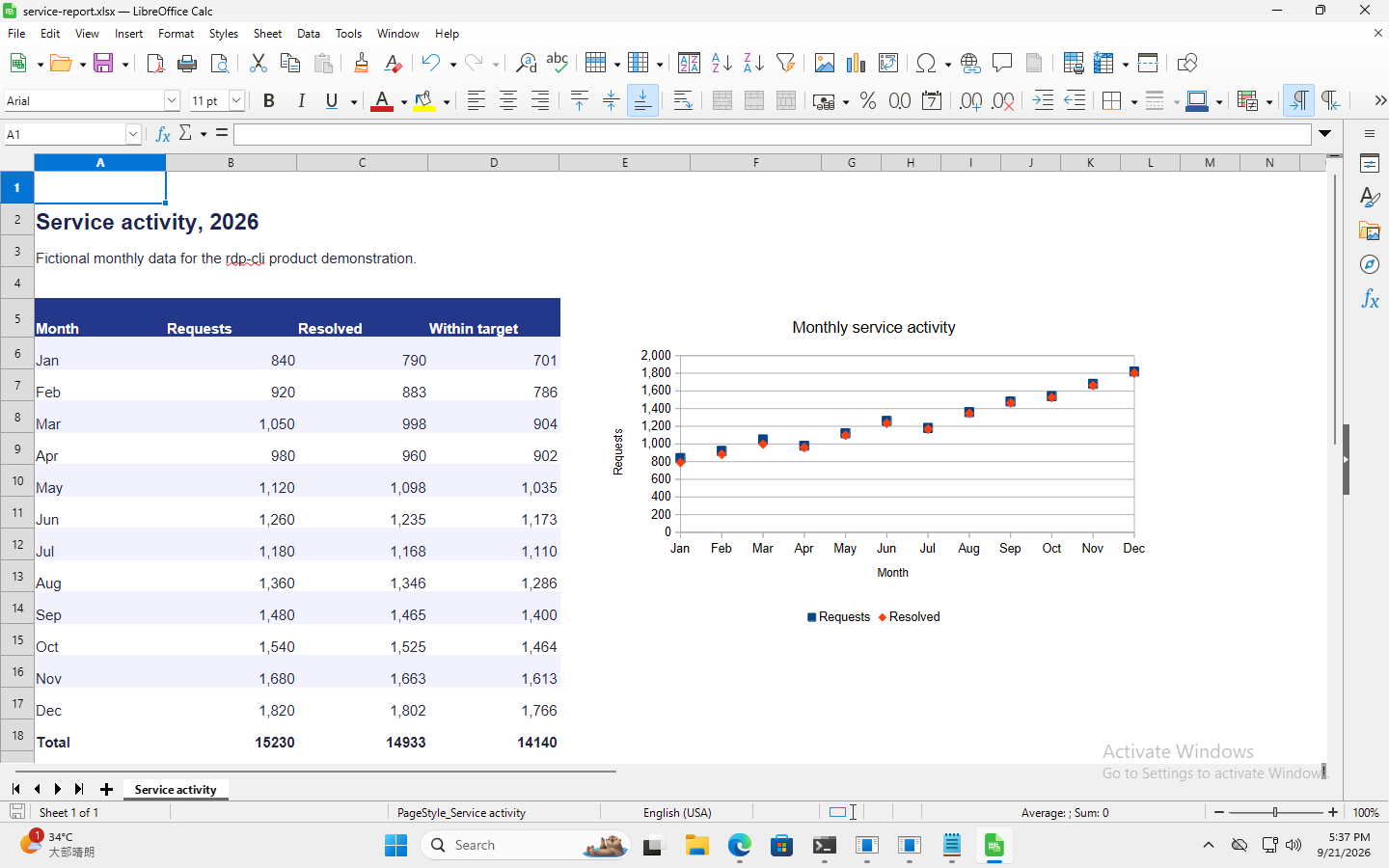
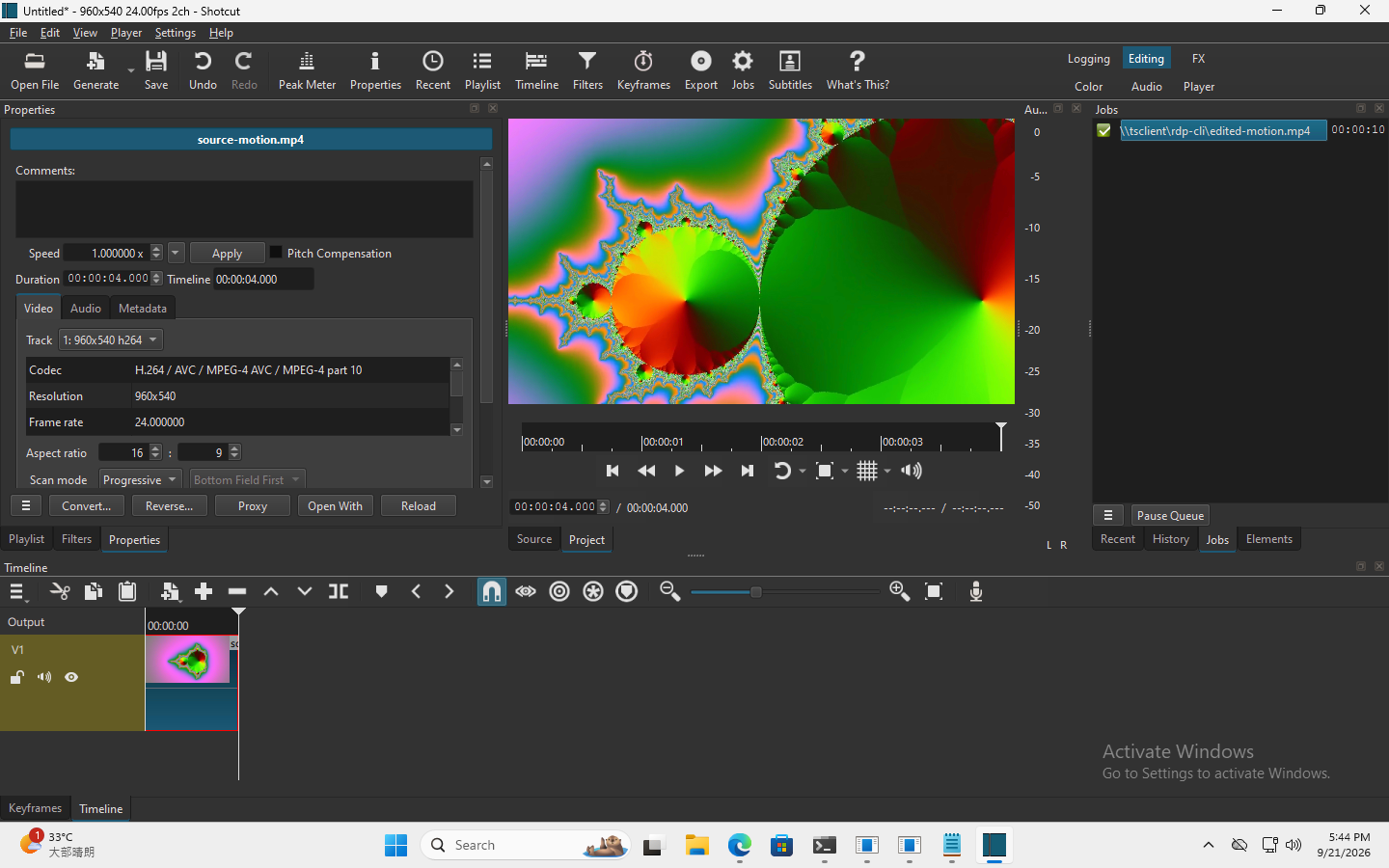
実際に完了した2つの作業です。Agent が Mac 上の rdp-cli コマンドで Windows 11 のアプリを RDP 経由で操作し、完成したファイルを取得しました。
LibreOffice Calc · RDP
rdp-cli files upload12か月分のサービスデータを含むサンプルブックをアップロード。
rdp-cli screenshot → click / type / keyリモートのアプリでデータを選択し、2系列のグラフと3つの SUM 集計式を作成。
rdp-cli files downloadXLSX を保存して取得。グラフと合計を確認:リクエスト15,230件、解決14,933件、目標内14,140件。
 元のスクリーンショットを見る ↗
 Shotcut · RDP
rdp-cli files upload8秒のアニメーションをアップロードし、Shotcut で開く。
rdp-cli screenshot → click / type / keyリモート画面でタイムラインに追加し、長さを4秒にトリミング。
rdp-cli files downloadMP4 を書き出して取得。24 fps、96フレーム、960 × 540、および転送チェックサムの一致を確認。
 元のスクリーンショットを見る ↗
 2026年9月21日に英語環境で記録。スクリーンショットは原本のままです。表には架空のデータ、動画には自作のアニメーションを使用しています。作業の完了を示す例であり、性能評価ではありません。
手元の PC から始める
rdp-cli を動かす PC を選び、
エージェントに遠隔操作の道具を用意します。
x64(64 ビット)か x86(32 ビット)を選択し、rdp-cli.exe を置いたフォルダーで PowerShell を開きます。
署名済みの x64・x86 単体 EXE。追加のランタイムは不要です。
.\rdp-cli.exe --help接続先で RDP を有効にし、192.0.2.20 と USER を置き換えます。非表示の入力欄からパスワードを標準入力へ渡し、JSON 応答の data.session を保存します。
$secret = Read-Host 'パスワード' -AsSecureString
$savedEncoding = $OutputEncoding
try {
  $OutputEncoding = [System.Text.UTF8Encoding]::new($false)
  [System.Net.NetworkCredential]::new('', $secret).Password |
    .\rdp-cli.exe connect --host 192.0.2.20 --user USER --password-stdin
} finally {
  $OutputEncoding = $savedEncoding
  $secret.Dispose()
}SESSION を接続結果の値に置き換えます。before.png で対象と入力位置を確認し、応答の data.observation を保存します。
.\rdp-cli.exe screenshot --session SESSION --out ./before.png画像で入力位置を見つけ、X、Y、OBSERVATION を置き換えます。クリック後に再撮影し、新しい observation で入力します。after.png で実際の結果を確認してください。
.\rdp-cli.exe click --session SESSION --desktop --x X --y Y --observation OBSERVATION
.\rdp-cli.exe screenshot --session SESSION --out ./focused.png
.\rdp-cli.exe type --session SESSION --text "リモート作業が完了しました。" --observation NEW_OBSERVATION
.\rdp-cli.exe screenshot --session SESSION --out ./after.png閲覧したいときだけ、既存セッションをウィンドウやブラウザーで開きます。初期状態は読み取り専用。一時停止、引き継ぎ、返却を操作し、交代や再接続後は新しい観察を取得します。
.\rdp-cli.exe watch --session SESSION --viewer window
.\rdp-cli.exe watch --session SESSION --viewer webrdp-cli を「アプリケーション」にドラッグし、Mac のターミナル(zsh)で以下を実行します。
Mac のチップに合う DMG を選んでください。Apple silicon は macOS 13 以降、Intel は macOS 12 以降が対象です。公開状況はダウンロードページで確認できます。
/Applications/rdp-cli.app/Contents/MacOS/rdp-cli install-cli
rdp-cli --help接続先で RDP を有効にし、192.0.2.20 と USER を置き換えます。非表示の入力欄からパスワードを標準入力へ渡し、JSON 応答の data.session を保存します。
read -r -s "rdp_password?パスワード: "
printf '\n'
printf '%s' "$rdp_password" | rdp-cli connect --host 192.0.2.20 --user USER --password-stdin
unset rdp_passwordSESSION を接続結果の値に置き換えます。before.png で対象と入力位置を確認し、応答の data.observation を保存します。
rdp-cli screenshot --session SESSION --out ./before.png画像で入力位置を見つけ、X、Y、OBSERVATION を置き換えます。クリック後に再撮影し、新しい observation で入力します。after.png で実際の結果を確認してください。
rdp-cli click --session SESSION --desktop --x X --y Y --observation OBSERVATION
rdp-cli screenshot --session SESSION --out ./focused.png
rdp-cli type --session SESSION --text "リモート作業が完了しました。" --observation NEW_OBSERVATION
rdp-cli screenshot --session SESSION --out ./after.png閲覧したいときだけ、既存セッションをウィンドウやブラウザーで開きます。初期状態は読み取り専用。一時停止、引き継ぎ、返却を操作し、交代や再接続後は新しい観察を取得します。
rdp-cli watch --session SESSION --viewer window
rdp-cli watch --session SESSION --viewer webLinux x86_64 ファイルをダウンロードし、実行権限を付けてターミナルで実行します。管理者権限は不要です。
記載された x86_64 システムで同じ静的 ELF を使用します。他のバージョンや CPU アーキテクチャは今回の対象外です。
chmod u+x ./rdp-cli-linux-x86_64
./rdp-cli-linux-x86_64 --help接続先で RDP を有効にし、192.0.2.20 と USER を置き換えます。非表示の入力欄からパスワードを標準入力へ渡し、JSON 応答の data.session を保存します。
IFS= read -r -s -p 'パスワード: ' rdp_password
printf '\n'
printf '%s' "$rdp_password" | ./rdp-cli-linux-x86_64 connect --host 192.0.2.20 --user USER --password-stdin
unset rdp_passwordSESSION を接続結果の値に置き換えます。before.png で対象と入力位置を確認し、応答の data.observation を保存します。
./rdp-cli-linux-x86_64 screenshot --session SESSION --out ./before.png画像で入力位置を見つけ、X、Y、OBSERVATION を置き換えます。クリック後に再撮影し、新しい observation で入力します。after.png で実際の結果を確認してください。
./rdp-cli-linux-x86_64 click --session SESSION --desktop --x X --y Y --observation OBSERVATION
./rdp-cli-linux-x86_64 screenshot --session SESSION --out ./focused.png
./rdp-cli-linux-x86_64 type --session SESSION --text "リモート作業が完了しました。" --observation NEW_OBSERVATION
./rdp-cli-linux-x86_64 screenshot --session SESSION --out ./after.png閲覧したいときだけ、既存セッションをウィンドウやブラウザーで開きます。初期状態は読み取り専用。一時停止、引き継ぎ、返却を操作し、交代や再接続後は新しい観察を取得します。
./rdp-cli-linux-x86_64 watch --session SESSION --viewer window
./rdp-cli-linux-x86_64 watch --session SESSION --viewer web64 ビット ARM Linux 用の Linux ARM64 ファイルをダウンロードし、実行権限を付けて一般ユーザーで実行します。
同じ静的 ARM64 ELF が、掲載の Linux システム、Raspberry Pi 4、DGX Spark に対応します。32 ビットの Raspberry Pi OS は対象外です。
rdp-cli-linux-arm64 aarch64 · 64 ビット chmod u+x ./rdp-cli-linux-arm64
./rdp-cli-linux-arm64 --help接続先で RDP を有効にし、192.0.2.20 と USER を置き換えます。非表示の入力欄からパスワードを標準入力へ渡し、JSON 応答の data.session を保存します。
IFS= read -r -s -p 'パスワード: ' rdp_password
printf '\n'
printf '%s' "$rdp_password" | ./rdp-cli-linux-arm64 connect --host 192.0.2.20 --user USER --password-stdin
unset rdp_passwordSESSION を接続結果の値に置き換えます。before.png で対象と入力位置を確認し、応答の data.observation を保存します。
./rdp-cli-linux-arm64 screenshot --session SESSION --out ./before.png画像で入力位置を見つけ、X、Y、OBSERVATION を置き換えます。クリック後に再撮影し、新しい observation で入力します。after.png で実際の結果を確認してください。
./rdp-cli-linux-arm64 click --session SESSION --desktop --x X --y Y --observation OBSERVATION
./rdp-cli-linux-arm64 screenshot --session SESSION --out ./focused.png
./rdp-cli-linux-arm64 type --session SESSION --text "リモート作業が完了しました。" --observation NEW_OBSERVATION
./rdp-cli-linux-arm64 screenshot --session SESSION --out ./after.png閲覧したいときだけ、既存セッションをウィンドウやブラウザーで開きます。初期状態は読み取り専用。一時停止、引き継ぎ、返却を操作し、交代や再接続後は新しい観察を取得します。
./rdp-cli-linux-arm64 watch --session SESSION --viewer window
./rdp-cli-linux-arm64 watch --session SESSION --viewer web
例のアドレスや値は置き換えてください。session と observation は実際の応答を使い、入力後は新しい画像で結果を確認します。
はじめ方 ↗rdp-cli を実行するコンピューターの種類を選び、ガイドに沿ってリモートデスクトップへ接続してください。
macOS ≥ 13.0
rdp-cli-0.1.0-macos-arm64.dmg
461b48926f11df2fd9cfdea04c54e3eb555208f80622e0faaf86be54faafc16dDeveloper ID 署名・Apple 公証済み
macOS ≥ 12.0
rdp-cli-0.1.0-macos-x86_64.dmg
3acdd2a926129f319d0d60ccf0f9ac72ecbf20f49c887a6af903cbf13bd375a4Developer ID 署名・Apple 公証済み
ソースコードとライセンス資料は必要に応じてダウンロードできます。製品の実行には不要です。
64 ビット
rdp-cli.exe
6429edd303f70eb914f3f7df0a920e0652e5f4aad57f090ea26cff0736060b68EV コード署名 · タイムスタンプ付き
32 ビット
rdp-cli.exe
8fe2e78ba93545b0f9412d07bbb9dcb8f5f5039c16c66ac57e00db8031dec320EV コード署名 · タイムスタンプ付き
64 ビット
rdp-cli-linux-x86_64
c86af91b77a65ae749eb17d0462ccc4bb216579811f2beeb09e8634aea1d09fcソースコードとライセンス資料は必要に応じてダウンロードできます。製品の実行には不要です。
aarch64
rdp-cli-linux-arm64
3009f237dbe8db5addb5c0dce4b53a2e0aedaa6a31299ac3e6872d7a0ab8ef9eソースコードとライセンス資料は必要に応じてダウンロードできます。製品の実行には不要です。
無料。アカウント登録は不要です。
インストール手順Mac から Windows の Shotcut を操作した記録を再現します。8秒の素材を送り、遠隔で4秒に短縮し、MP4を書き出して取得・確認します。
記事を読む接続状態と新しいスクリーンショットから、RDP のネットワーク、TLS、認証、画面、入力エラーを切り分け、結果不明の操作を繰り返さずに復旧します。
記事を読むLinux x86_64 または ARM64 の実行ファイルを選択・検証し、Bash で Windows RDP に接続して、状態と最初のリモート画像を確認します。
記事を読む