Den Agent arbeiten lassen
Vorhandene Desktops verbinden, den Bildschirm prüfen und Anwendungen per Befehl bedienen. Mehrere Sitzungen bleiben gleichzeitig verbunden.
RDP / VNC · FÜR KI-AGENTEN
Remotecomputer per Befehl beobachten und bedienen. Dateien senden und Ergebnisse zurückholen.
Dieselbe Sitzung jederzeit ansehen, pausieren oder übernehmen.
Kostenlos. Ohne Registrierung.·Windows/macOS/Linux
Ihr Agent bedient Desktopanwendungen, Sie greifen bei Bedarf ein und holen die fertigen Ergebnisse zurück.
Vorhandene Desktops verbinden, den Bildschirm prüfen und Anwendungen per Befehl bedienen. Mehrere Sitzungen bleiben gleichzeitig verbunden.
Dieselbe Sitzung im Fenster oder autorisierten Browser verfolgen. Pausieren, selbst etwas ändern und die Kontrolle zurückgeben.
Mehrere Bildschirme nutzen, Projektordner senden, Text austauschen und Remoteton hören. Fertige Ergebnisse wieder herunterladen.
rdp-cli screenshot --session SESSION --monitor M1 --out before.pngSESSION, M1, X/Y und OBSERVATION sind Platzhalter. Nutzen Sie Werte aus tatsächlichen Sitzungs- und Screenshot-Antworten.
screenshot speichert Bildschirm 1 als before.png. Der Agent liest das Bild und sucht die nächste Aktion.
Beispiel: Zielposition in der Zeitleiste finden.
data.observation verknüpft die nächste Eingabe mit dem gerade betrachteten Bild.
Das Fenster unten lässt Menschen dieselbe Sitzung verfolgen. Der Agent bekommt PNGs, ohne es zu öffnen. PNGs enthalten keine Viewer-Leisten, Agentenfelder oder Aktionshinweise.
 coast_01.mp4coast_02.mp4coast_03.mp4
GESCHÄFTSANALYSE / 2026 Q2
Verkaufsleistung| Monat | Umsatz | Ziel | Bestellungen |
|---|---|---|---|
| Jan | $120.000 | $130.000 | 2.400 |
| Feb | $145.000 | $140.000 | 2.900 |
| Mär | $132.000 | $150.000 | 2.640 |
| Apr | $181.000 | $170.000 | 3.620 |
| Mai | $206.000 | $190.000 | 4.120 |
| Jun | $248.000 | $220.000 | 4.960 |
Der Agent prüft Daten und Ziele und erstellt einen verständlichen Bericht.
Juni liefert 39,1 % des Quartalsumsatzes. Direktverkauf ist der wichtigste Kanal.
Von der Tabelle über Trends zum teilbaren Bericht.
| Monat | Umsatz | Ziel | Bestellungen |
|---|---|---|---|
| Jan | $120.000 | $130.000 | 2.400 |
| Feb | $145.000 | $140.000 | 2.900 |
| Mär | $132.000 | $150.000 | 2.640 |
| Apr | $181.000 | $170.000 | 3.620 |
| Mai | $206.000 | $190.000 | 4.120 |
| Jun | $248.000 | $220.000 | 4.960 |
03 / DATEIEN · RDP
Dateien und Ordner → Austauschlaufwerk
Öffnen, ändern und Ergebnis speichern
Fortschritt verfolgen und fertige Dateien prüfen
Der RDP-Server muss Laufwerksumleitung erlauben.
02 / JEDERZEIT EINGREIFEN
Eine native Ansicht oder einen autorisierten Browser für die bestehende Sitzung öffnen. Mehrere Beobachter sind möglich, aber nur ein menschlicher Controller. Übernahme stoppt den Agenten; Verlust der steuernden Ansicht pausiert Eingaben. Browseransicht und Steuerung funktionieren im LAN oder VPN.
Schnellstart ↗Beispiel einer Kontrollübergabe. Es wird kein Computer verbunden.
WERKZEUGE FÜR REMOTE-AUFGABEN
Verbinden, beobachten, handeln, prüfen. Automatisierung und menschliche Steuerung in derselben Sitzung.
01 / RDP
In ausgehandelten RDP-Mehrmonitorsitzungen den ganzen Desktop oder einzelne Monitore aufnehmen und über Bildschirmgrenzen ziehen. Native Einzelfenster oder Bildschirmwechsel im Browser nutzen. Fenstergröße ändert nicht das entfernte Layout.
Abhängig von Serverrichtlinien
Alle Funktionen ↗Zwei Bildschirme in einer Sitzung
Vorschau / BerichtEin Bildschirm im Fokus oder alles im Überblick.
02 / RDP
Auf das Austauschlaufwerk laden, remote bearbeiten und herunterladen. CLI und Ansichten teilen Fortschritt und Abbruch; Überschreiben ist ausdrücklich zu wählen. Die RDP-Laufwerksumleitung muss serverseitig erlaubt sein.
Der RDP-Server muss Laufwerksumleitung erlauben.
Alle Funktionen ↗Illustrierter Dateiaustausch
03 / RDP
RDP-Audio mit eigenen Wiedergabereglern je Ansicht hören. Menschen mit Steuerung können das Mikrofon ausdrücklich aktivieren, sofern Systemrechte und Server es erlauben. Freigabe oder Trennung stoppt die Aufnahme ohne automatischen Neustart.
Abhängig von Serverrichtlinien
Alle Funktionen ↗Wiedergabe und Mikrofon als Illustration
Getrennte Lautstärke
Screenshots aufnehmen, klicken, ziehen, scrollen, Text und Tastenkürzel senden. Der Agent liest JSON-Ergebnisse und prüft den nächsten Screenshot. Erfolgreiches Senden allein bestätigt noch keinen Erfolg in der Anwendung.
Erst beobachten, mit dem aktuellen Beobachtungstoken handeln, dann erneut prüfen.
Alle Funktionen ↗Mehrere Verbindungen halten und über Sitzungs-IDs ansprechen. Ein geschlossenes Beobachtungsfenster beendet die Verbindung nicht. Nach Wiederverbindung sind alte Beobachtungen ungültig und Eingaben pausiert; erst prüfen, dann ausdrücklich fortsetzen.
Sitzungen auflisten und gezielt nur nicht mehr benötigte Verbindungen trennen.
Alle Funktionen ↗Auf dem Mac öffnet das Menüleistensymbol eine durchsuchbare Liste, unter Windows das Menü im Infobereich. Ziel, Verbindungsstatus, Controller und letzte Aktion ansehen; Ansicht öffnen, pausieren oder trennen.
Nach Name oder Adresse suchen: aktuelle Sitzungen, kein Adressbuch gespeicherter Verbindungen. Unter Linux steht ein durchsuchbares Sitzungspanel zur Verfügung; unterstützte Desktops zeigen auch ein Statussymbol. Ohne Infobereich öffnet presence show --panel das Panel.
Alle Funktionen ↗Klickringe, Ziehpfade, Scrollrichtung, Tastenkürzel und Eingabefortschritt zeigen gesendete Aktionen. Jede Ansicht kann Hinweise ausblenden. Eingegebener Text wird dort nicht wiederholt; Hinweise sind vom entfernten Bild getrennt.
Sehen, wohin der Agent klickt. Der Bildschirm selbst wird nicht automatisch anonymisiert.
Alle Funktionen ↗Text ausdrücklich lesen oder setzen und per Tastenkürzel einfügen. Die lokale Zwischenablage wird nicht automatisch synchronisiert. RDP hängt von Serverrichtlinien ab, VNC von der ausgehandelten Kodierung.
Text setzen, CTRL+V senden und das Anwendungsergebnis prüfen.
Alle Funktionen ↗Lokale oder Domänenkonten nutzen, Zugangsdaten im unterstützten Speicher ablegen und referenzieren, Browserressourcen ausdrücklich freigeben. RDP-Zertifikatregeln und VNC-Sicherheitsmodi haben unterschiedliche Grenzen.
Beobachtungsrechte von Eingabe-, Datei- und Mikrofonrechten trennen.
Alle Funktionen ↗Diese RDP-Funktionen hängen vom Server ab. VNC unterstützt den Desktop-Ablauf, aber keine Austauschdateien, Audio, Mikrofone oder angeforderten Bildschirmlayouts.
Erst beobachten, mit dem aktuellen Beobachtungstoken handeln, dann erneut prüfen.
Ein Detail korrigieren und dieselbe Sitzung an den Agenten zurückgeben.
Berichte bearbeiten und zurückholen; das ist kein beliebiger Zugriff auf entfernte Festplatten.
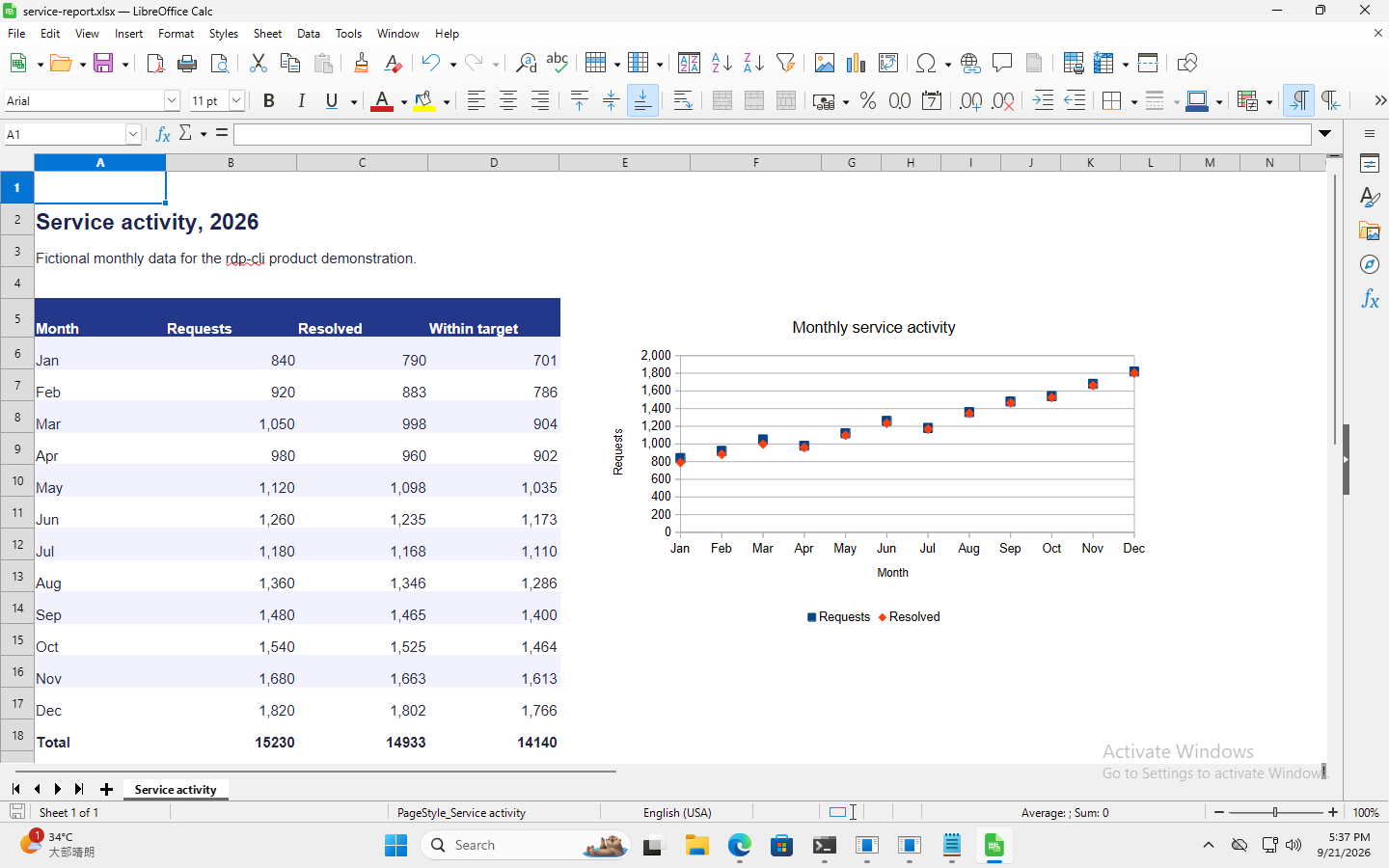
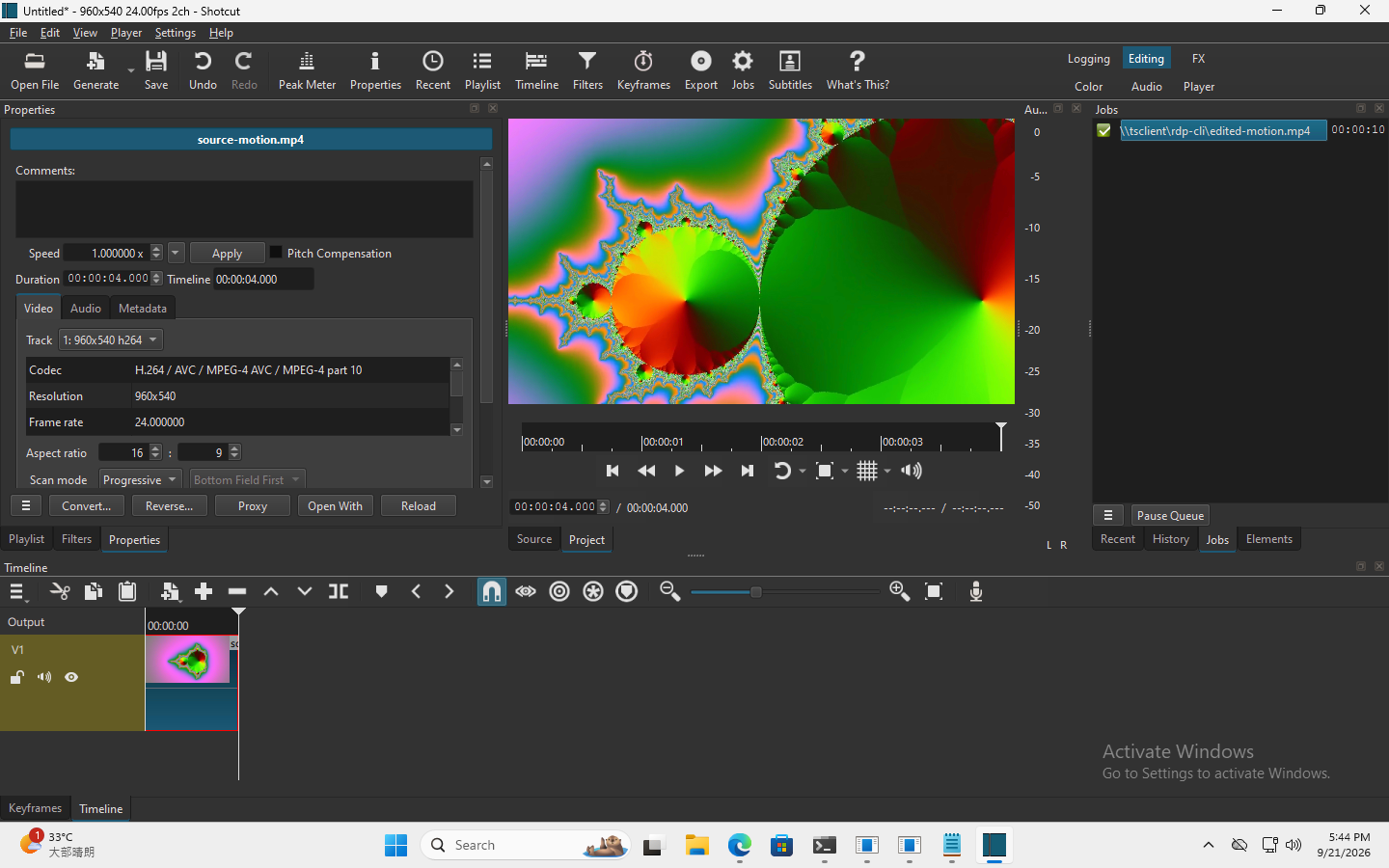
Zwei echte Abläufe: Ein Agent bediente Windows-11-Anwendungen über RDP mit rdp-cli-Befehlen auf einem Mac und holte die fertigen Dateien zurück.
LibreOffice Calc · RDP
rdp-cli files uploadEine Beispielarbeitsmappe mit Servicedaten für zwölf Monate hochladen.
rdp-cli screenshot → click / type / keyIn der entfernten Anwendung die Daten auswählen, ein Diagramm mit zwei Datenreihen erstellen und drei SUM-Formeln ergänzen.
rdp-cli files downloadXLSX speichern und zurückholen. Diagramm und Summen prüfen: 15.230 Anfragen, 14.933 gelöst, 14.140 innerhalb des Zielwerts.
 Originalaufnahme ansehen ↗
 Shotcut · RDP
rdp-cli files uploadEine achtsekündige Animation hochladen und in Shotcut öffnen.
rdp-cli screenshot → click / type / keyÜber die Remote-Oberfläche zur Zeitleiste hinzufügen und auf vier Sekunden kürzen.
rdp-cli files downloadMP4 exportieren und zurückholen. 96 Videoframes bei 24 fps, 960 × 540 und die Übertragungsprüfsumme verifizieren.
 Originalaufnahme ansehen ↗
 Am 21. September 2026 in einer englischen Umgebung aufgezeichnet. Die Screenshots sind unverändert. Die Arbeitsmappe enthält fiktive Daten, das Video eine selbst erstellte Animation. Die Beispiele belegen abgeschlossene Aufgaben, keinen Leistungsbenchmark.
AUF IHREM COMPUTER STARTEN
Wählen Sie den Rechner für rdp-cli.
Geben Sie Ihrem Agenten Werkzeuge für Remoteaufgaben.
Wählen Sie x64 (64 Bit) oder x86 (32 Bit). Legen Sie rdp-cli.exe in einen Ordner und öffnen Sie dort PowerShell.
Signierte Einzeldateien für x64 und x86. Keine zusätzliche Laufzeitumgebung erforderlich.
.\rdp-cli.exe --helpAktivieren Sie RDP auf dem Ziel. Ersetzen Sie 192.0.2.20 und USER. Die verdeckte Abfrage übergibt das Passwort über die Standardeingabe. Speichern Sie data.session aus der JSON-Antwort.
$secret = Read-Host 'Passwort' -AsSecureString
$savedEncoding = $OutputEncoding
try {
  $OutputEncoding = [System.Text.UTF8Encoding]::new($false)
  [System.Net.NetworkCredential]::new('', $secret).Password |
    .\rdp-cli.exe connect --host 192.0.2.20 --user USER --password-stdin
} finally {
  $OutputEncoding = $savedEncoding
  $secret.Dispose()
}Ersetzen Sie SESSION durch den Verbindungswert. Öffnen Sie before.png, suchen Sie die Zielposition und speichern Sie data.observation aus der Screenshot-Antwort.
.\rdp-cli.exe screenshot --session SESSION --out ./before.pngBestimmen Sie das Eingabefeld im Bild und ersetzen Sie X, Y und OBSERVATION. Nach dem Klick erneut aufnehmen und den neuen Beobachtungswert zur Texteingabe nutzen. Prüfen Sie after.png.
.\rdp-cli.exe click --session SESSION --desktop --x X --y Y --observation OBSERVATION
.\rdp-cli.exe screenshot --session SESSION --out ./focused.png
.\rdp-cli.exe type --session SESSION --text "Remote-Aufgabe abgeschlossen." --observation NEW_OBSERVATION
.\rdp-cli.exe screenshot --session SESSION --out ./after.pngDie vorhandene Sitzung bei Bedarf im Fenster oder Browser öffnen. Ansichten starten schreibgeschützt. Dort pausieren, übernehmen und zurückgeben. Nach Übergabe oder Wiederverbindung braucht der Agent eine neue Beobachtung.
.\rdp-cli.exe watch --session SESSION --viewer window
.\rdp-cli.exe watch --session SESSION --viewer webZiehen Sie rdp-cli nach Programme und führen Sie diese Befehle im macOS-Terminal (zsh) aus.
Wähle das DMG für deinen Mac: Apple silicon (ab macOS 13) oder Intel (ab macOS 12). Die Downloadseite zeigt, welche Versionen verfügbar sind.
/Applications/rdp-cli.app/Contents/MacOS/rdp-cli install-cli
rdp-cli --helpAktivieren Sie RDP auf dem Ziel. Ersetzen Sie 192.0.2.20 und USER. Die verdeckte Abfrage übergibt das Passwort über die Standardeingabe. Speichern Sie data.session aus der JSON-Antwort.
read -r -s "rdp_password?Passwort: "
printf '\n'
printf '%s' "$rdp_password" | rdp-cli connect --host 192.0.2.20 --user USER --password-stdin
unset rdp_passwordErsetzen Sie SESSION durch den Verbindungswert. Öffnen Sie before.png, suchen Sie die Zielposition und speichern Sie data.observation aus der Screenshot-Antwort.
rdp-cli screenshot --session SESSION --out ./before.pngBestimmen Sie das Eingabefeld im Bild und ersetzen Sie X, Y und OBSERVATION. Nach dem Klick erneut aufnehmen und den neuen Beobachtungswert zur Texteingabe nutzen. Prüfen Sie after.png.
rdp-cli click --session SESSION --desktop --x X --y Y --observation OBSERVATION
rdp-cli screenshot --session SESSION --out ./focused.png
rdp-cli type --session SESSION --text "Remote-Aufgabe abgeschlossen." --observation NEW_OBSERVATION
rdp-cli screenshot --session SESSION --out ./after.pngDie vorhandene Sitzung bei Bedarf im Fenster oder Browser öffnen. Ansichten starten schreibgeschützt. Dort pausieren, übernehmen und zurückgeben. Nach Übergabe oder Wiederverbindung braucht der Agent eine neue Beobachtung.
rdp-cli watch --session SESSION --viewer window
rdp-cli watch --session SESSION --viewer webLade die Linux-x86_64-Datei herunter, erteile die Ausführungsberechtigung und starte sie im Terminal. Administratorrechte sind nicht erforderlich.
Dieselbe statische ELF-Datei für die aufgeführten x86_64-Systeme. Andere Versionen und CPU-Architekturen gehören nicht zum Umfang dieser Veröffentlichung.
chmod u+x ./rdp-cli-linux-x86_64
./rdp-cli-linux-x86_64 --helpAktivieren Sie RDP auf dem Ziel. Ersetzen Sie 192.0.2.20 und USER. Die verdeckte Abfrage übergibt das Passwort über die Standardeingabe. Speichern Sie data.session aus der JSON-Antwort.
IFS= read -r -s -p 'Passwort: ' rdp_password
printf '\n'
printf '%s' "$rdp_password" | ./rdp-cli-linux-x86_64 connect --host 192.0.2.20 --user USER --password-stdin
unset rdp_passwordErsetzen Sie SESSION durch den Verbindungswert. Öffnen Sie before.png, suchen Sie die Zielposition und speichern Sie data.observation aus der Screenshot-Antwort.
./rdp-cli-linux-x86_64 screenshot --session SESSION --out ./before.pngBestimmen Sie das Eingabefeld im Bild und ersetzen Sie X, Y und OBSERVATION. Nach dem Klick erneut aufnehmen und den neuen Beobachtungswert zur Texteingabe nutzen. Prüfen Sie after.png.
./rdp-cli-linux-x86_64 click --session SESSION --desktop --x X --y Y --observation OBSERVATION
./rdp-cli-linux-x86_64 screenshot --session SESSION --out ./focused.png
./rdp-cli-linux-x86_64 type --session SESSION --text "Remote-Aufgabe abgeschlossen." --observation NEW_OBSERVATION
./rdp-cli-linux-x86_64 screenshot --session SESSION --out ./after.pngDie vorhandene Sitzung bei Bedarf im Fenster oder Browser öffnen. Ansichten starten schreibgeschützt. Dort pausieren, übernehmen und zurückgeben. Nach Übergabe oder Wiederverbindung braucht der Agent eine neue Beobachtung.
./rdp-cli-linux-x86_64 watch --session SESSION --viewer window
./rdp-cli-linux-x86_64 watch --session SESSION --viewer webLade die Linux-ARM64-Datei für ein 64-Bit-ARM-Linux-System herunter, erteile die Ausführungsberechtigung und starte sie als normaler Benutzer.
Dieselbe statische ARM64-ELF-Datei für die aufgeführten Linux-Systeme, Raspberry Pi 4 und DGX Spark. Raspberry Pi OS mit 32 Bit wird nicht unterstützt.
rdp-cli-linux-arm64 aarch64 · 64 Bit chmod u+x ./rdp-cli-linux-arm64
./rdp-cli-linux-arm64 --helpAktivieren Sie RDP auf dem Ziel. Ersetzen Sie 192.0.2.20 und USER. Die verdeckte Abfrage übergibt das Passwort über die Standardeingabe. Speichern Sie data.session aus der JSON-Antwort.
IFS= read -r -s -p 'Passwort: ' rdp_password
printf '\n'
printf '%s' "$rdp_password" | ./rdp-cli-linux-arm64 connect --host 192.0.2.20 --user USER --password-stdin
unset rdp_passwordErsetzen Sie SESSION durch den Verbindungswert. Öffnen Sie before.png, suchen Sie die Zielposition und speichern Sie data.observation aus der Screenshot-Antwort.
./rdp-cli-linux-arm64 screenshot --session SESSION --out ./before.pngBestimmen Sie das Eingabefeld im Bild und ersetzen Sie X, Y und OBSERVATION. Nach dem Klick erneut aufnehmen und den neuen Beobachtungswert zur Texteingabe nutzen. Prüfen Sie after.png.
./rdp-cli-linux-arm64 click --session SESSION --desktop --x X --y Y --observation OBSERVATION
./rdp-cli-linux-arm64 screenshot --session SESSION --out ./focused.png
./rdp-cli-linux-arm64 type --session SESSION --text "Remote-Aufgabe abgeschlossen." --observation NEW_OBSERVATION
./rdp-cli-linux-arm64 screenshot --session SESSION --out ./after.pngDie vorhandene Sitzung bei Bedarf im Fenster oder Browser öffnen. Ansichten starten schreibgeschützt. Dort pausieren, übernehmen und zurückgeben. Nach Übergabe oder Wiederverbindung braucht der Agent eine neue Beobachtung.
./rdp-cli-linux-arm64 watch --session SESSION --viewer window
./rdp-cli-linux-arm64 watch --session SESSION --viewer web
Ersetzen Sie Beispieladresse und Platzhalter. Verwenden Sie session und observation aus den tatsächlichen Antworten und prüfen Sie Eingaben mit einem neuen Screenshot.
Schnellstart ↗Die Plattform des ausführenden Computers wählen und mit dem Schnellstart die Verbindung herstellen.
macOS ≥ 13.0
rdp-cli-0.1.0-macos-arm64.dmg
461b48926f11df2fd9cfdea04c54e3eb555208f80622e0faaf86be54faafc16dDeveloper-ID-signiert · Apple-notarisiert
macOS ≥ 12.0
rdp-cli-0.1.0-macos-x86_64.dmg
3acdd2a926129f319d0d60ccf0f9ac72ecbf20f49c887a6af903cbf13bd375a4Developer-ID-signiert · Apple-notarisiert
Optionale Quellcode- und Lizenzmaterialien. Zum Ausführen des Produkts sind diese Anhänge nicht erforderlich.
64 Bit
rdp-cli.exe
6429edd303f70eb914f3f7df0a920e0652e5f4aad57f090ea26cff0736060b68EV-Codesignatur · Mit Zeitstempel
32 Bit
rdp-cli.exe
8fe2e78ba93545b0f9412d07bbb9dcb8f5f5039c16c66ac57e00db8031dec320EV-Codesignatur · Mit Zeitstempel
64 Bit
rdp-cli-linux-x86_64
c86af91b77a65ae749eb17d0462ccc4bb216579811f2beeb09e8634aea1d09fcOptionale Quellcode- und Lizenzmaterialien. Zum Ausführen des Produkts sind diese Anhänge nicht erforderlich.
aarch64
rdp-cli-linux-arm64
3009f237dbe8db5addb5c0dce4b53a2e0aedaa6a31299ac3e6872d7a0ab8ef9eOptionale Quellcode- und Lizenzmaterialien. Zum Ausführen des Produkts sind diese Anhänge nicht erforderlich.
Kostenlos. Ohne Registrierung.
InstallationEine aufgezeichnete Mac-zu-Windows-Aufgabe nachstellen: acht Sekunden Video hochladen, in Shotcut auf vier Sekunden kürzen, MP4 exportieren und das Ergebnis prüfen.
Artikel lesenNetzwerk-, TLS-, Anmelde-, Bild- und Eingabefehler anhand von Sitzungsstatus und aktuellen Screenshots eingrenzen, ohne unbekannte Aktionen zu wiederholen.
Artikel lesenLinux x86_64 oder ARM64 auswählen, die Programmdatei prüfen, mit Windows RDP verbinden und den ersten Screenshot samt Sitzungszustand kontrollieren.
Artikel lesen