让 Agent 完成工作
连接已有桌面,看清画面,再通过命令操作应用;多台远程电脑可以同时保持连接。
RDP / VNC · 为 AI AGENT 而生
通过命令观察和操作远程电脑,发送文件、取回结果。
你可以随时观看、暂停或接管同一个会话。
免费使用·Windows/macOS/Linux
让 Agent 使用桌面应用,让你随时参与,把资料、操作和最终成果连起来。
rdp-cli screenshot --session SESSION --monitor M1 --out before.pngSESSION、M1、X/Y 和 OBSERVATION 均为占位值,需使用实际会话与截图返回的信息。
screenshot 将远端屏幕 1 的当前画面保存为 before.png。Agent 读取这张图片,找到要操作的位置。
本例:从截图找到视频时间线上的目标位置。
截图还会返回 data.observation,用于把下一次输入关联到刚刚观察到的画面。
下方窗口供人观看同一远程会话;Agent 直接取得远端 PNG,无需打开这个窗口。PNG 不含会话工具栏、Agent 面板或点击提示。
 coast_01.mp4coast_02.mp4coast_03.mp4
业务洞察 / 2026 Q2
销售表现总览| 月份 | 销售额 | 目标 | 订单 |
|---|---|---|---|
| 一月 | $120,000 | $130,000 | 2,400 |
| 二月 | $145,000 | $140,000 | 2,900 |
| 三月 | $132,000 | $150,000 | 2,640 |
| 四月 | $181,000 | $170,000 | 3,620 |
| 五月 | $206,000 | $190,000 | 4,120 |
| 六月 | $248,000 | $220,000 | 4,960 |
Agent 将核对数据、比较目标,并整理成可阅读的报告。
六月贡献季度销售额的 39.1%,直接销售为主要渠道。
从表格到趋势,再到可交付的分析报告。
| 月份 | 销售额 | 目标 | 订单 |
|---|---|---|---|
| 一月 | $120,000 | $130,000 | 2,400 |
| 二月 | $145,000 | $140,000 | 2,900 |
| 三月 | $132,000 | $150,000 | 2,640 |
| 四月 | $181,000 | $170,000 | 3,620 |
| 五月 | $206,000 | $190,000 | 4,120 |
| 六月 | $248,000 | $220,000 | 4,960 |
一个完整的远程任务
将需要的文件或文件夹上传到 RDP 会话交换盘,供远端应用使用。
你的 Agent 通过截图观察、点击和输入完成步骤,再检查应用中的实际结果。
将处理结果保存到交换盘,核对后下载到本机,保留完成的文件。
文件交换需要 RDP 服务端允许驱动器重定向。
始终由你掌控
从菜单栏或托盘打开已有会话,在原生窗口或授权浏览器观看同一画面。看到点击和拖动提示,按需暂停、接过键盘鼠标,处理完再交还 Agent。多个人可以观看,同一时刻只有一个控制者。浏览器适用于局域网或 VPN。
了解如何开始 ↗此处仅演示交接状态,不会连接任何电脑。
远程工作,需要完整的工具
从一个窗口到多块屏幕,从几行文字到整个文件夹。让 Agent 的操作、你的观察和最终交付连在一起。
01 / RDP
一边打开素材或表格,一边查看预览或报告。Agent 可以观察整张桌面,也可以只截取、点击和输入到指定屏幕。
适用于支持多显示器的 RDP 会话。缩放查看窗口不会改变远端屏幕布局。
查看完整功能 ↗同一会话的双屏示意
预览 / 报告单屏查看,或一起掌握全貌
02 / RDP
把视频素材、表格或整个项目文件夹发送到会话交换盘。Agent 在远端应用中处理并保存后,再将成片、报告或目录取回本机。
RDP 服务端需允许驱动器重定向。文件面板管理会话交换盘,不是任意远端磁盘。
查看完整功能 ↗文件往返示意
03 / RDP
在本机窗口或授权浏览器听远端应用的声音。检查影片配乐、试听应用音频;各观看端独立调节音量,互不影响。
声音与麦克风适用于 RDP,取决于服务端能力和权限。浏览器开麦还需要安全连接与设备授权。
查看完整功能 ↗播放与麦克风示意
各自控制音量
连接后获取远端截图,再发送点击、拖动、文字或快捷键,最后重新截图核对。命令返回 JSON、状态和明确错误,便于接入你的 Agent 或脚本;普通操作无需打开本机查看窗口。
截图 → 操作 → 再次检查
查看完整功能 ↗同一工具管理多个持续会话,后续命令使用会话 ID 继续操作。关闭只读查看窗口不会断开连接;断线重连后保持暂停,检查当前画面再明确恢复。
查看连接、控制者和当前状态
查看完整功能 ↗Mac 菜单栏提供可搜索的当前会话列表,Windows 从托盘菜单进入。查看目标、连接状态和控制者,打开窗口或浏览器,也可暂停或断开会话。
管理当前会话,无需再登录一次。Linux 提供可搜索的会话面板;桌面支持时也会显示状态图标。没有托盘时,可用 presence show --panel 打开面板。
查看完整功能 ↗点击圈、拖动轨迹、滚动方向、快捷键和输入进度,让你知道 Agent 正在操作哪里。提示可以关闭,不回显输入正文,也不会写入 Agent 的截图。
看见操作过程,随时决定是否介入
查看完整功能 ↗按需读取或写入远端文本剪贴板,再在目标应用中粘贴。适合地址、段落和表格文本;不会自动同步或替换你的本机剪贴板。
RDP 依服务端策略;VNC 依编码协商
查看完整功能 ↗用 RDP 或 VNC 连接已有服务,沿用截图与操作流程。RDP 可使用本地或域账号,凭据可保存后引用;浏览器入口按观看、操作和文件等权限授权。
Windows / macOS / Linux 客户端 · Web 限局域网 / VPN
查看完整功能 ↗RDP 提供上述文件、音频和多屏能力,需服务端支持。VNC 支持画面、输入、观看与接管;不提供这里介绍的文件传输、音频、麦克风或主动多屏配置。
两组真实任务:Agent 在 Mac 上通过 rdp-cli 命令操作远端 Windows 11 应用,再把完成的文件取回来。
LibreOffice Calc · RDP
rdp-cli files upload上传包含 12 个月服务数据的示例工作簿。
rdp-cli screenshot → click / type / key在远端应用中选择数据、创建双系列图表,并输入三个 SUM 汇总公式。
rdp-cli files download保存并取回 XLSX,核对图表与汇总:15,230 次请求、14,933 次已解决、14,140 次达到目标。
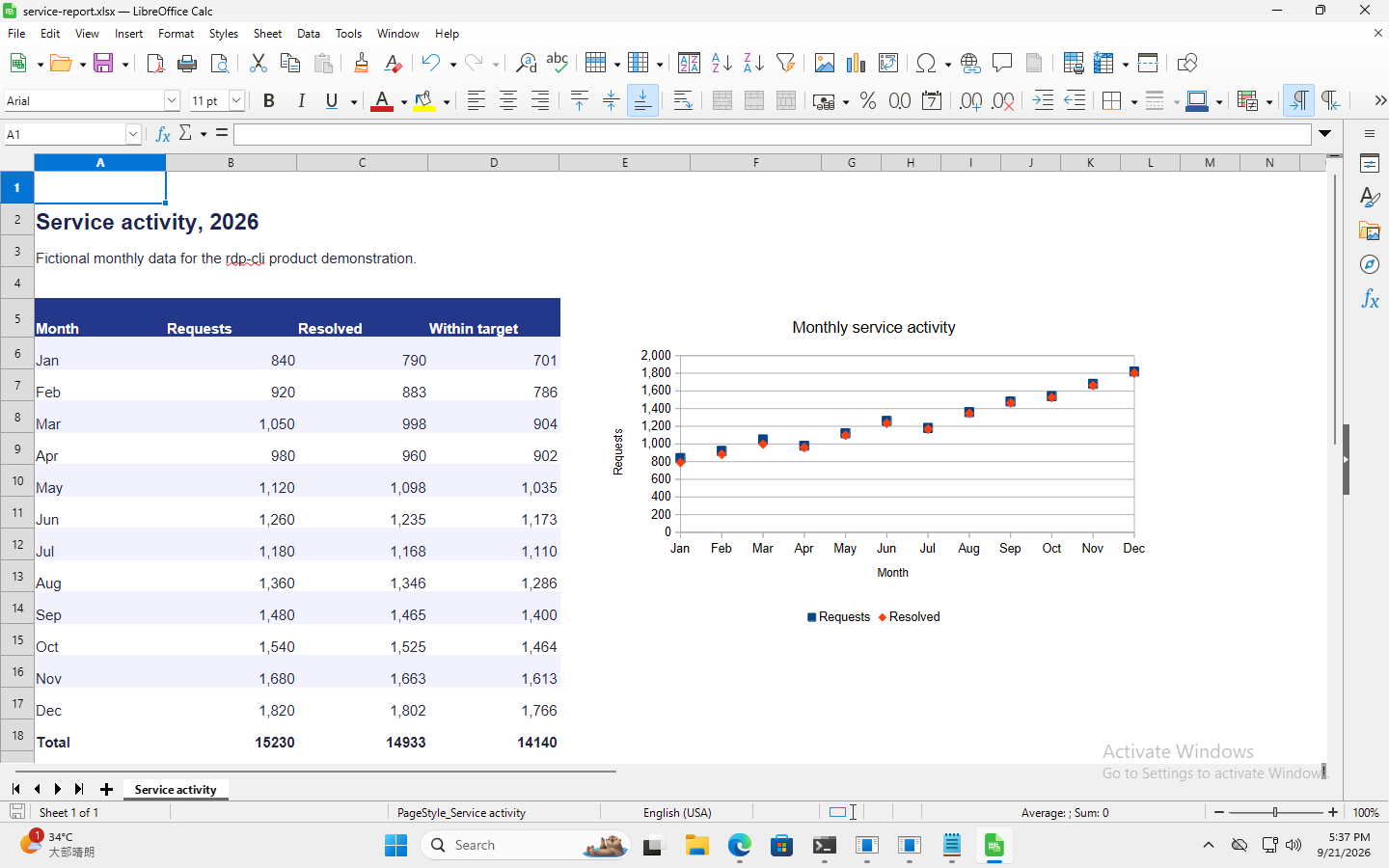 查看原始截图 ↗
 Shotcut · RDP
rdp-cli files upload上传 8 秒动画,在远端 Shotcut 中打开。
rdp-cli screenshot → click / type / key通过远端界面加入时间线,将片段剪成 4 秒。
rdp-cli files download导出并取回 MP4,核对 24 fps、96 帧、960 × 540 分辨率及传输校验值。
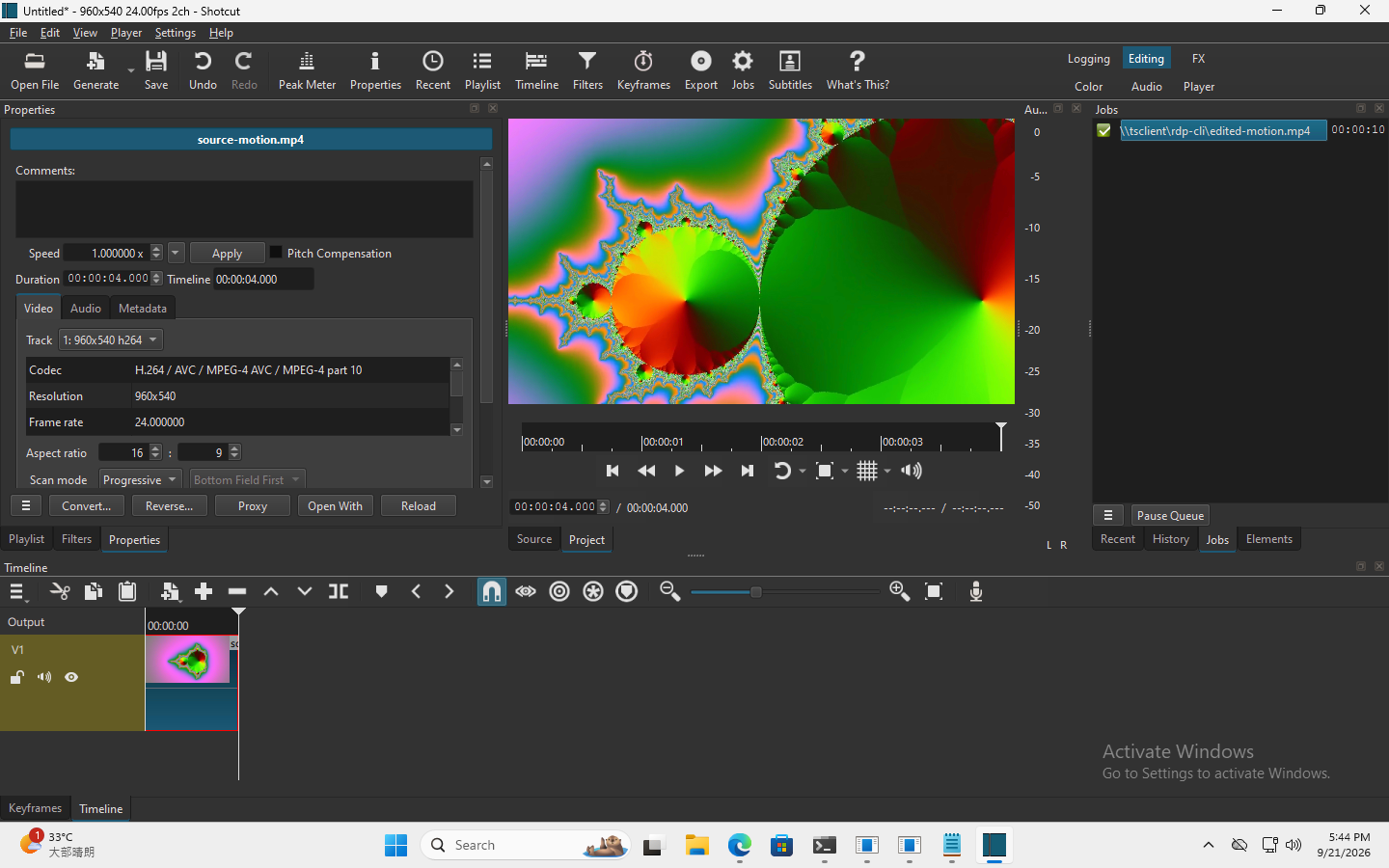 查看原始截图 ↗
 录制于 2026 年 9 月 21 日,使用英文环境,原始截图未经改写。工作簿使用虚构示例数据,视频为自制动画;这些案例展示任务完成过程,不代表性能基准。
从你的电脑开始
选择运行 rdp-cli 的电脑。
为你的 Agent 准备好远程操作工具。
选择 x64(64 位)或 x86(32 位)EXE,将 rdp-cli.exe 放入文件夹,在该文件夹打开 PowerShell。
提供已签名的 x64、x86 单文件 EXE,无需另装运行时。
.\rdp-cli.exe --help先在远端启用 RDP。替换 192.0.2.20 和 USER;通过不回显的提示输入密码,密码从标准输入送入命令。保存返回 JSON 中的 data.session。
$secret = Read-Host '密码' -AsSecureString
$savedEncoding = $OutputEncoding
try {
  $OutputEncoding = [System.Text.UTF8Encoding]::new($false)
  [System.Net.NetworkCredential]::new('', $secret).Password |
    .\rdp-cli.exe connect --host 192.0.2.20 --user USER --password-stdin
} finally {
  $OutputEncoding = $savedEncoding
  $secret.Dispose()
}将 SESSION 换成连接返回的值。打开 before.png,查看目标应用和输入位置,并保存截图结果中的 data.observation。
.\rdp-cli.exe screenshot --session SESSION --out ./before.png先从截图确定可输入位置,再替换 X、Y 和 OBSERVATION。点击后重新截图,用新的观察值输入;最后查看 after.png,确认远端实际结果。
.\rdp-cli.exe click --session SESSION --desktop --x X --y Y --observation OBSERVATION
.\rdp-cli.exe screenshot --session SESSION --out ./focused.png
.\rdp-cli.exe type --session SESSION --text "远端任务已完成。" --observation NEW_OBSERVATION
.\rdp-cli.exe screenshot --session SESSION --out ./after.png人想看进度时再打开同一会话,默认只读。窗口中可暂停、接管和交还;Agent 的普通命令操作不依赖这个窗口。
.\rdp-cli.exe watch --session SESSION --viewer window
.\rdp-cli.exe watch --session SESSION --viewer web将 rdp-cli 拖入“应用程序”,然后在 macOS 终端(zsh)运行下面的命令。
根据 Mac 的芯片选择 DMG:Apple silicon 需 macOS 13 或以上,Intel 需 macOS 12 或以上。各版本是否可下载,以下载页为准。
rdp-cli-0.1.0-macos-arm64.dmg macOS ≥ 13.0 rdp-cli-0.1.0-macos-x86_64.dmg macOS ≥ 12.0 /Applications/rdp-cli.app/Contents/MacOS/rdp-cli install-cli
rdp-cli --help先在远端启用 RDP。替换 192.0.2.20 和 USER;通过不回显的提示输入密码,密码从标准输入送入命令。保存返回 JSON 中的 data.session。
read -r -s "rdp_password?密码: "
printf '\n'
printf '%s' "$rdp_password" | rdp-cli connect --host 192.0.2.20 --user USER --password-stdin
unset rdp_password将 SESSION 换成连接返回的值。打开 before.png,查看目标应用和输入位置,并保存截图结果中的 data.observation。
rdp-cli screenshot --session SESSION --out ./before.png先从截图确定可输入位置,再替换 X、Y 和 OBSERVATION。点击后重新截图,用新的观察值输入;最后查看 after.png,确认远端实际结果。
rdp-cli click --session SESSION --desktop --x X --y Y --observation OBSERVATION
rdp-cli screenshot --session SESSION --out ./focused.png
rdp-cli type --session SESSION --text "远端任务已完成。" --observation NEW_OBSERVATION
rdp-cli screenshot --session SESSION --out ./after.png人想看进度时再打开同一会话,默认只读。窗口中可暂停、接管和交还;Agent 的普通命令操作不依赖这个窗口。
rdp-cli watch --session SESSION --viewer window
rdp-cli watch --session SESSION --viewer web下载 Linux x86_64 文件,赋予执行权限后在终端运行,无需管理员权限。
清单中的 x86_64 系统使用同一个静态 ELF;本次范围不包含其他系统版本和 CPU 架构。
chmod u+x ./rdp-cli-linux-x86_64
./rdp-cli-linux-x86_64 --help先在远端启用 RDP。替换 192.0.2.20 和 USER;通过不回显的提示输入密码,密码从标准输入送入命令。保存返回 JSON 中的 data.session。
IFS= read -r -s -p '密码: ' rdp_password
printf '\n'
printf '%s' "$rdp_password" | ./rdp-cli-linux-x86_64 connect --host 192.0.2.20 --user USER --password-stdin
unset rdp_password将 SESSION 换成连接返回的值。打开 before.png,查看目标应用和输入位置,并保存截图结果中的 data.observation。
./rdp-cli-linux-x86_64 screenshot --session SESSION --out ./before.png先从截图确定可输入位置,再替换 X、Y 和 OBSERVATION。点击后重新截图,用新的观察值输入;最后查看 after.png,确认远端实际结果。
./rdp-cli-linux-x86_64 click --session SESSION --desktop --x X --y Y --observation OBSERVATION
./rdp-cli-linux-x86_64 screenshot --session SESSION --out ./focused.png
./rdp-cli-linux-x86_64 type --session SESSION --text "远端任务已完成。" --observation NEW_OBSERVATION
./rdp-cli-linux-x86_64 screenshot --session SESSION --out ./after.png人想看进度时再打开同一会话,默认只读。窗口中可暂停、接管和交还;Agent 的普通命令操作不依赖这个窗口。
./rdp-cli-linux-x86_64 watch --session SESSION --viewer window
./rdp-cli-linux-x86_64 watch --session SESSION --viewer web为 64 位 ARM Linux 系统下载 Linux ARM64 文件,添加执行权限后,以普通用户运行。
同一个静态 ARM64 ELF 支持列出的 Linux 系统、树莓派 4 和 DGX Spark。不支持 32 位树莓派系统。
rdp-cli-linux-arm64 aarch64 · 64 位 chmod u+x ./rdp-cli-linux-arm64
./rdp-cli-linux-arm64 --help先在远端启用 RDP。替换 192.0.2.20 和 USER;通过不回显的提示输入密码,密码从标准输入送入命令。保存返回 JSON 中的 data.session。
IFS= read -r -s -p '密码: ' rdp_password
printf '\n'
printf '%s' "$rdp_password" | ./rdp-cli-linux-arm64 connect --host 192.0.2.20 --user USER --password-stdin
unset rdp_password将 SESSION 换成连接返回的值。打开 before.png,查看目标应用和输入位置,并保存截图结果中的 data.observation。
./rdp-cli-linux-arm64 screenshot --session SESSION --out ./before.png先从截图确定可输入位置,再替换 X、Y 和 OBSERVATION。点击后重新截图,用新的观察值输入;最后查看 after.png,确认远端实际结果。
./rdp-cli-linux-arm64 click --session SESSION --desktop --x X --y Y --observation OBSERVATION
./rdp-cli-linux-arm64 screenshot --session SESSION --out ./focused.png
./rdp-cli-linux-arm64 type --session SESSION --text "远端任务已完成。" --observation NEW_OBSERVATION
./rdp-cli-linux-arm64 screenshot --session SESSION --out ./after.png人想看进度时再打开同一会话,默认只读。窗口中可暂停、接管和交还;Agent 的普通命令操作不依赖这个窗口。
./rdp-cli-linux-arm64 watch --session SESSION --viewer window
./rdp-cli-linux-arm64 watch --session SESSION --viewer web
示例使用文档地址和占位账号。用实际返回的 session 和 observation 替换占位值;命令发出后,仍需查看新截图确认结果。
完整使用指南 ↗选择运行 rdp-cli 的电脑平台,下载后按快速上手连接你的远程桌面。
macOS ≥ 13.0
rdp-cli-0.1.0-macos-arm64.dmg
461b48926f11df2fd9cfdea04c54e3eb555208f80622e0faaf86be54faafc16d已签名并通过 Apple 公证
macOS ≥ 12.0
rdp-cli-0.1.0-macos-x86_64.dmg
3acdd2a926129f319d0d60ccf0f9ac72ecbf20f49c887a6af903cbf13bd375a4已签名并通过 Apple 公证
源码与许可证附件可按需下载;运行产品不需要这些附件。
64 位
rdp-cli.exe
6429edd303f70eb914f3f7df0a920e0652e5f4aad57f090ea26cff0736060b68EV 代码签名 · 已加时间戳
32 位
rdp-cli.exe
8fe2e78ba93545b0f9412d07bbb9dcb8f5f5039c16c66ac57e00db8031dec320EV 代码签名 · 已加时间戳
免费,无需注册。
安装步骤复现 Mac 连接 Windows 的 Shotcut 实测流程:上传八秒素材,在远端剪至四秒,导出 MP4 并核验取回的视频。
阅读文章根据会话状态和新截图区分 RDP 网络、TLS、认证、画面与输入错误,确认原因后恢复,避免重复结果未知的操作。
阅读文章选择并校验 Linux x86_64 或 ARM64 程序,从 Bash 连接 Windows RDP,查看会话状态与第一张远端截图,并处理常见安装和连接问题。
阅读文章