讓 Agent 完成工作
連線至現有桌面、檢視畫面,再透過命令操作應用程式;多台遠端電腦可同時保持連線。
RDP / VNC · 為 AI AGENT 而生
通過命令觀察和操作遠端電腦,發送檔案、取回結果。
你可以隨時觀看、暫停或接管同一個會話。
免費使用·Windows/macOS/Linux
讓 Agent 使用桌面應用程式,讓你隨時參與,把資料、操作與最終成果串在一起。
rdp-cli screenshot --session SESSION --monitor M1 --out before.pngSESSION、M1、X/Y 和 OBSERVATION 均為佔位值,需使用實際會話與截圖返回的信息。
screenshot 將遠端螢幕 1 的當前畫面儲存為 before.png。Agent 讀取這張圖片,找到要操作的位置。
本例:從截圖找到影片時間線上的目標位置。
截圖還會返回 data.observation,用於把下一次輸入關聯到剛剛觀察到的畫面。
下方視窗供人觀看同一遠端會話;Agent 直接取得遠端 PNG,無需打開這個視窗。PNG 不含會話工具欄、Agent 面板或點擊提示。
 coast_01.mp4coast_02.mp4coast_03.mp4
業務洞察 / 2026 Q2
銷售表現總覽| 月份 | 銷售額 | 目標 | 訂單 |
|---|---|---|---|
| 一月 | $120,000 | $130,000 | 2,400 |
| 二月 | $145,000 | $140,000 | 2,900 |
| 三月 | $132,000 | $150,000 | 2,640 |
| 四月 | $181,000 | $170,000 | 3,620 |
| 五月 | $206,000 | $190,000 | 4,120 |
| 六月 | $248,000 | $220,000 | 4,960 |
Agent 將核對資料、比較目標,並整理成可閱讀的報告。
六月貢獻季度銷售額的 39.1%,直接銷售為主要渠道。
從表格到趨勢,再到可交付的分析報告。
| 月份 | 銷售額 | 目標 | 訂單 |
|---|---|---|---|
| 一月 | $120,000 | $130,000 | 2,400 |
| 二月 | $145,000 | $140,000 | 2,900 |
| 三月 | $132,000 | $150,000 | 2,640 |
| 四月 | $181,000 | $170,000 | 3,620 |
| 五月 | $206,000 | $190,000 | 4,120 |
| 六月 | $248,000 | $220,000 | 4,960 |
一個完整的遠端任務
將需要的檔案或資料夾上傳到 RDP 會話交換盤,供遠端應用使用。
你的 Agent 通過截圖觀察、點擊和輸入完成步驟,再檢查應用中的實際結果。
將處理結果儲存到交換盤,核對後下載到本機,保留完成的檔案。
檔案交換需要 RDP 服務端允許驅動器重定向。
始終由你掌控
從菜單欄或系統匣打開已有會話,在原生視窗或授權瀏覽器觀看同一畫面。看到點擊和拖動提示,按需暫停、接過鍵盤滑鼠,處理完再交還 Agent。多個人可以觀看,同一時刻只有一個控制者。瀏覽器適用於區域網路或 VPN。
瞭解如何開始 ↗此處僅演示交接狀態,不會連接任何電腦。
遠端工作,需要完整的工具
從一個視窗到多塊螢幕,從幾行文字到整個資料夾。讓 Agent 的操作、你的觀察和最終交付連在一起。
01 / RDP
一邊打開素材或表格,一邊查看預覽或報告。Agent 可以觀察整張桌面,也可以只截取、點擊和輸入到指定螢幕。
適用於支援多顯示器的 RDP 會話。縮放查看視窗不會改變遠端螢幕配置。
查看完整功能 ↗同一會話的雙屏示意
預覽 / 報告單屏查看,或一起掌握全貌
02 / RDP
把影片素材、表格或整個項目資料夾發送到會話交換盤。Agent 在遠端應用中處理並儲存後,再將成片、報告或目錄取回本機。
RDP 服務端需允許驅動器重定向。檔案面板管理會話交換盤,不是任意遠端磁碟。
查看完整功能 ↗檔案往返示意
03 / RDP
在本機視窗或授權瀏覽器聽遠端應用的聲音。檢查影片配樂、試聽應用音頻;各觀看端獨立調節音量,互不影響。
聲音與麥克風適用於 RDP,取決於服務端能力和權限。瀏覽器開麥還需要安全連接與設備授權。
查看完整功能 ↗播放與麥克風示意
各自控制音量
連接後獲取遠端截圖,再發送點擊、拖動、文字或快捷鍵,最後重新截圖核對。命令返回 JSON、狀態和明確錯誤,便於接入你的 Agent 或腳本;普通操作無需打開本機查看視窗。
截圖 → 操作 → 再次檢查
查看完整功能 ↗同一工具管理多個持續會話,後續命令使用會話 ID 繼續操作。關閉只讀查看視窗不會斷開連接;斷線重連後保持暫停,檢查當前畫面再明確恢復。
查看連接、控制者和當前狀態
查看完整功能 ↗Mac 菜單欄提供可搜索的當前會話列表,Windows 從系統匣菜單進入。查看目標、連接狀態和控制者,打開視窗或瀏覽器,也可暫停或斷開會話。
管理當前會話,無需再登入一次。Linux 提供可搜尋的工作階段面板;桌面支援時也會顯示狀態圖示。沒有系統匣時,可用 presence show --panel 開啟面板。
查看完整功能 ↗點擊圈、拖動軌跡、滾動方向、快捷鍵和輸入進度,讓你知道 Agent 正在操作哪裡。提示可以關閉,不回顯輸入正文,也不會寫入 Agent 的截圖。
看見操作過程,隨時決定是否介入
查看完整功能 ↗按需讀取或寫入遠端文本剪貼簿,再在目標應用中粘貼。適合地址、段落和表格文本;不會自動同步或替換你的本機剪貼簿。
RDP 依服務端策略;VNC 依編碼協商
查看完整功能 ↗用 RDP 或 VNC 連接已有服務,沿用截圖與操作流程。RDP 可使用本地或域帳號,憑據可儲存後引用;瀏覽器入口按觀看、操作和檔案等權限授權。
Windows / macOS / Linux 客戶端 · Web 限區域網路 / VPN
查看完整功能 ↗RDP 提供上述檔案、音頻和多屏能力,需服務端支援。VNC 支援畫面、輸入、觀看與接管;不提供這裡介紹的檔案傳輸、音頻、麥克風或主動多屏配置。
兩組真實任務:Agent 在 Mac 上透過 rdp-cli 命令操作遠端 Windows 11 應用程式,再取回完成的檔案。
LibreOffice Calc · RDP
rdp-cli files upload上傳包含 12 個月服務資料的範例活頁簿。
rdp-cli screenshot → click / type / key在遠端應用程式中選取資料、建立雙數列圖表,並輸入三個 SUM 加總公式。
rdp-cli files download儲存並取回 XLSX,核對圖表與總計:15,230 次請求、14,933 次已解決、14,140 次達到目標。
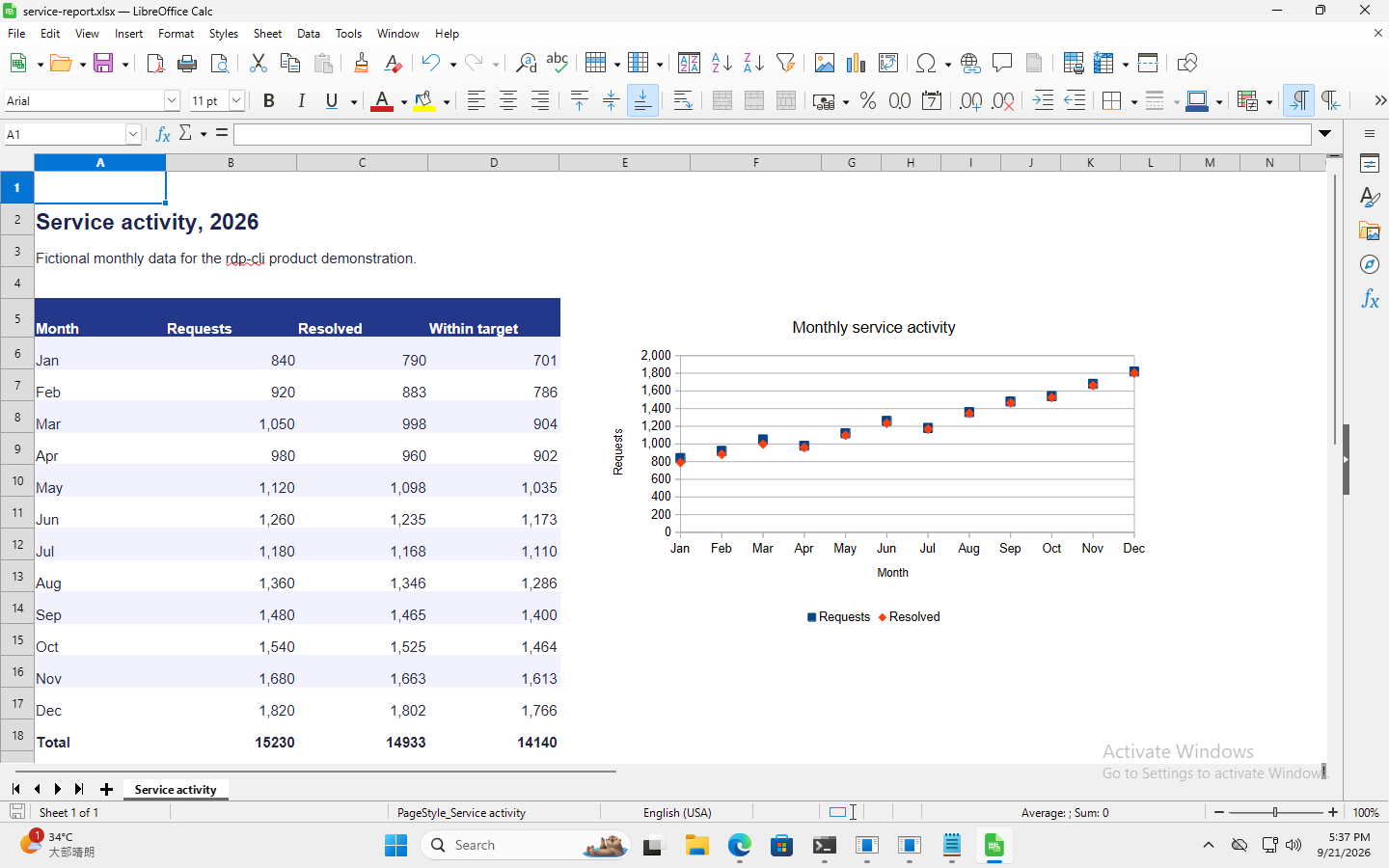 查看原始螢幕截圖 ↗
 Shotcut · RDP
rdp-cli files upload上傳 8 秒動畫,在遠端 Shotcut 中開啟。
rdp-cli screenshot → click / type / key透過遠端介面加入時間軸,將片段裁成 4 秒。
rdp-cli files download匯出並取回 MP4,核對每秒 24 格、共 96 格、960 × 540 解析度及傳輸校驗值。
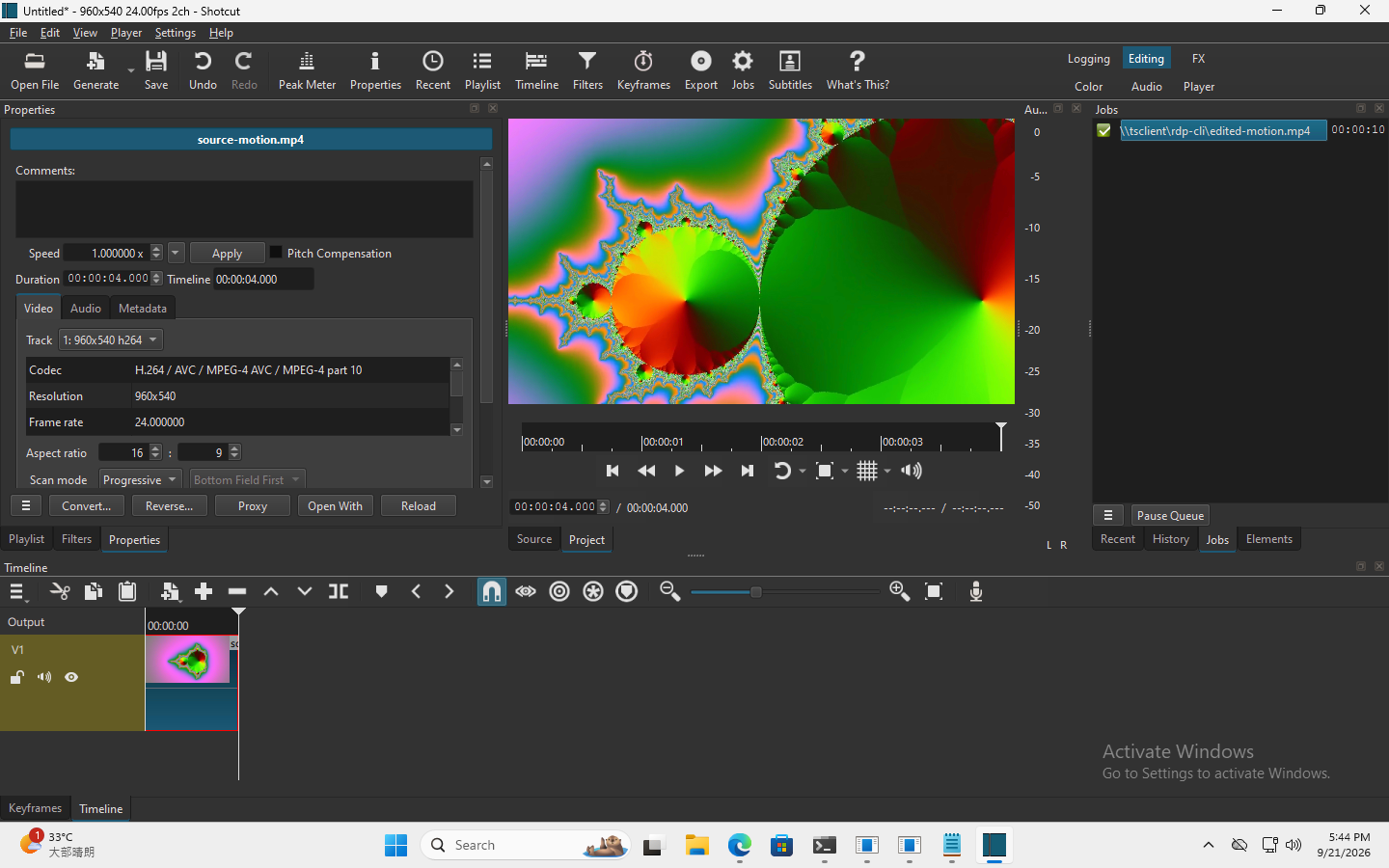 查看原始螢幕截圖 ↗
 錄製於 2026 年 9 月 21 日,使用英文環境,原始截圖未經改寫。活頁簿使用虛構範例資料,影片為自製動畫;這些案例呈現任務完成過程,不代表效能基準。
從你的電腦開始
選擇執行 rdp-cli 的電腦。
為你的 Agent 準備好遠端操作工具。
選擇 x64(64 位)或 x86(32 位)EXE,將 rdp-cli.exe 放入資料夾,在該資料夾打開 PowerShell。
提供已簽章的 x64、x86 單檔 EXE,無須另裝執行階段。
.\rdp-cli.exe --help先在遠端啟用 RDP。替換 192.0.2.20 和 USER;通過不回顯的提示輸入密碼,密碼從標準輸入送入命令。儲存返回 JSON 中的 data.session。
$secret = Read-Host '密碼' -AsSecureString
$savedEncoding = $OutputEncoding
try {
  $OutputEncoding = [System.Text.UTF8Encoding]::new($false)
  [System.Net.NetworkCredential]::new('', $secret).Password |
    .\rdp-cli.exe connect --host 192.0.2.20 --user USER --password-stdin
} finally {
  $OutputEncoding = $savedEncoding
  $secret.Dispose()
}將 SESSION 換成連接返回的值。打開 before.png,查看目標應用和輸入位置,並儲存截圖結果中的 data.observation。
.\rdp-cli.exe screenshot --session SESSION --out ./before.png先從截圖確定可輸入位置,再替換 X、Y 和 OBSERVATION。點擊後重新截圖,用新的觀察值輸入;最後查看 after.png,確認遠端實際結果。
.\rdp-cli.exe click --session SESSION --desktop --x X --y Y --observation OBSERVATION
.\rdp-cli.exe screenshot --session SESSION --out ./focused.png
.\rdp-cli.exe type --session SESSION --text "遠端任務已完成。" --observation NEW_OBSERVATION
.\rdp-cli.exe screenshot --session SESSION --out ./after.png人想看進度時再打開同一會話,預設只讀。視窗中可暫停、接管和交還;Agent 的普通命令操作不依賴這個視窗。
.\rdp-cli.exe watch --session SESSION --viewer window
.\rdp-cli.exe watch --session SESSION --viewer web將 rdp-cli 拖入“應用程式”,然後在 macOS 終端(zsh)執行下面的命令。
依 Mac 的晶片選擇 DMG:Apple silicon 需 macOS 13 或以上,Intel 需 macOS 12 或以上。各版本是否可下載,以下載頁為準。
rdp-cli-0.1.0-macos-arm64.dmg macOS ≥ 13.0 rdp-cli-0.1.0-macos-x86_64.dmg macOS ≥ 12.0 /Applications/rdp-cli.app/Contents/MacOS/rdp-cli install-cli
rdp-cli --help先在遠端啟用 RDP。替換 192.0.2.20 和 USER;通過不回顯的提示輸入密碼,密碼從標準輸入送入命令。儲存返回 JSON 中的 data.session。
read -r -s "rdp_password?密碼: "
printf '\n'
printf '%s' "$rdp_password" | rdp-cli connect --host 192.0.2.20 --user USER --password-stdin
unset rdp_password將 SESSION 換成連接返回的值。打開 before.png,查看目標應用和輸入位置,並儲存截圖結果中的 data.observation。
rdp-cli screenshot --session SESSION --out ./before.png先從截圖確定可輸入位置,再替換 X、Y 和 OBSERVATION。點擊後重新截圖,用新的觀察值輸入;最後查看 after.png,確認遠端實際結果。
rdp-cli click --session SESSION --desktop --x X --y Y --observation OBSERVATION
rdp-cli screenshot --session SESSION --out ./focused.png
rdp-cli type --session SESSION --text "遠端任務已完成。" --observation NEW_OBSERVATION
rdp-cli screenshot --session SESSION --out ./after.png人想看進度時再打開同一會話,預設只讀。視窗中可暫停、接管和交還;Agent 的普通命令操作不依賴這個視窗。
rdp-cli watch --session SESSION --viewer window
rdp-cli watch --session SESSION --viewer web下載 Linux x86_64 檔案,授予執行權限後在終端機執行,無需管理員權限。
清單中的 x86_64 系統使用同一個靜態 ELF;本次範圍不包含其他系統版本和 CPU 架構。
chmod u+x ./rdp-cli-linux-x86_64
./rdp-cli-linux-x86_64 --help先在遠端啟用 RDP。替換 192.0.2.20 和 USER;通過不回顯的提示輸入密碼,密碼從標準輸入送入命令。儲存返回 JSON 中的 data.session。
IFS= read -r -s -p '密碼: ' rdp_password
printf '\n'
printf '%s' "$rdp_password" | ./rdp-cli-linux-x86_64 connect --host 192.0.2.20 --user USER --password-stdin
unset rdp_password將 SESSION 換成連接返回的值。打開 before.png,查看目標應用和輸入位置,並儲存截圖結果中的 data.observation。
./rdp-cli-linux-x86_64 screenshot --session SESSION --out ./before.png先從截圖確定可輸入位置,再替換 X、Y 和 OBSERVATION。點擊後重新截圖,用新的觀察值輸入;最後查看 after.png,確認遠端實際結果。
./rdp-cli-linux-x86_64 click --session SESSION --desktop --x X --y Y --observation OBSERVATION
./rdp-cli-linux-x86_64 screenshot --session SESSION --out ./focused.png
./rdp-cli-linux-x86_64 type --session SESSION --text "遠端任務已完成。" --observation NEW_OBSERVATION
./rdp-cli-linux-x86_64 screenshot --session SESSION --out ./after.png人想看進度時再打開同一會話,預設只讀。視窗中可暫停、接管和交還;Agent 的普通命令操作不依賴這個視窗。
./rdp-cli-linux-x86_64 watch --session SESSION --viewer window
./rdp-cli-linux-x86_64 watch --session SESSION --viewer web為 64 位元 ARM Linux 系統下載 Linux ARM64 檔案,加入執行權限後,以一般使用者執行。
同一個靜態 ARM64 ELF 支援列出的 Linux 系統、樹莓派 4 和 DGX Spark。不支援 32 位元樹莓派系統。
rdp-cli-linux-arm64 aarch64 · 64 位元 chmod u+x ./rdp-cli-linux-arm64
./rdp-cli-linux-arm64 --help先在遠端啟用 RDP。替換 192.0.2.20 和 USER;通過不回顯的提示輸入密碼,密碼從標準輸入送入命令。儲存返回 JSON 中的 data.session。
IFS= read -r -s -p '密碼: ' rdp_password
printf '\n'
printf '%s' "$rdp_password" | ./rdp-cli-linux-arm64 connect --host 192.0.2.20 --user USER --password-stdin
unset rdp_password將 SESSION 換成連接返回的值。打開 before.png,查看目標應用和輸入位置,並儲存截圖結果中的 data.observation。
./rdp-cli-linux-arm64 screenshot --session SESSION --out ./before.png先從截圖確定可輸入位置,再替換 X、Y 和 OBSERVATION。點擊後重新截圖,用新的觀察值輸入;最後查看 after.png,確認遠端實際結果。
./rdp-cli-linux-arm64 click --session SESSION --desktop --x X --y Y --observation OBSERVATION
./rdp-cli-linux-arm64 screenshot --session SESSION --out ./focused.png
./rdp-cli-linux-arm64 type --session SESSION --text "遠端任務已完成。" --observation NEW_OBSERVATION
./rdp-cli-linux-arm64 screenshot --session SESSION --out ./after.png人想看進度時再打開同一會話,預設只讀。視窗中可暫停、接管和交還;Agent 的普通命令操作不依賴這個視窗。
./rdp-cli-linux-arm64 watch --session SESSION --viewer window
./rdp-cli-linux-arm64 watch --session SESSION --viewer web
示例使用文件地址和佔位帳號。用實際返回的 session 和 observation 替換佔位值;命令發出後,仍需查看新截圖確認結果。
完整使用指南 ↗選擇執行 rdp-cli 的電腦平台,下載後按快速上手連接你的遠端桌面。
macOS ≥ 13.0
rdp-cli-0.1.0-macos-arm64.dmg
461b48926f11df2fd9cfdea04c54e3eb555208f80622e0faaf86be54faafc16d已簽名並通過 Apple 公證
macOS ≥ 12.0
rdp-cli-0.1.0-macos-x86_64.dmg
3acdd2a926129f319d0d60ccf0f9ac72ecbf20f49c887a6af903cbf13bd375a4已簽名並通過 Apple 公證
原始碼與授權附件可依需求下載;執行產品不需要這些附件。
64 位元
rdp-cli.exe
6429edd303f70eb914f3f7df0a920e0652e5f4aad57f090ea26cff0736060b68EV 程式碼簽章 · 已加時間戳記
32 位元
rdp-cli.exe
8fe2e78ba93545b0f9412d07bbb9dcb8f5f5039c16c66ac57e00db8031dec320EV 程式碼簽章 · 已加時間戳記
免費,無需註冊。
安裝步驟重現 Mac 連線 Windows 的 Shotcut 實測流程:上傳八秒素材,在遠端剪至四秒,匯出 MP4 並核對取回的影片。
閱讀文章依工作階段狀態和新截圖區分 RDP 網路、TLS、驗證、畫面與輸入錯誤,確認原因後復原,避免重複結果不明的操作。
閱讀文章選擇並驗證 Linux x86_64 或 ARM64 執行檔,透過 Bash 連線 Windows RDP,檢查工作階段與第一張遠端畫面,處理安裝及連線問題。
閱讀文章