讓 Agent 完成工作
連線至現有桌面、檢視畫面,再透過命令操作應用程式;多台遠端電腦可同時保持連線。
RDP / VNC
了解 rdp-cli 如何在 Windows、macOS 和 Linux 上為 AI Agent 提供 RDP / VNC 遠端截圖、輸入與人工接管,以及 RDP 檔案交換和音訊功能。
連線至現有桌面、檢視畫面,再透過命令操作應用程式;多台遠端電腦可同時保持連線。
RDP / VNC
取得桌面截圖,點擊、拖曳、捲動、輸入文字和快速鍵。Agent 讀取 JSON 回傳值,並查看下一張截圖判斷實際結果。命令發送成功,不等於應用內任務已經完成。
先截圖,使用這張截圖的觀察權杖操作,再截圖驗證。
快速上手rdp-cli clipboard set \
--session SESSION \
--text "中文输入验证:远端命令完成。" \
--observation OBSERVATION
rdp-cli key --session SESSION \
--keys CTRL+V \
--observation OBSERVATION
rdp-cli screenshot \
--session SESSION --out result.pngRDP / 遠端應用中的實際結果
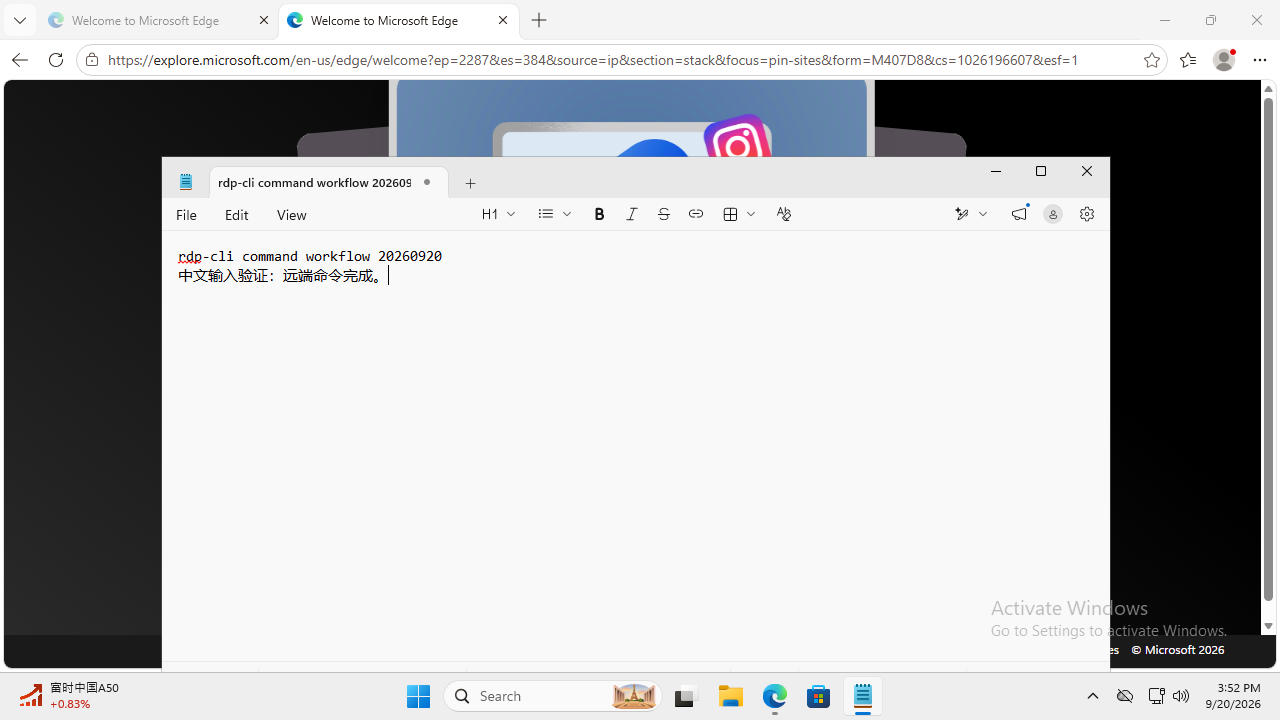
每次操作後,再看一眼實際結果。讓 Agent 依據遠端畫面決定下一步。
RDP / VNC
在 Windows、macOS 或 Linux 上連接已有的 RDP、VNC 服務,使用一致的截圖、輸入和觀看流程。遠端必須已開啟相應服務且網路可達;本工具不會為你建立雲端桌面。
Windows 遠端桌面可使用 RDP,已有 VNC 服務則選擇 VNC。
快速上手RDP / VNC
同時保持多個工作階段,透過工作階段 ID 指定操作目標。關閉唯讀視窗不會斷開連接。重連會使舊觀察權杖失效,並保持暫停;先檢查目前畫面,再明確恢復輸入。
列出目前工作階段,查看其中一個的狀態,只斷開不再需要的連接。
快速上手透過視窗與獲授權的瀏覽器觀看同一工作階段。暫停、親自修改,再交還 Agent 繼續。
RDP / VNC
用原生視窗或已授權瀏覽器觀看已有工作階段。可以有多個觀看者,但同一時刻只有一個觀看端擁有人類控制權。接管會停止 Agent 輸入,交還後恢復協作;控制端意外退出會暫停輸入。
觀看任務,接管並修改一個細節,再把同一工作階段交回 Agent。
快速上手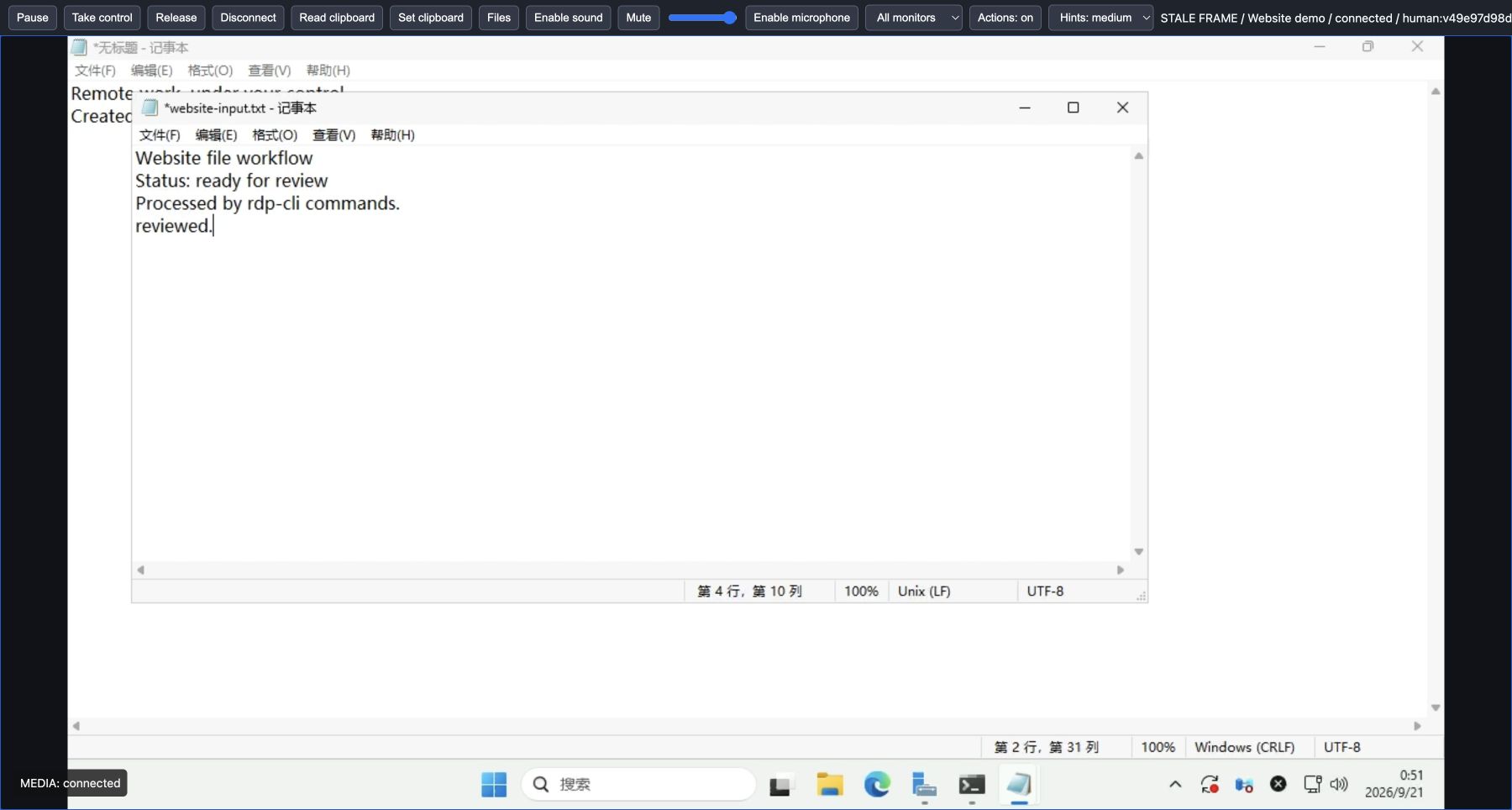 查看原始螢幕截圖 ↗
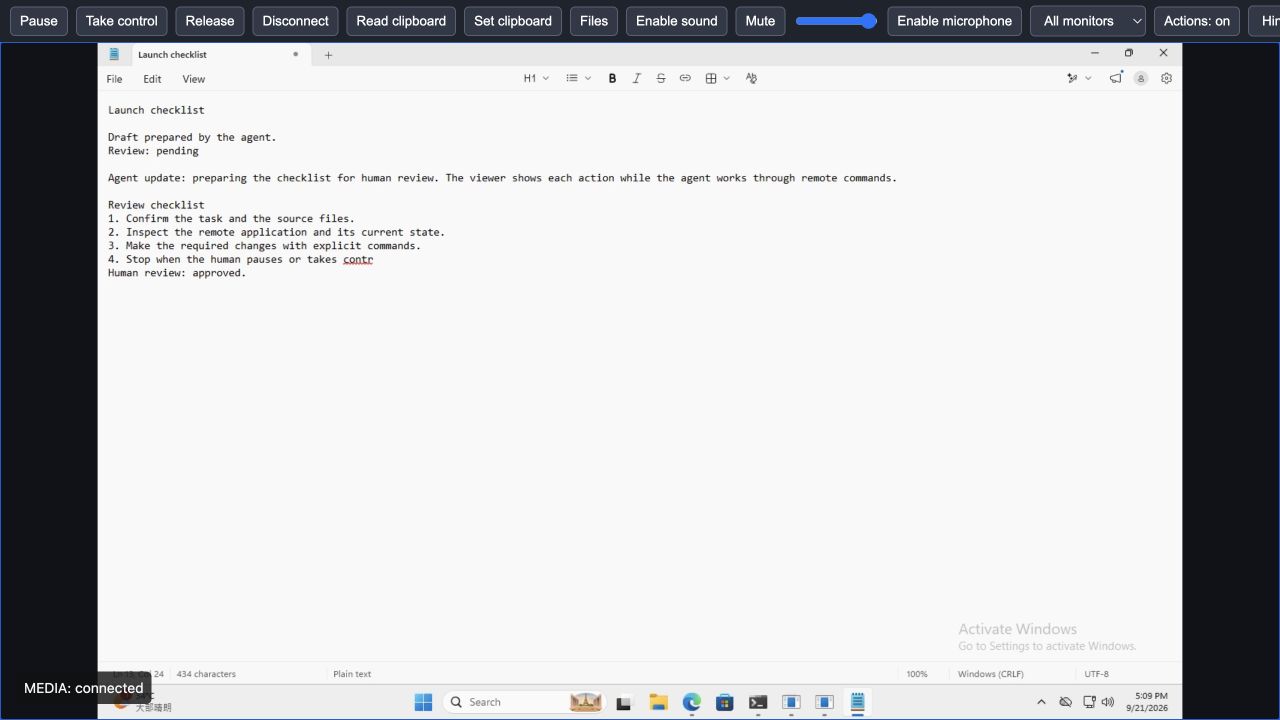
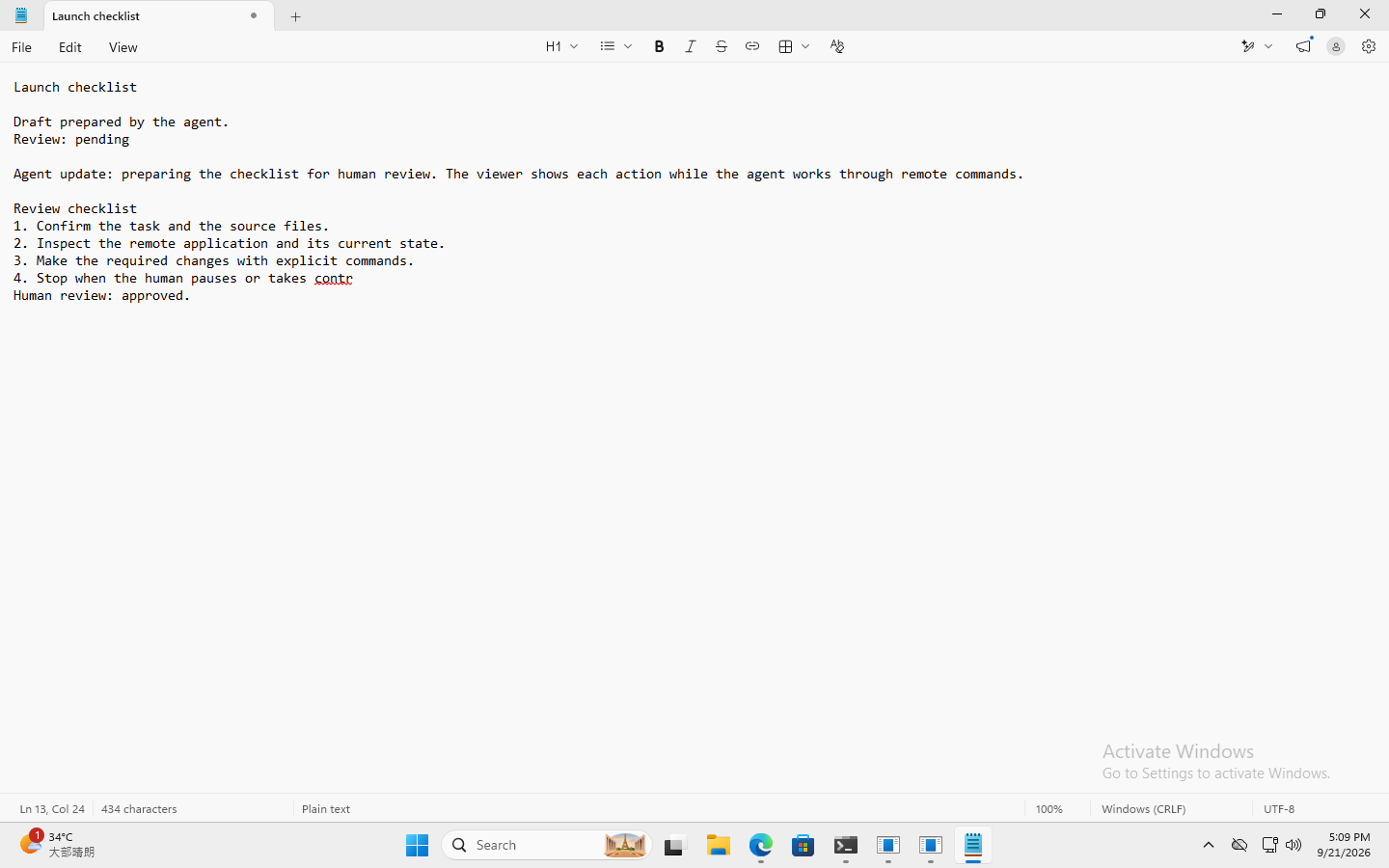
在 Windows 11 的同一個 RDP 工作階段中錄製:Agent 編寫清單,使用者隨時暫停並審核。
rdp-cli 向遠端應用程式輸入文字時,檢視器顯示輸入動作提示。
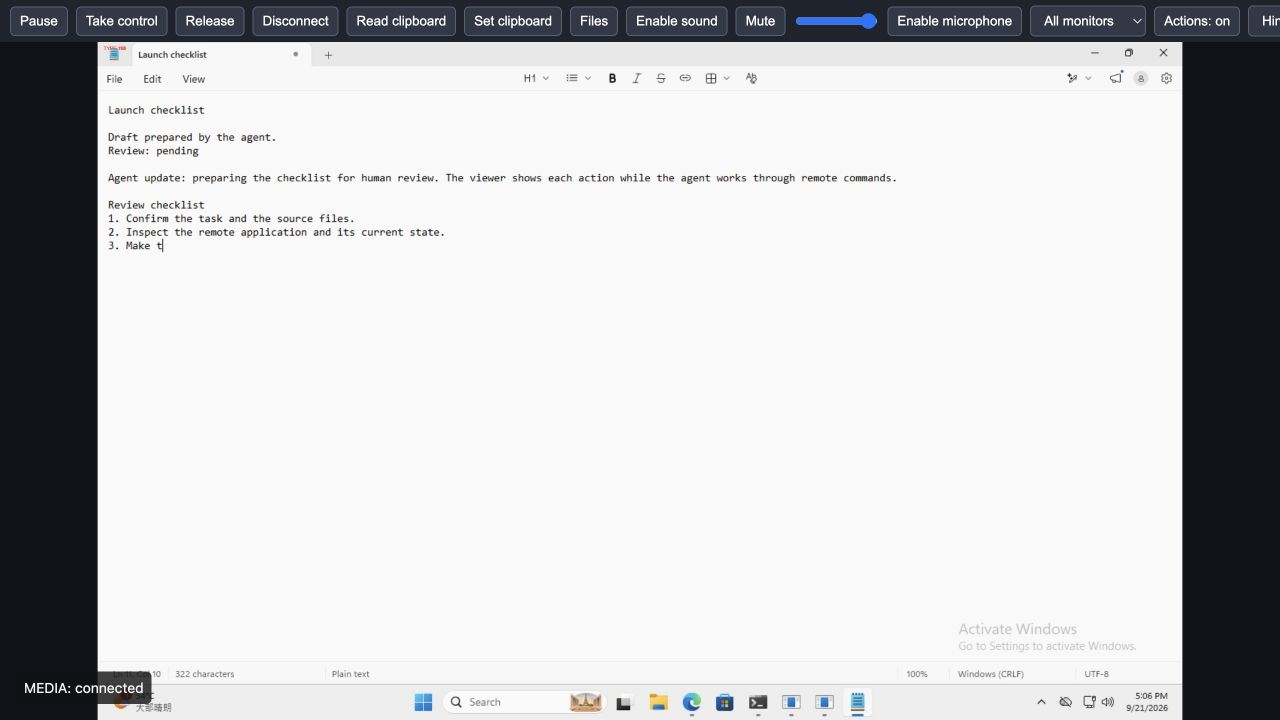 查看原始螢幕截圖 ↗
 使用者在檢視器中暫停輸入,畫面保留尚未寫完的句子。
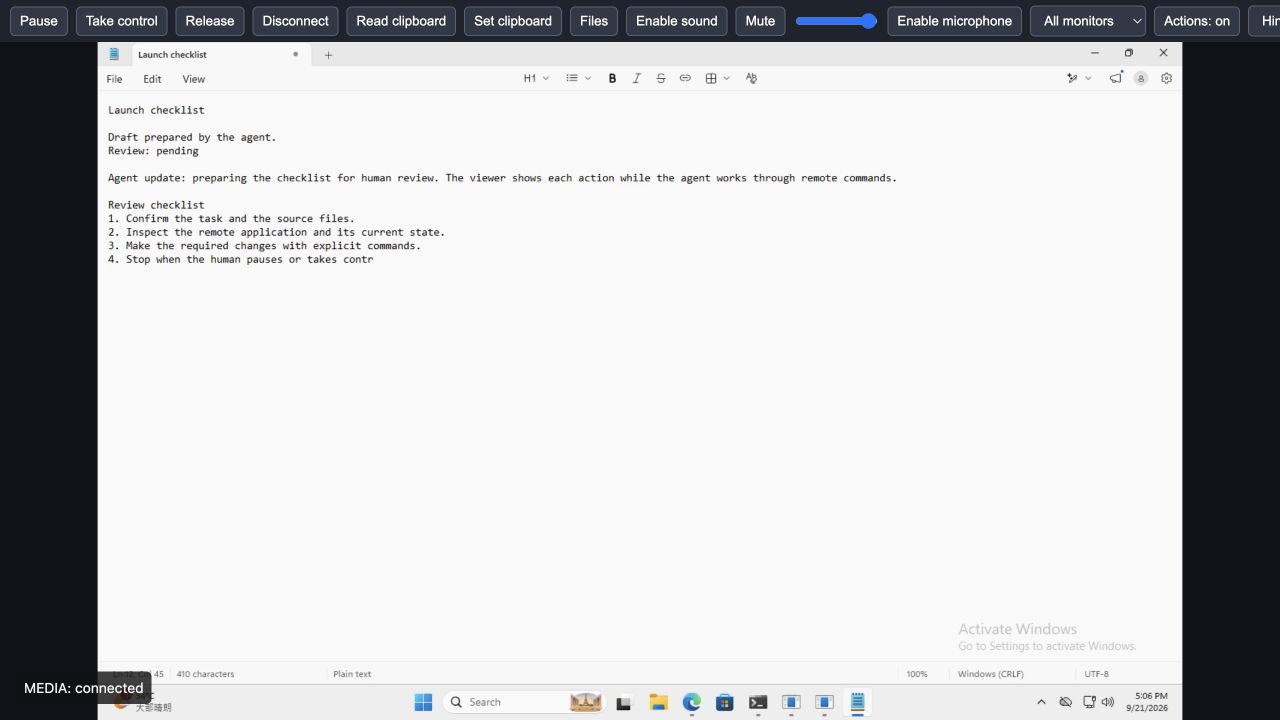 查看原始螢幕截圖 ↗
 使用者接管同一份文件,加入「Human review: approved.」(人工審核通過)。
 查看原始螢幕截圖 ↗
 交還後,Agent 重新擷取遠端畫面,確認審核意見,再儲存結果。
 查看原始螢幕截圖 ↗
 最終檔案已透過交換磁碟取回,並核對 SHA-256 摘要。 下載實際結果檔案 (504 B)
2026 年 9 月 21 日英文環境原始實錄。螢幕截圖像素保持原樣,不隨網站語言或主題改寫。
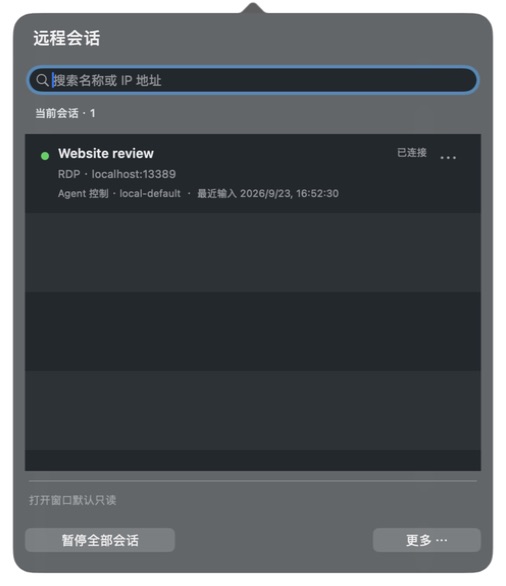
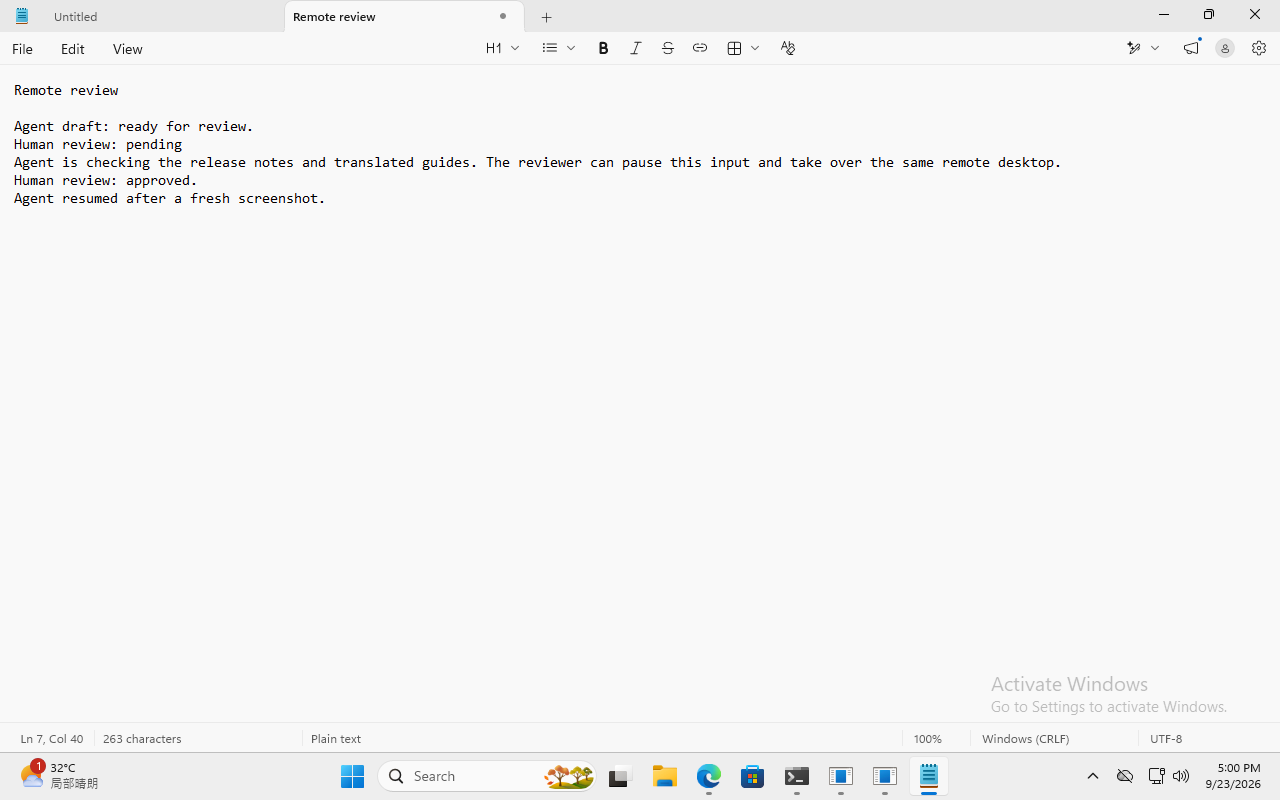
2026 年 9 月 23 日補錄。下方的選單面板和最終擷取畫面來自同一個 Windows 11 RDP 工作階段。
 查看原始螢幕截圖 ↗
  查看原始螢幕截圖 ↗
 原始畫面:Mac 面板為中文,遠端桌面為英文。
RDP / VNC
點擊圈、拖曳軌跡、捲動方向、快速鍵和文字輸入進度,幫助你理解實際發送的動作。每個觀看端都可關閉提示。輸入提示不重複顯示正文,與遠端畫面分開呈現。
看見 Agent 點了哪裡;遠端畫面本身不會因此自動遮蔽。
快速上手RDP / VNC
使用本機或網域帳號連接,按需儲存並引用系統認證資料儲存中的認證資料,單獨授予瀏覽器資源權限。RDP 證書設定與 VNC 安全模式各有邊界,應按實際環境設定。
分別管理工作階段觀看、鍵鼠控制、檔案和麥克風等權限。
快速上手搭配多螢幕、傳送專案資料夾、交換文字、聆聽遠端聲音,完成後再取回成果。
RDP
在已協商多螢幕的 RDP 工作階段中,截取整個桌面或指定螢幕,依螢幕操作並跨螢幕拖曳。原生檢視器可為每個螢幕打開視窗,瀏覽器可切換螢幕。縮放查看視窗只改變本地顯示,不改變遠端設定。
專注查看一塊螢幕,同時保留整個遠端桌面的總覽。
快速上手RDP
把檔案上傳到工作階段交換盤,在遠端處理後再下載。命令、原生視窗和瀏覽器共享傳輸進度及取消操作,覆蓋已有檔案需明確選擇。需要 RDP 伺服器端允許磁碟機重新導向。
上傳報告資料夾,在遠端修改文件,再取回結果;這不等於任意瀏覽遠端磁碟。
快速上手檔案和資料夾 → 會話交換盤
打開、修改,並儲存處理結果
查看傳輸進度,核對完成的檔案
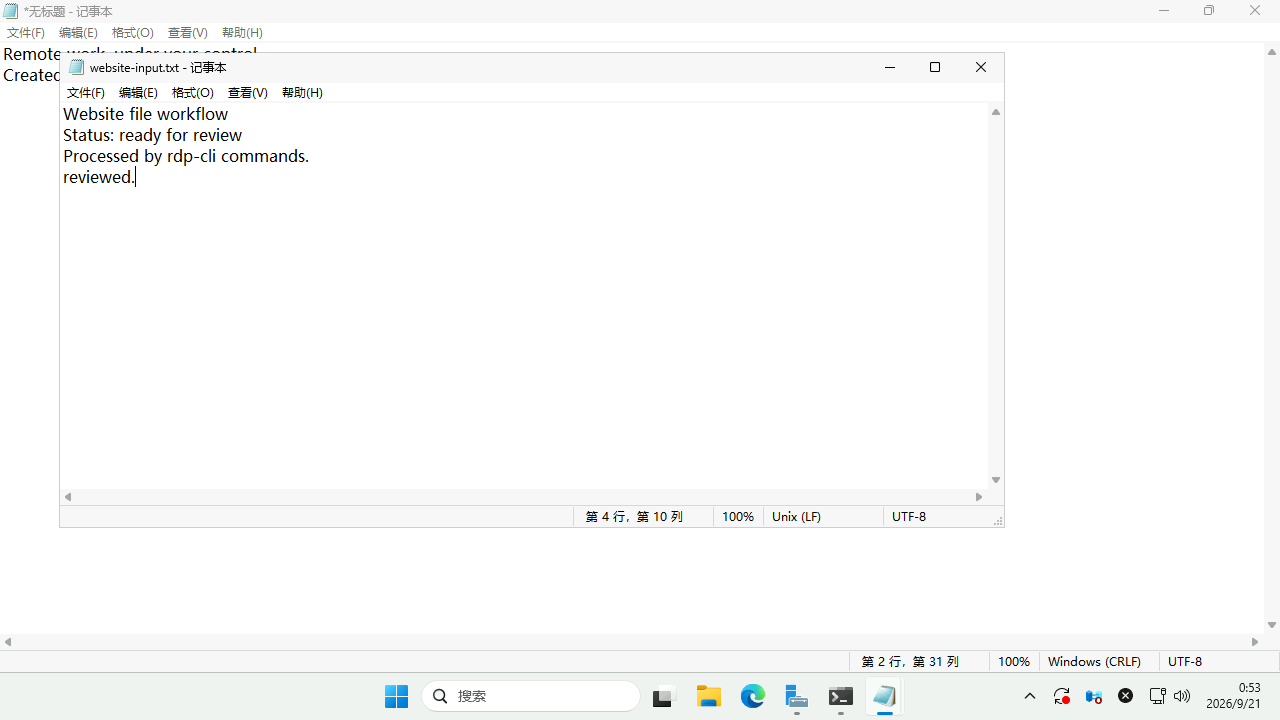 查看原始螢幕截圖 ↗
RDP / VNC
顯式讀取或設定遠端剪貼簿文字,再透過快速鍵貼上。它不會自動同步本機剪貼簿。RDP 剪貼簿能力取決於伺服器端策略,VNC 文字編碼取決於協商結果。
設定遠端剪貼簿,發送 CTRL+V,再檢查應用內結果。
快速上手RDP
播放 RDP 遠端聲音,各觀看端獨立調整播放。人類接管後可主動開啟麥克風,仍需系統授權和伺服器端支援。交還控制權或斷開連接會停止採集,不會自動重新錄音。
聽取遠端播放結果;需要語音輸入時再打開麥克風。
快速上手兩種協議共用命令工作流,擴展能力取決於協議及遠端服務。
| 功能 | RDP | VNC |
|---|---|---|
| 截圖與鍵盤、滑鼠操作 | 支援 | 支援 |
| 文本剪貼簿 | 依服務端策略與能力 | 依協商的文字編碼 |
| 交換盤與檔案傳輸 | 依服務端策略與能力 | 不支援 |
| 聲音與麥克風 | 依服務端策略與能力 | 不支援 |
| 請求多顯示器配置 | 依服務端策略與能力 | 不支援 |
目前支援的 VNC 模式不加密傳輸,請使用可信網路或 VPN。傳統 VNC 認證只使用密碼的前八個 UTF-8 字節。
瀏覽器觀看和控制適用於區域網路或 VPN。