Den Agent arbeiten lassen
Vorhandene Desktops verbinden, den Bildschirm prüfen und Anwendungen per Befehl bedienen. Mehrere Sitzungen bleiben gleichzeitig verbunden.
RDP / VNC
Entdecken Sie rdp-cli für KI-Agenten auf Windows, macOS und Linux: Screenshots, Eingaben und Steuerungsübergabe über RDP oder VNC sowie Dateiaustausch und Audio über RDP.
Vorhandene Desktops verbinden, den Bildschirm prüfen und Anwendungen per Befehl bedienen. Mehrere Sitzungen bleiben gleichzeitig verbunden.
Dieselbe Sitzung im Fenster oder autorisierten Browser verfolgen. Pausieren, selbst etwas ändern und die Kontrolle zurückgeben.
Mehrere Bildschirme nutzen, Projektordner senden, Text austauschen und Remoteton hören. Fertige Ergebnisse wieder herunterladen.
Vorhandene Desktops verbinden, den Bildschirm prüfen und Anwendungen per Befehl bedienen. Mehrere Sitzungen bleiben gleichzeitig verbunden.
RDP / VNC
Screenshots aufnehmen, klicken, ziehen, scrollen, Text und Tastenkürzel senden. Der Agent liest JSON-Ergebnisse und prüft den nächsten Screenshot. Erfolgreiches Senden allein bestätigt noch keinen Erfolg in der Anwendung.
Erst beobachten, mit dem aktuellen Beobachtungstoken handeln, dann erneut prüfen.
Schnellstartrdp-cli clipboard set \
--session SESSION \
--text "中文输入验证:远端命令完成。" \
--observation OBSERVATION
rdp-cli key --session SESSION \
--keys CTRL+V \
--observation OBSERVATION
rdp-cli screenshot \
--session SESSION --out result.pngRDP / Das Ergebnis in der Anwendung
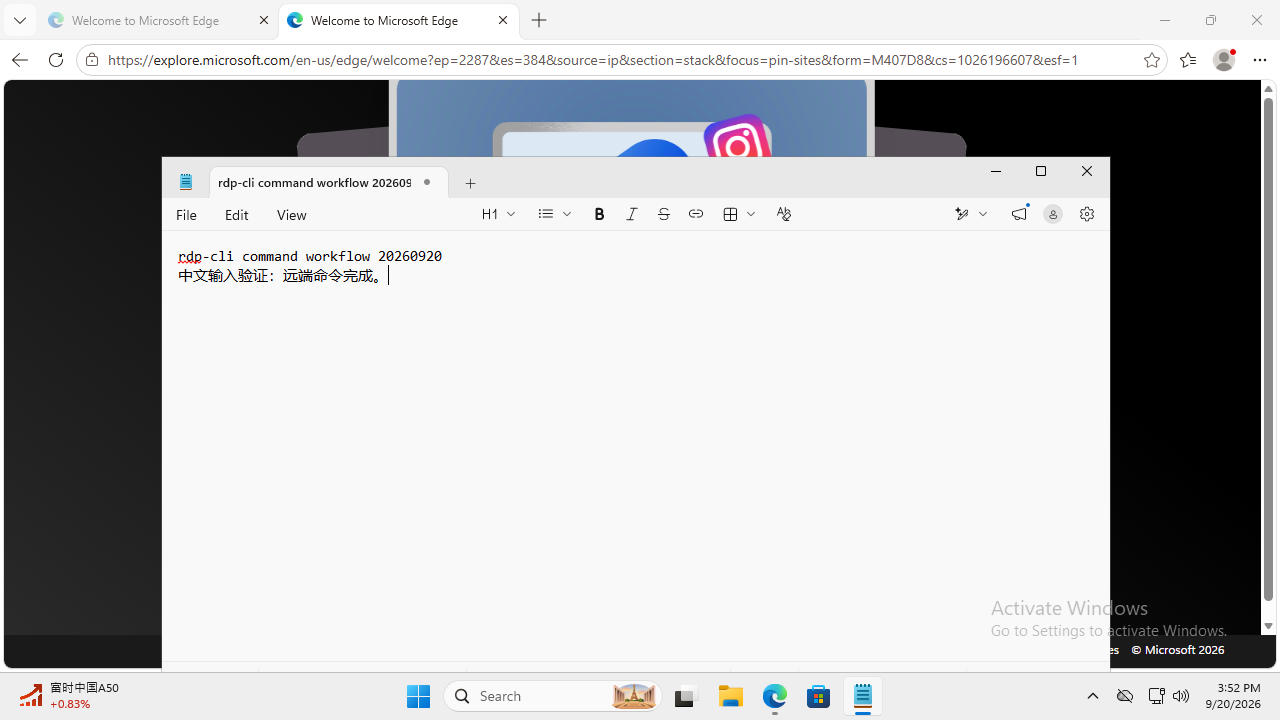
Nach jeder Aktion das Ergebnis prüfen. Der aktuelle Bildschirm bestimmt den nächsten Schritt.
RDP / VNC
Von Windows, macOS oder Linux mit vorhandenen RDP- oder VNC-Servern verbinden. Screenshots, Eingaben und Ansichten folgen demselben Ablauf. Der Dienst muss aktiviert und erreichbar sein; das Werkzeug stellt keinen Cloud-Desktop bereit.
Für Windows RDP oder einen vorhandenen VNC-Server wählen.
SchnellstartVon Linux mit einer einzigen Programmdatei zu Windows RDP verbinden →
RDP / VNC
Mehrere Verbindungen halten und über Sitzungs-IDs ansprechen. Ein geschlossenes Beobachtungsfenster beendet die Verbindung nicht. Nach Wiederverbindung sind alte Beobachtungen ungültig und Eingaben pausiert; erst prüfen, dann ausdrücklich fortsetzen.
Sitzungen auflisten und gezielt nur nicht mehr benötigte Verbindungen trennen.
SchnellstartRDP-Verbindung, schwarzen Bildschirm und gesperrte Eingaben untersuchen →
Dieselbe Sitzung im Fenster oder autorisierten Browser verfolgen. Pausieren, selbst etwas ändern und die Kontrolle zurückgeben.
RDP / VNC
Eine native Ansicht oder einen autorisierten Browser für die bestehende Sitzung öffnen. Mehrere Beobachter sind möglich, aber nur ein menschlicher Controller. Übernahme stoppt den Agenten; Verlust der steuernden Ansicht pausiert Eingaben.
Ein Detail korrigieren und dieselbe Sitzung an den Agenten zurückgeben.
Schnellstart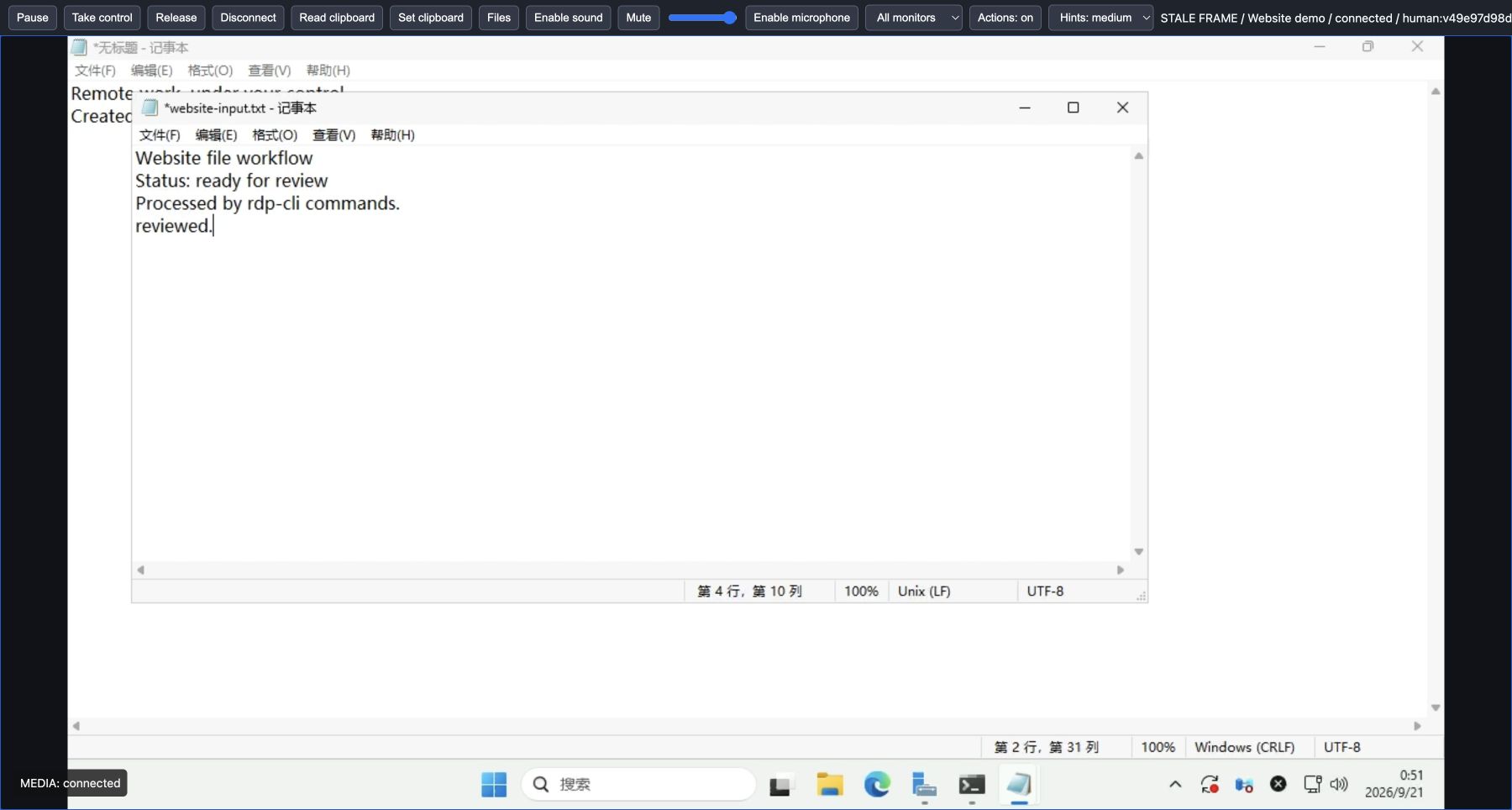 Originalaufnahme ansehen ↗
Aufgezeichnet unter Windows 11 in derselben RDP-Sitzung. Der Agent schreibt eine Checkliste; ein Mensch unterbricht und prüft sie.
Während rdp-cli Text an die entfernte Anwendung sendet, zeigt der Viewer Eingabehinweise.
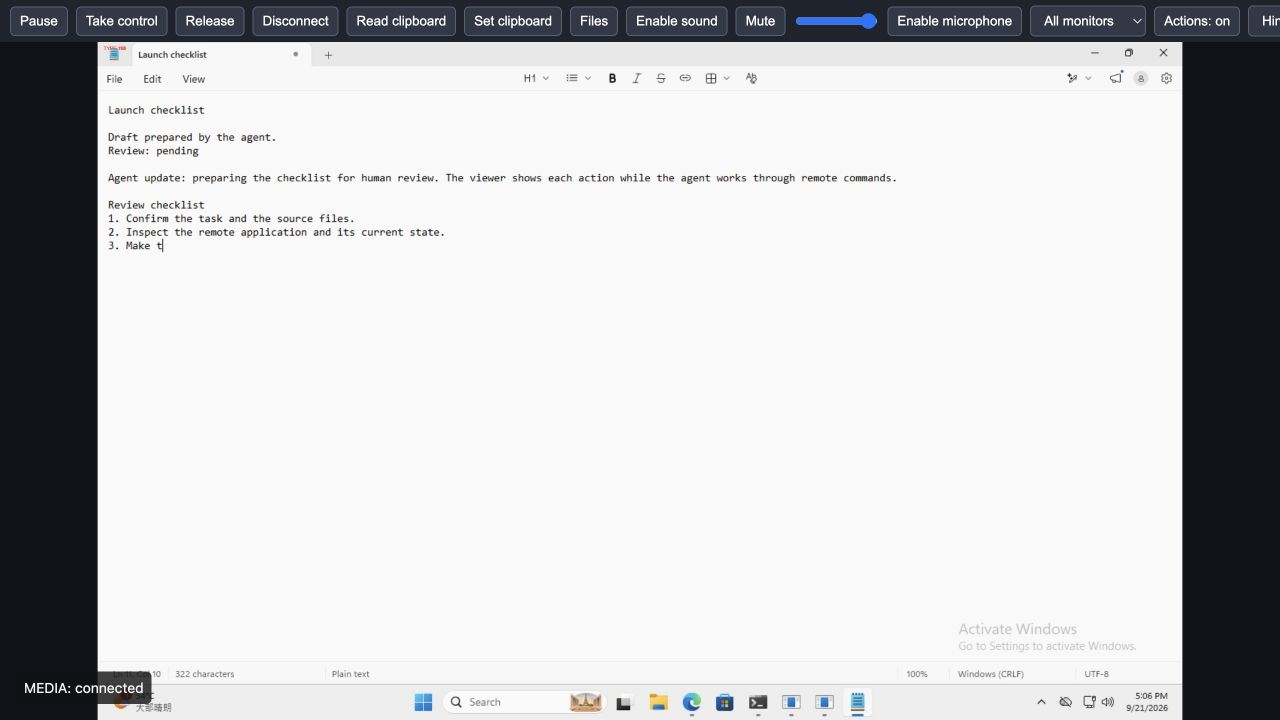 Originalaufnahme ansehen ↗
 Der Mensch pausiert die Eingabe im Viewer. Der unvollständige Satz bleibt sichtbar.
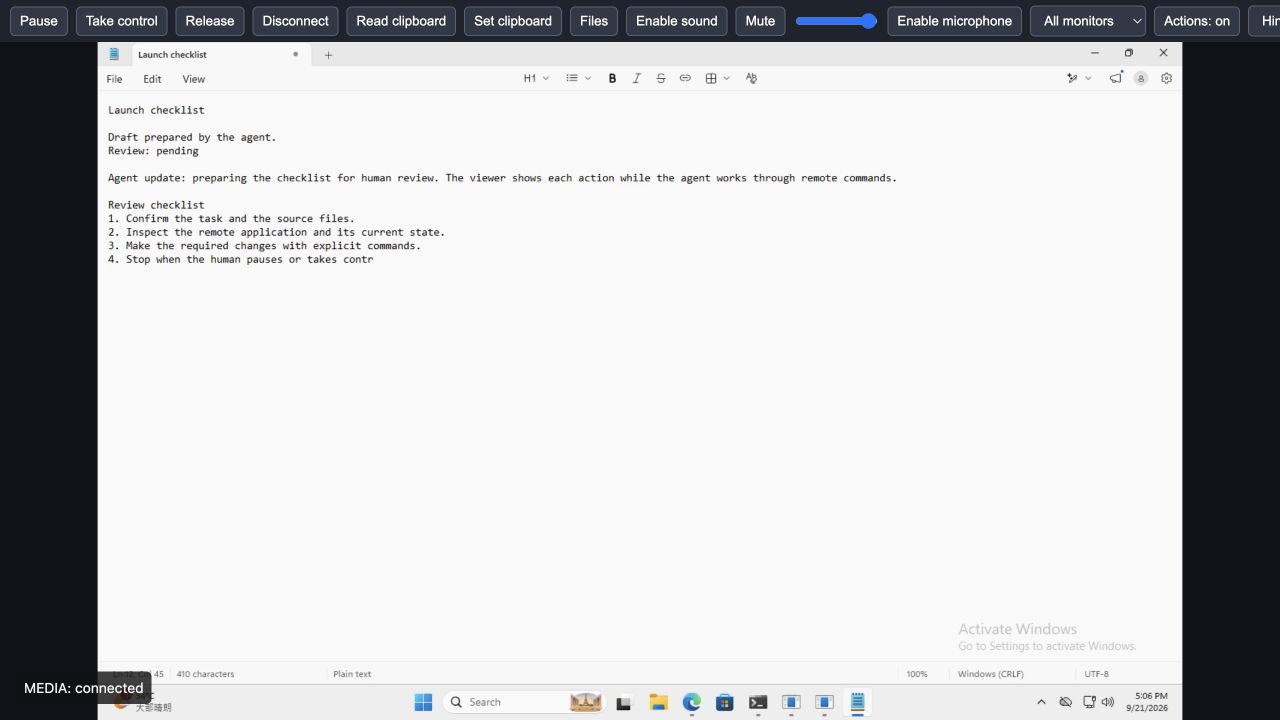 Originalaufnahme ansehen ↗
 Der Mensch übernimmt dasselbe Dokument und ergänzt „Human review: approved.“ (Prüfung freigegeben).
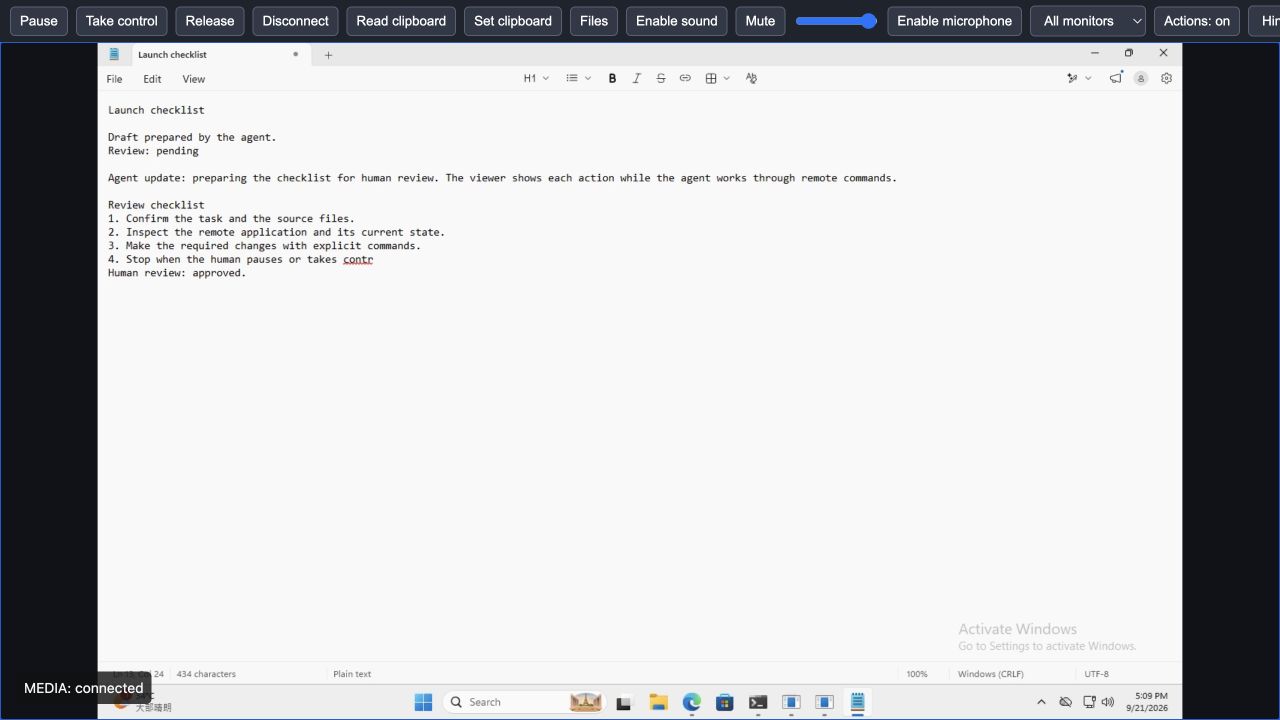 Originalaufnahme ansehen ↗
 Nach der Rückgabe erstellt der Agent einen neuen Screenshot, prüft die Ergänzung und speichert das Ergebnis.
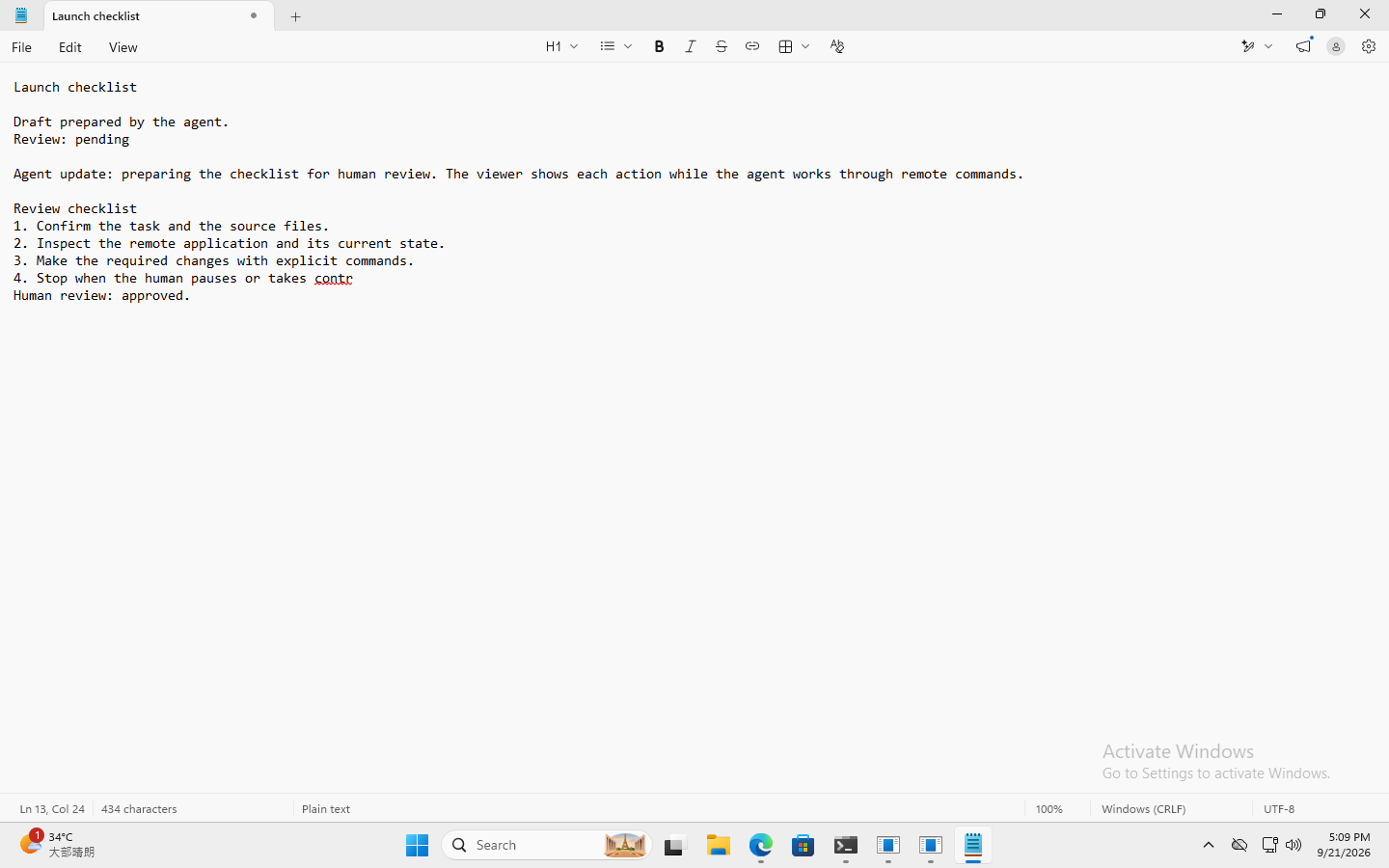 Originalaufnahme ansehen ↗
 Die fertige Datei wurde über das Austauschlaufwerk abgeholt und mit SHA-256 geprüft. Tatsächliches Ergebnis herunterladen (504 B)
Englische Originalaufnahmen vom 21. September 2026. Die Bildpixel bleiben unabhängig von Sprache und Farbschema unverändert.
Aufgezeichnet am 23. September 2026. Das Menüleistenfenster und der abschließende Screenshot stammen aus derselben Windows-11-RDP-Sitzung.
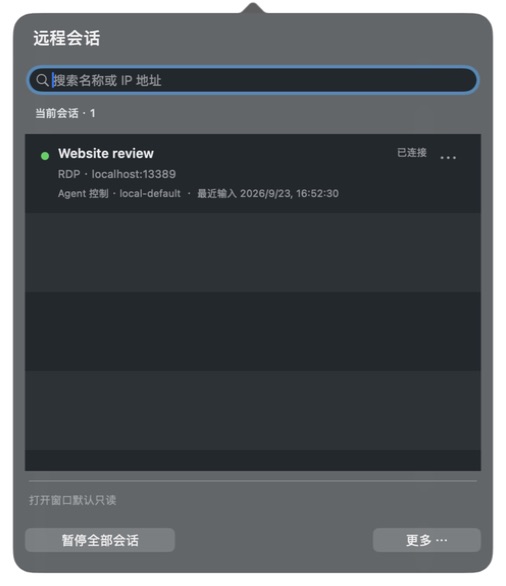 Originalaufnahme ansehen ↗
 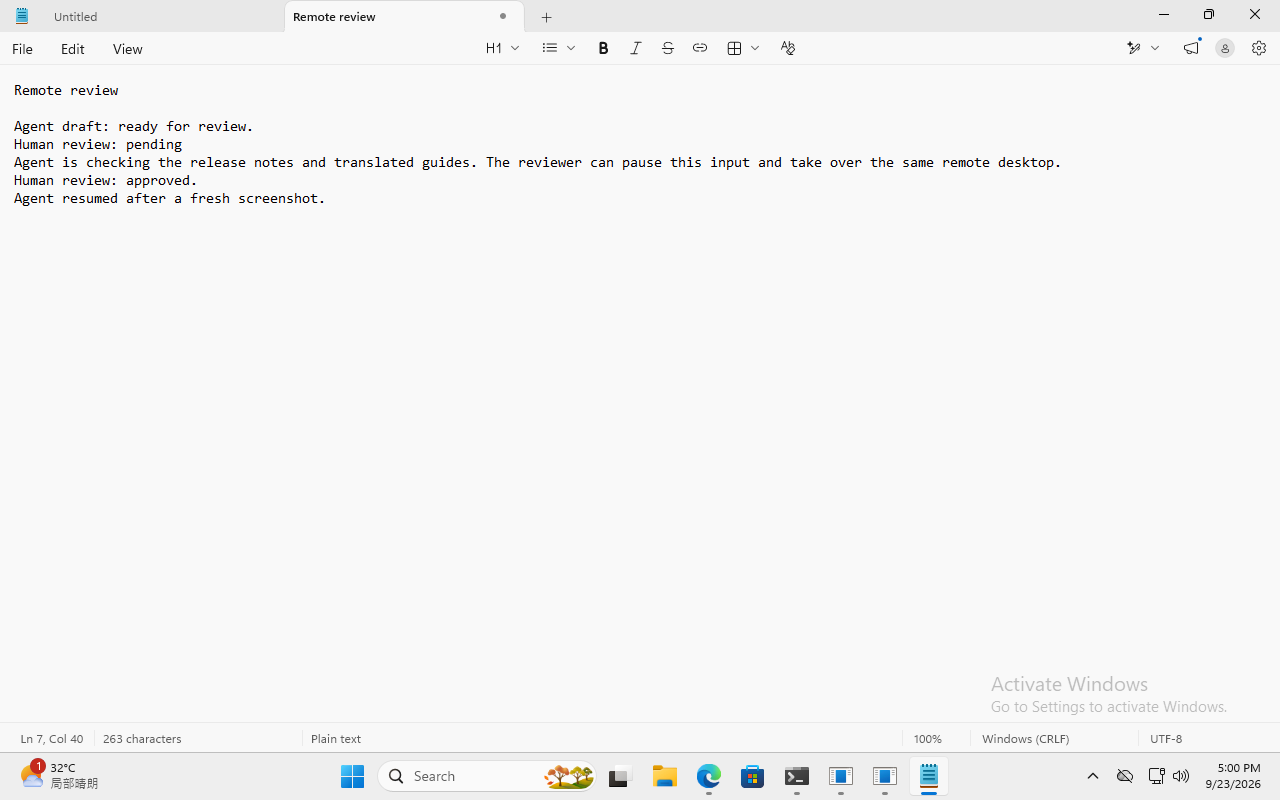 Originalaufnahme ansehen ↗
 Originalaufnahmen: Das Mac-Fenster ist auf Chinesisch, der entfernte Desktop auf Englisch.
RDP / VNC
Klickringe, Ziehpfade, Scrollrichtung, Tastenkürzel und Eingabefortschritt zeigen gesendete Aktionen. Jede Ansicht kann Hinweise ausblenden. Eingegebener Text wird dort nicht wiederholt; Hinweise sind vom entfernten Bild getrennt.
Sehen, wohin der Agent klickt. Der Bildschirm selbst wird nicht automatisch anonymisiert.
SchnellstartRDP / VNC
Lokale oder Domänenkonten nutzen, Zugangsdaten im unterstützten Speicher ablegen und referenzieren, Browserressourcen ausdrücklich freigeben. RDP-Zertifikatregeln und VNC-Sicherheitsmodi haben unterschiedliche Grenzen.
Beobachtungsrechte von Eingabe-, Datei- und Mikrofonrechten trennen.
SchnellstartMehrere Bildschirme nutzen, Projektordner senden, Text austauschen und Remoteton hören. Fertige Ergebnisse wieder herunterladen.
RDP
In ausgehandelten RDP-Mehrmonitorsitzungen den ganzen Desktop oder einzelne Monitore aufnehmen und über Bildschirmgrenzen ziehen. Native Einzelfenster oder Bildschirmwechsel im Browser nutzen. Fenstergröße ändert nicht das entfernte Layout.
Einen Monitor prüfen und zugleich die Gesamtübersicht behalten.
SchnellstartRDP
Auf das Austauschlaufwerk laden, remote bearbeiten und herunterladen. CLI und Ansichten teilen Fortschritt und Abbruch; Überschreiben ist ausdrücklich zu wählen. Die RDP-Laufwerksumleitung muss serverseitig erlaubt sein.
Berichte bearbeiten und zurückholen; das ist kein beliebiger Zugriff auf entfernte Festplatten.
SchnellstartDateien und Ordner → Austauschlaufwerk
Öffnen, ändern und Ergebnis speichern
Fortschritt verfolgen und fertige Dateien prüfen
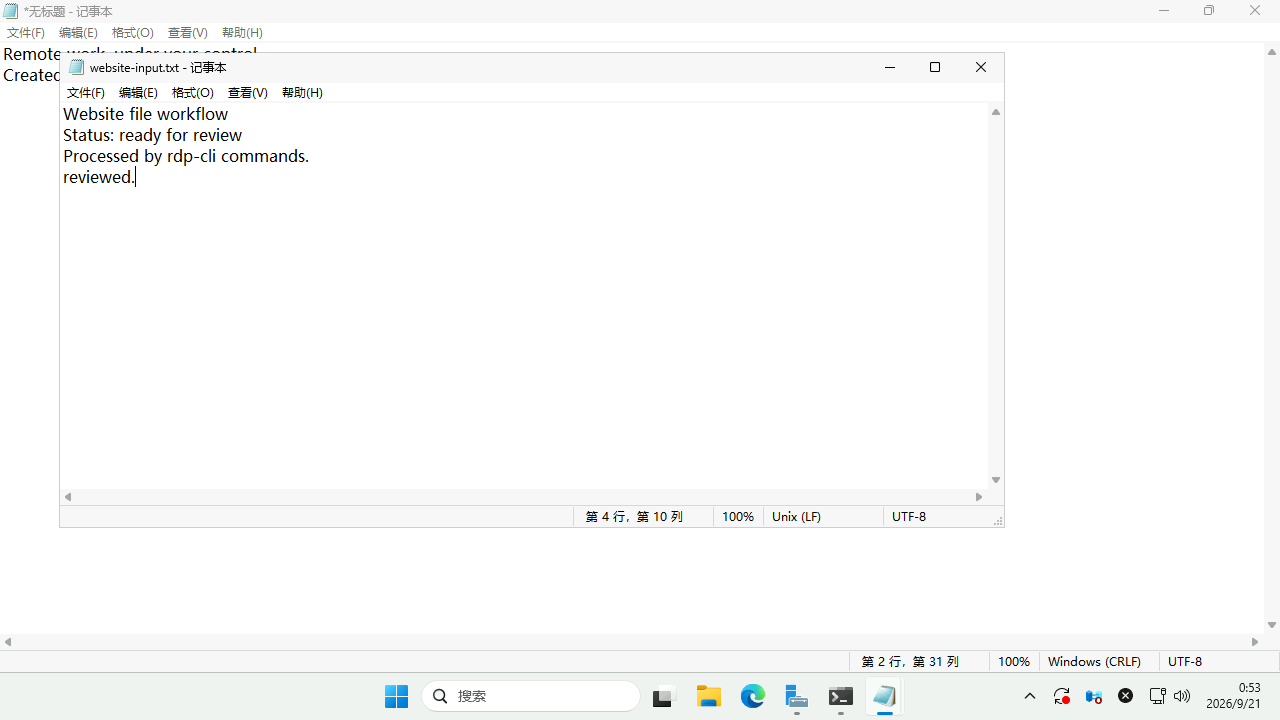 Originalaufnahme ansehen ↗
RDP / VNC
Text ausdrücklich lesen oder setzen und per Tastenkürzel einfügen. Die lokale Zwischenablage wird nicht automatisch synchronisiert. RDP hängt von Serverrichtlinien ab, VNC von der ausgehandelten Kodierung.
Text setzen, CTRL+V senden und das Anwendungsergebnis prüfen.
SchnellstartRDP
RDP-Audio mit eigenen Wiedergabereglern je Ansicht hören. Wer die Steuerung übernommen hat, kann das Mikrofon ausdrücklich aktivieren, sofern Systemberechtigungen und Server dies erlauben. Die Rückgabe der Steuerung oder das Trennen der Verbindung beendet die Aufnahme; sie startet nicht automatisch erneut.
Das Wiedergabeergebnis hören; Mikrofon nur bei Bedarf einschalten.
SchnellstartBeide teilen den Befehlsablauf. Zusätzliche Fähigkeiten hängen vom Protokoll und Server ab.
| Funktionen | RDP | VNC |
|---|---|---|
| Screenshots, Tastatur und Maus | Unterstützt | Unterstützt |
| Textzwischenablage | Abhängig von Serverrichtlinien | Abhängig von ausgehandelter Kodierung |
| Austauschlaufwerk und Dateien | Abhängig von Serverrichtlinien | Nicht verfügbar |
| Audio und Mikrofon | Abhängig von Serverrichtlinien | Nicht verfügbar |
| Angefordertes Mehrmonitorlayout | Abhängig von Serverrichtlinien | Nicht verfügbar |
Die unterstützten VNC-Modi verschlüsseln den Transport nicht. Vertrauenswürdiges Netz oder VPN verwenden. Klassische VNC-Anmeldung nutzt die ersten acht UTF-8-Bytes des Passworts.
Browseransicht und Steuerung funktionieren im LAN oder VPN.