Die aufgezeichnete Aufgabe
Am 21. September 2026 steuerte ein Agent mit macOS rdp-cli 0.1.0, Build 2026092001, Shotcut 26.8.1 auf Windows 11 über RDP mit 1440 × 900 Pixeln. Lokal wurde eine eigene Mandelbrot-Animation bereitgestellt; Schnitt und Export erfolgten im entfernten Shotcut. Dieser Artikel beschreibt das vorhandene Ergebnis, keinen neuen Testlauf oder Nachweis für beliebige Videoeditoren.
Achtsekündige Quelle herunterladen · Archiviertes Viersekundenergebnis herunterladen
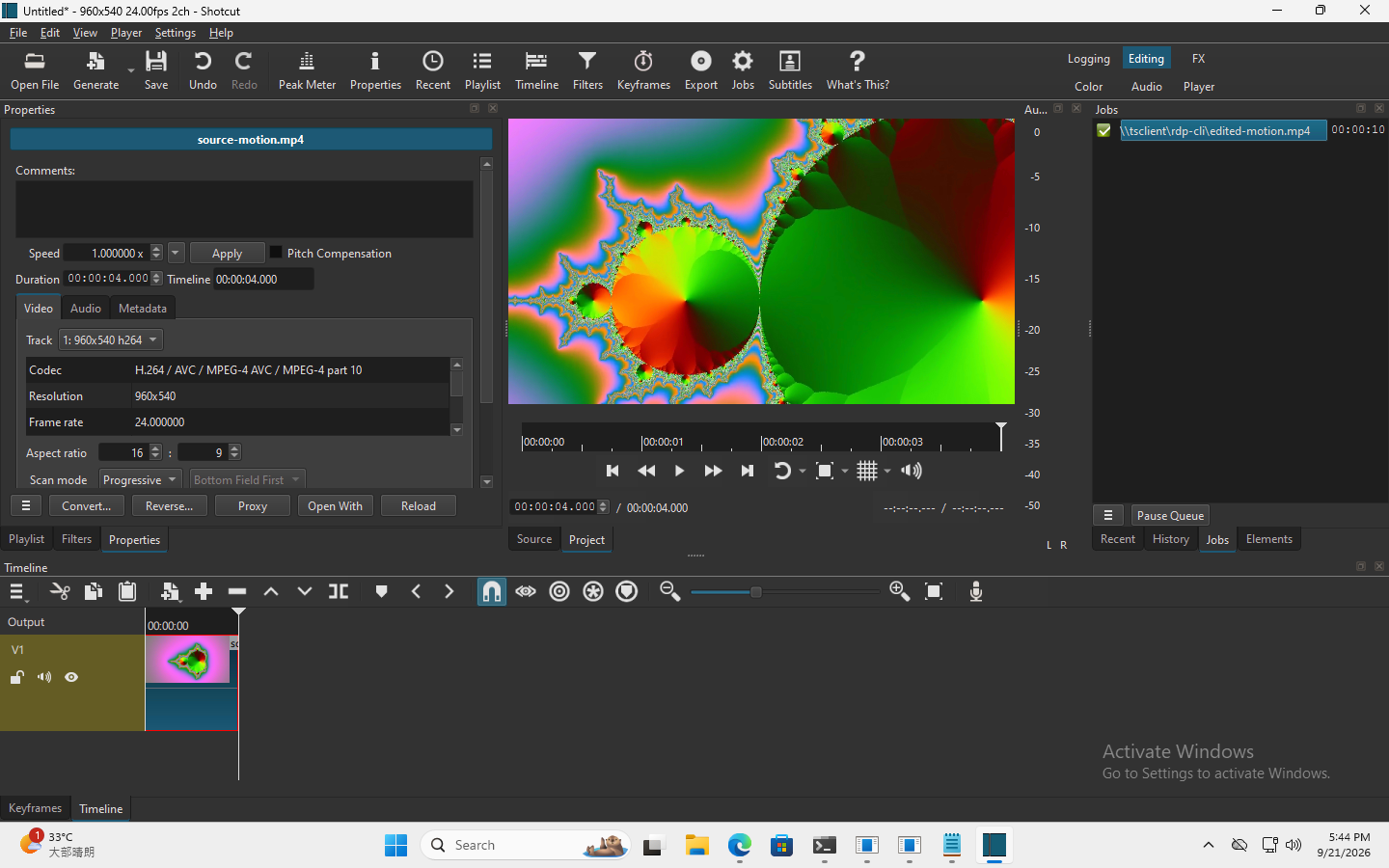
Englische Originaloberfläche vom 21. September 2026. Der Screenshot wurde weder übersetzt noch retuschiert; die Anleitung ist lokalisiert.
Quelle vorbereiten und hochladen
Nutzen Sie die unten verlinkte Mac-Ausgabe und den Schnellstart. Der autorisierte Windows-RDP-Server benötigt Shotcut, erlaubte Laufwerksumleitung sowie Datei- und Eingaberechte. Speichern Sie die Quelle als source-motion.mp4 im aktuellen lokalen Verzeichnis und ersetzen Sie SESSION durch Ihr data.session. Dieser Videotest verwendete macOS als Client; andere Clientplattformen waren nicht Teil davon.
rdp-cli files upload --session SESSION --local ./source-motion.mp4 --path source-motion.mp4
Speichern Sie data.transfer_id als TRANSFER_ID und fragen Sie ab, bis data.state den Wert completed hat. Die Quelle umfasst 3.319.412 Bytes. queued bedeutet nur angenommen. Pfade beziehen sich auf das Sitzungsaustauschlaufwerk, nicht auf beliebige Windows-Datenträger.
rdp-cli files status --session SESSION --transfer-id TRANSFER_ID
Entfernte Timeline auf vier Sekunden kürzen
rdp-cli screenshot --session SESSION
Nehmen Sie den Bildschirm auf, lesen Sie das PNG aus data.path und behalten Sie data.observation. Öffnen Sie im entfernten Shotcut source-motion.mp4 vom umgeleiteten Laufwerk und fügen Sie es zur Timeline hinzu. Prüfen Sie acht Sekunden, 960 × 540 und 24 fps. Verwenden Sie aktuelle Screenshots statt Koordinaten aus dem Artikelbild.
Wählen Sie den Timeline-Clip und öffnen Sie Properties. Fokussieren Sie Duration, markieren Sie den vorhandenen Wert und prüfen Sie das Feld mit einem neuen Screenshot. Ersetzen Sie OBSERVATION durch dessen aktuelles Token und geben Sie vier Sekunden ein:
Vor einer Eingabe, deren Ergebnis später geklärt werden muss, für jede eigene Aktion eine eindeutige --request-id festlegen und speichern; Beispiel-IDs durch eigene Werte ersetzen. Bei einer JSON-Fehlermeldung deren oberstes Feld request_id behalten; fehlt die Antwort vollständig und wurde die ursprüngliche ID nicht gespeichert, keine neue ID zur Abfrage der alten Aktion erfinden und nicht blind erneut senden.
rdp-cli type --session SESSION --text "00:00:04.000" --observation OBSERVATION --request-id TYPE_REQUEST_ID
rdp-cli screenshot --session SESSION
Lesen Sie das neue PNG und prüfen Sie den Dauertext. Verwenden Sie dessen data.observation als NEW_OBSERVATION, bevor Sie bestätigen:
rdp-cli key --session SESSION --keys ENTER --observation NEW_OBSERVATION --request-id COMMIT_REQUEST_ID
rdp-cli screenshot --session SESSION
Prüfen Sie im Ergebnisbild vier Sekunden für Clip und Timeline. Eine erfolgreiche Eingabeantwort beweist den Versand, nicht die Annahme durch Shotcut. Koordinaten, Fokus und Token müssen aus Ihrer Sitzung stammen.
Eigenes Ergebnis exportieren und abrufen
Exportieren Sie die bearbeitete Timeline über Export als H.264 MP4 mit 960 × 540 und 24 fps nach edited-motion.mp4 auf dem umgeleiteten Sitzungslaufwerk. Warten Sie in Jobs auf die grüne Abschlussmarkierung. Halten Sie die heruntergeladene Archivreferenz getrennt: Ihr eigenes Ergebnis wird lokal als edited-motion-reproduced.mp4 gespeichert.
rdp-cli files download --session SESSION --path edited-motion.mp4 --local ./edited-motion-reproduced.mp4
Fragen Sie files status mit der neuen data.transfer_id dieses Downloads ab und warten Sie auf completed, bevor Sie das lokale Video öffnen. Ein Dateiname oder wartender Transfer belegt keinen Abschluss.
Video prüfen und Fehler behandeln
Spielen Sie die Datei ab und prüfen Sie den Schnitt. Wenn FFmpeg lokal installiert ist, kann optional ffprobe decodierte Videoframes zählen. Für rdp-cli selbst ist es nicht erforderlich:
ffprobe -v error -count_frames -select_streams v:0 -show_entries stream=codec_name,width,height,r_frame_rate,nb_read_frames,duration -of json ./edited-motion-reproduced.mp4
Das archivierte Ergebnis war H.264, 960 × 540, 24 fps, 96 Videoframes und 4,000 Sekunden Video. Der Container dauerte wegen des codierten Audiopaddings 4,010 Sekunden. Größe 1.442.310 Bytes, SHA-256 4c05d91108ee9afaae77aa6a76896f03ee35c9b61de91a3a0b332e905be2ddc5. Der Hash identifiziert den archivierten Download, nicht jede Wiederholung; Encoderparameter und Metadaten können die Bytes ändern. Tatsächliches Audiohören und komplexe Projektleistung wurden nicht geprüft.
- Falsches Feld oder altes Beobachtungstoken: Eingabe stoppen, neu aufnehmen und prüfen. Nach Pause, Übernahme oder Wiederverbindung Token erneuern; nur nach autorisierter Rückgabe fortsetzen.
- Export läuft noch oder
FILE_BUSY: Shotcut abwarten, Jobs und Transfer prüfen. Der Export muss auf dem Austauschlaufwerk liegen, nicht nur auf dem entfernten Desktop. - Ziel existiert: neuen lokalen Namen wählen oder bewusst
--overwritenutzen. Archivreferenz nicht versehentlich ersetzen. - Eingabezeitlimit:
operations statusmit der ursprünglichen Anfrage-ID prüfen und vor einer Wiederholung den Bildschirm lesen. Unbekannte Antwort beweist keine ausgebliebene Änderung.
Mac-Download · Schnellstart · Befehlsreferenz · Dateiübertragungsanleitung