

rdp-cli
Couper et exporter une vidéo Shotcut par RDP
Version et plateforme: macOS · Windows 11 RDP · Shotcut 26.8.1
Ce que vous allez créer
Envoyez une vidéo de huit secondes à Windows avec rdp-cli, réduisez-la à quatre secondes dans Shotcut et récupérez le MP4 exporté. Le montage se fait dans l’application distante, pilotée par les captures et commandes de l’Agent.
Télécharger la source de huit secondes · Télécharger le résultat d’exemple de quatre secondes
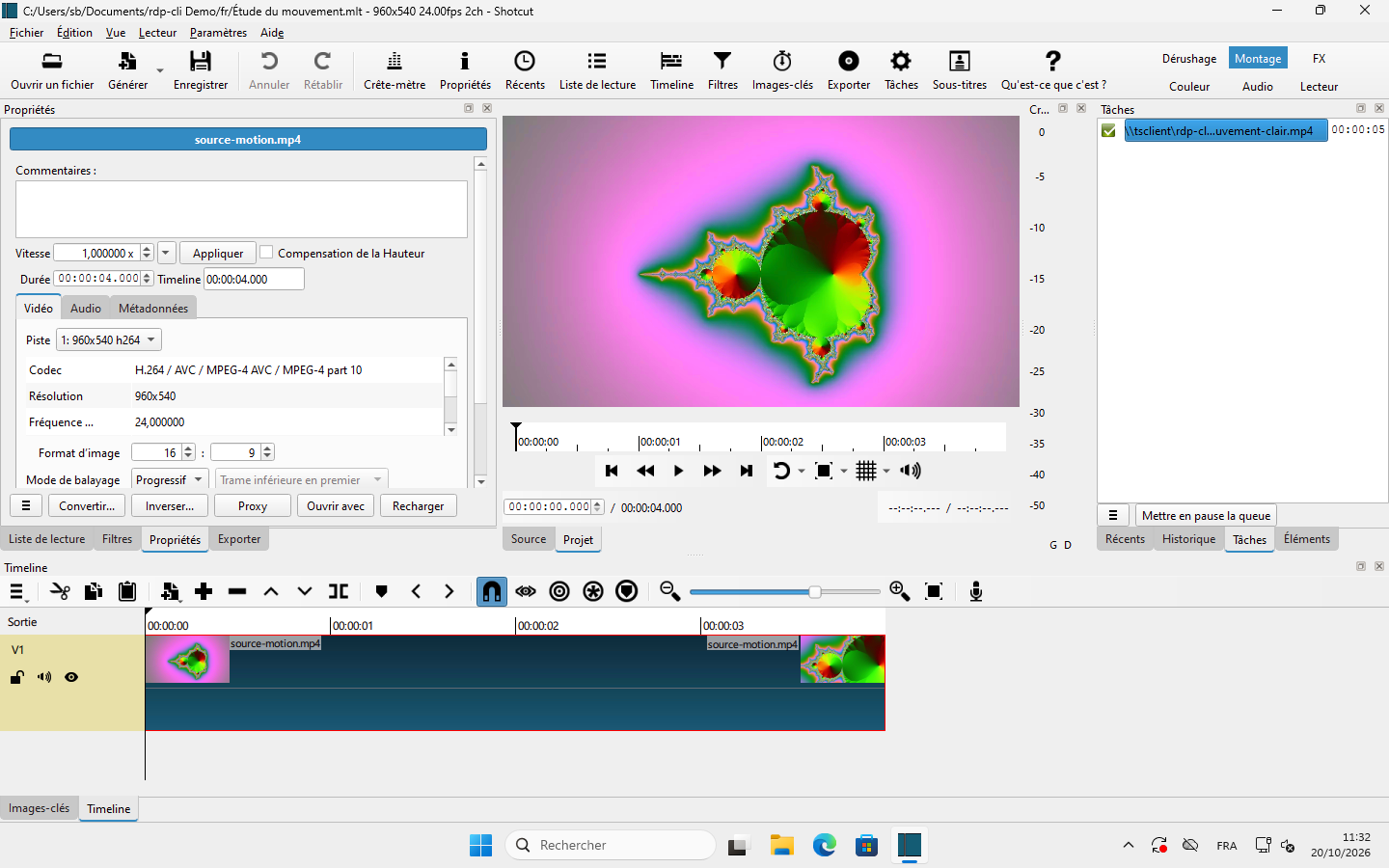
Voir la capture originale — Clair ↗ · Voir la capture originale — Sombre ↗
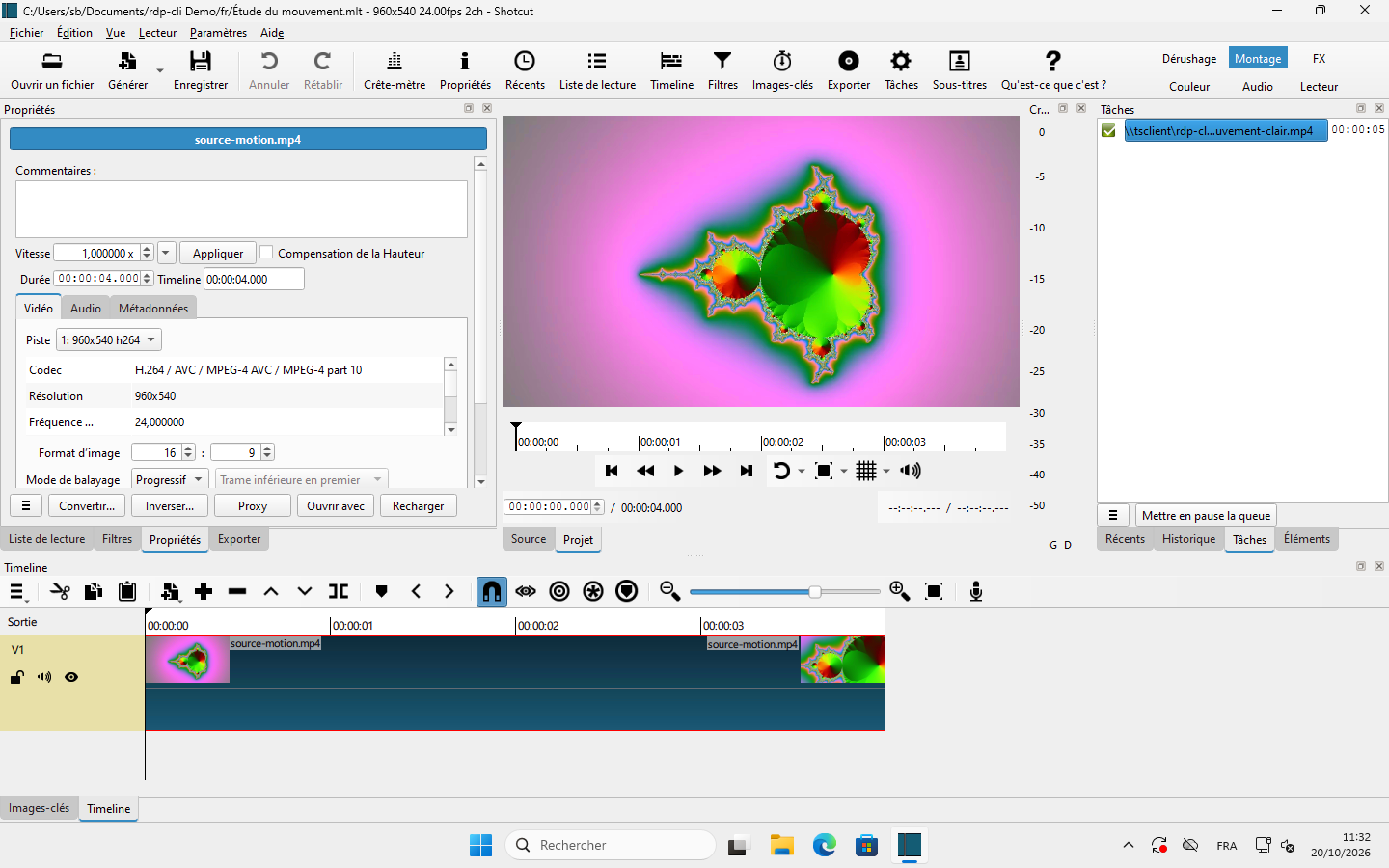
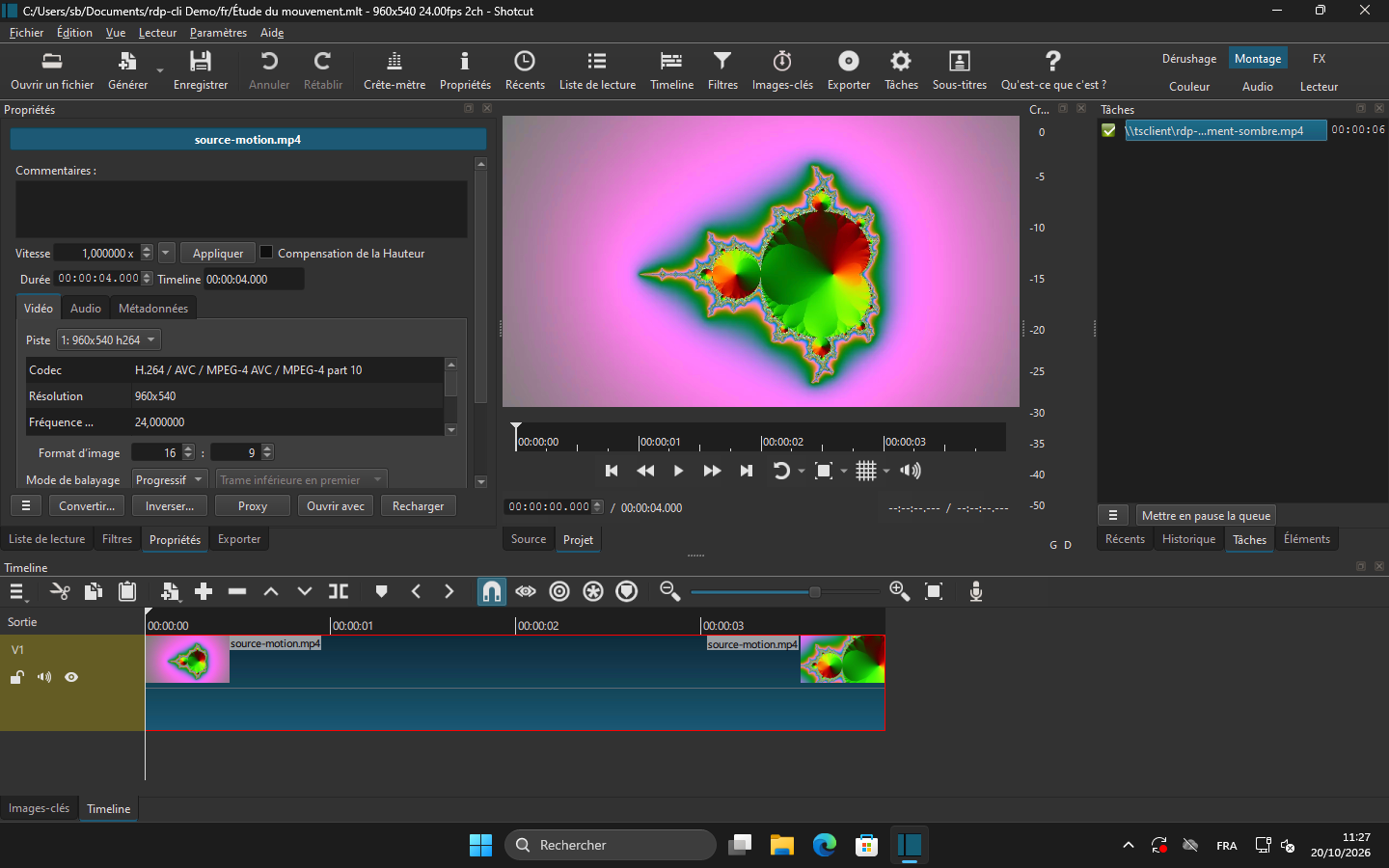
Télécharger le résultat correspondant aux captures : Thème clair · Thème sombre
Préparer et envoyer la source
Utilisez la version Mac et le démarrage rapide liés ci-dessous. Le serveur Windows RDP autorisé doit disposer de Shotcut, autoriser la redirection de lecteurs et les droits de fichiers et de saisie. Enregistrez la source sous source-motion.mp4 dans le répertoire local courant, et remplacez SESSION par votre data.session.
rdp-cli files upload --session SESSION --local ./source-motion.mp4 --path source-motion.mp4
Conservez data.transfer_id comme TRANSFER_ID et interrogez jusqu’à data.state: completed. La source fait 3 319 412 octets. queued signifie seulement accepté. Les chemins sont relatifs au lecteur d’échange de la session, pas à un disque Windows quelconque.
rdp-cli files status --session SESSION --transfer-id TRANSFER_ID
Réduire la timeline distante à quatre secondes
rdp-cli screenshot --session SESSION
Capturez l’écran, lisez le PNG de data.path et conservez data.observation. Ouvrez Shotcut à distance, puis source-motion.mp4 depuis le lecteur redirigé et ajoutez-le à la timeline. Vérifiez huit secondes, 960 × 540 et 24 fps. Repérez les vrais contrôles sur des captures récentes, sans copier les coordonnées de l’image de l’article.
Sélectionnez le clip de la timeline et ouvrez Properties. Donnez le focus à Duration, sélectionnez sa valeur actuelle et capturez à nouveau pour confirmer le champ. Remplacez OBSERVATION par ce jeton et saisissez quatre secondes :
Avant une saisie dont le résultat pourrait nécessiter une récupération, définissez et conservez un --request-id unique par action distincte ; remplacez les identifiants d’exemple par vos propres valeurs. Si un JSON d’erreur arrive, gardez son champ request_id de premier niveau ; si toute la réponse est perdue et qu’aucun identifiant initial n’a été conservé, n’en inventez pas un pour consulter l’ancienne action et ne la répétez pas à l’aveugle.
rdp-cli type --session SESSION --text "00:00:04.000" --observation OBSERVATION --request-id TYPE_REQUEST_ID
rdp-cli screenshot --session SESSION
Lisez le nouveau PNG, vérifiez le texte de durée et utilisez son data.observation comme NEW_OBSERVATION avant de valider :
rdp-cli key --session SESSION --keys ENTER --observation NEW_OBSERVATION --request-id COMMIT_REQUEST_ID
rdp-cli screenshot --session SESSION
Vérifiez l’image obtenue : clip et timeline doivent afficher quatre secondes. Une réponse de saisie réussie prouve l’envoi, pas l’acceptation de la modification par Shotcut. Coordonnées, focus et jetons doivent venir de votre session.
Exporter et récupérer votre propre résultat
Depuis Export, exportez la timeline modifiée en H.264 MP4, 960 × 540, 24 fps vers edited-motion.mp4 dans le lecteur redirigé de la session. Attendez la marque verte de fin dans Jobs. Gardez la référence téléchargée séparée : récupérez votre propre résultat localement sous edited-motion-reproduced.mp4.
rdp-cli files download --session SESSION --path edited-motion.mp4 --local ./edited-motion-reproduced.mp4
Interrogez files status avec le nouveau data.transfer_id de ce téléchargement et attendez completed avant d’ouvrir la vidéo locale. Un nom affiché ou un transfert en attente n’est pas une preuve de fin.
Vérifier la vidéo et traiter les échecs
Lisez le fichier récupéré pour vérifier la coupe. Si FFmpeg est installé localement, son outil facultatif ffprobe peut compter les images vidéo décodées. Il n’est pas nécessaire à l’exécution de rdp-cli :
ffprobe -v error -count_frames -select_streams v:0 -show_entries stream=codec_name,width,height,r_frame_rate,nb_read_frames,duration -of json ./edited-motion-reproduced.mp4
Lisez la vidéo exportée et vérifiez H.264, 960 × 540, 24 images/s et quatre secondes d’image (96 images). La durée du conteneur et la taille peuvent varier selon l’encodage et les métadonnées.
- Mauvais champ ou observation périmée : arrêtez la saisie, capturez et contrôlez. Renouvelez les jetons après pause, reprise en main ou reconnexion, et reprenez seulement après restitution autorisée.
- Export en cours ou
FILE_BUSY: attendez Shotcut, inspectez Jobs et le transfert. La sortie doit être sur le lecteur d’échange, pas seulement sur le Bureau distant. - Destination existante : choisissez un nouveau nom local ou utilisez volontairement
--overwrite. Ne remplacez pas la référence par erreur. - Délai de saisie dépassé : consultez
operations statusavec l’identifiant initial et l’écran avant de réessayer. Une réponse inconnue ne prouve pas que la modification n’a pas eu lieu.
Téléchargement Mac · Démarrage rapide · Référence des commandes · Guide de transfert