

rdp-cli
Cortar e exportar um vídeo no Shotcut por RDP
Versão e plataforma: macOS · Windows 11 RDP · Shotcut 26.8.1
O que você vai criar
Envie um clipe de oito segundos ao Windows com rdp-cli, corte-o para quatro no Shotcut e baixe o MP4 exportado. A edição ocorre no aplicativo remoto; o Agent usa capturas e comandos de entrada para operá-lo.
Baixar a origem de oito segundos · Baixar o resultado de exemplo de quatro segundos
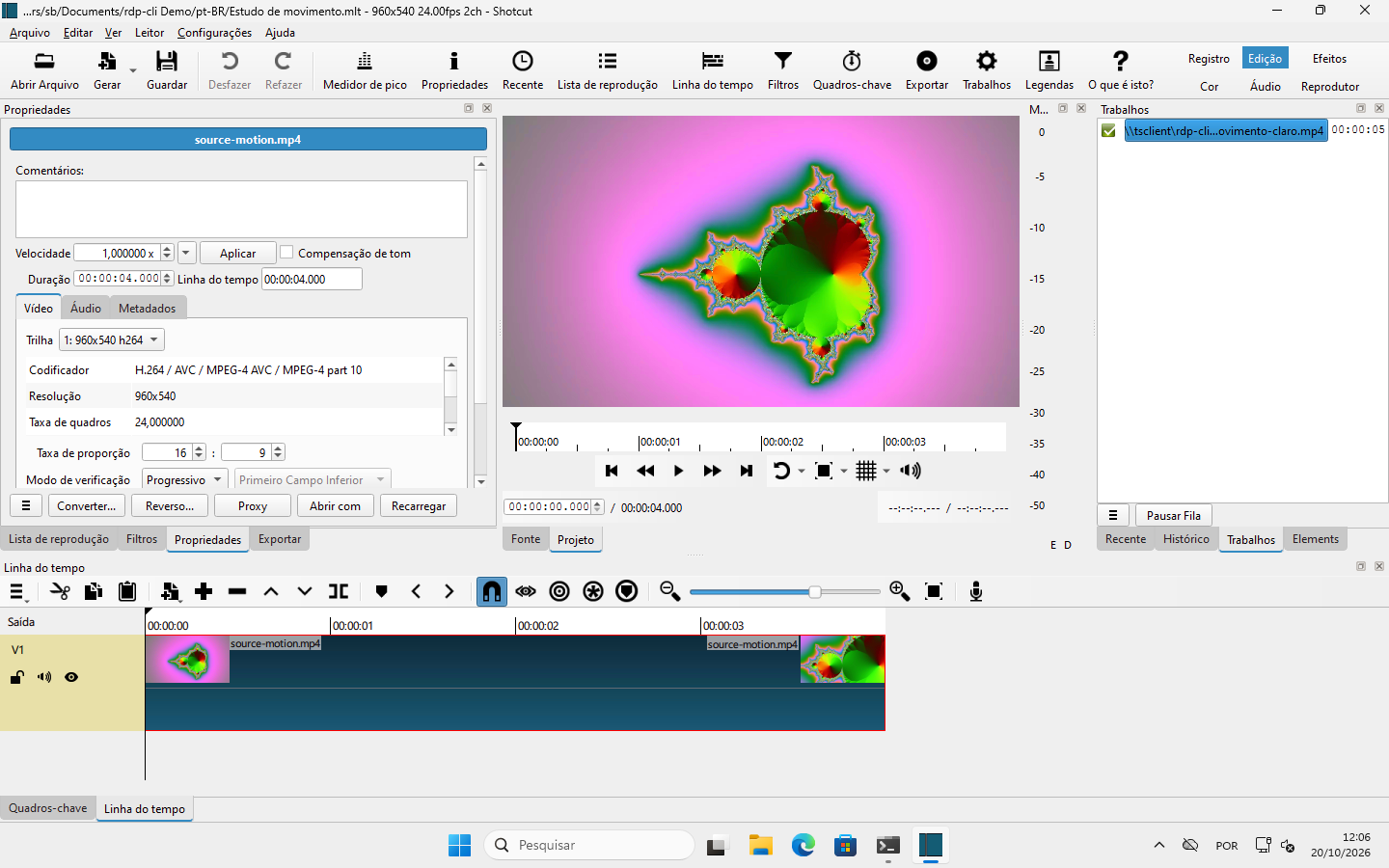
Ver captura original — Claro ↗ · Ver captura original — Escuro ↗
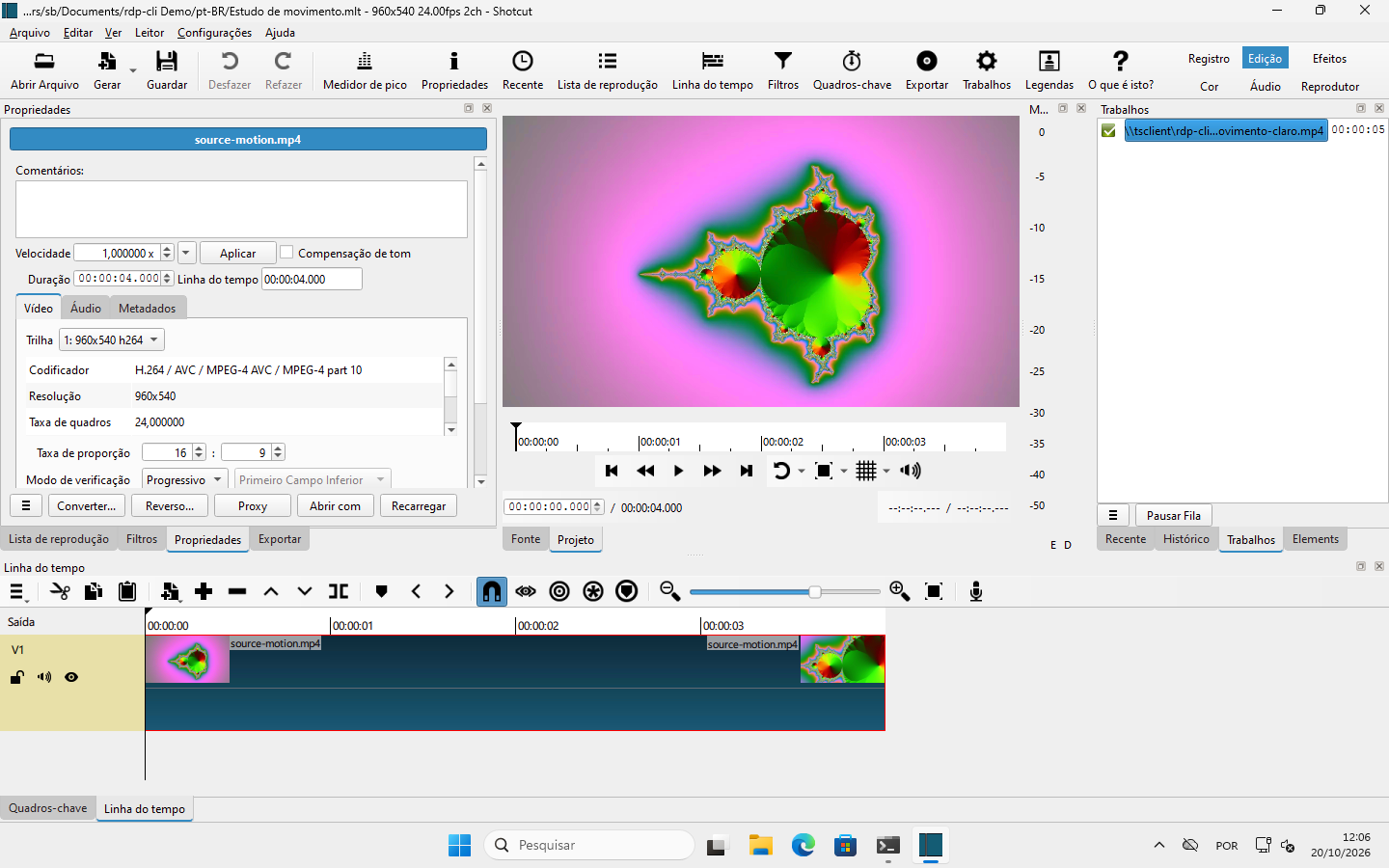
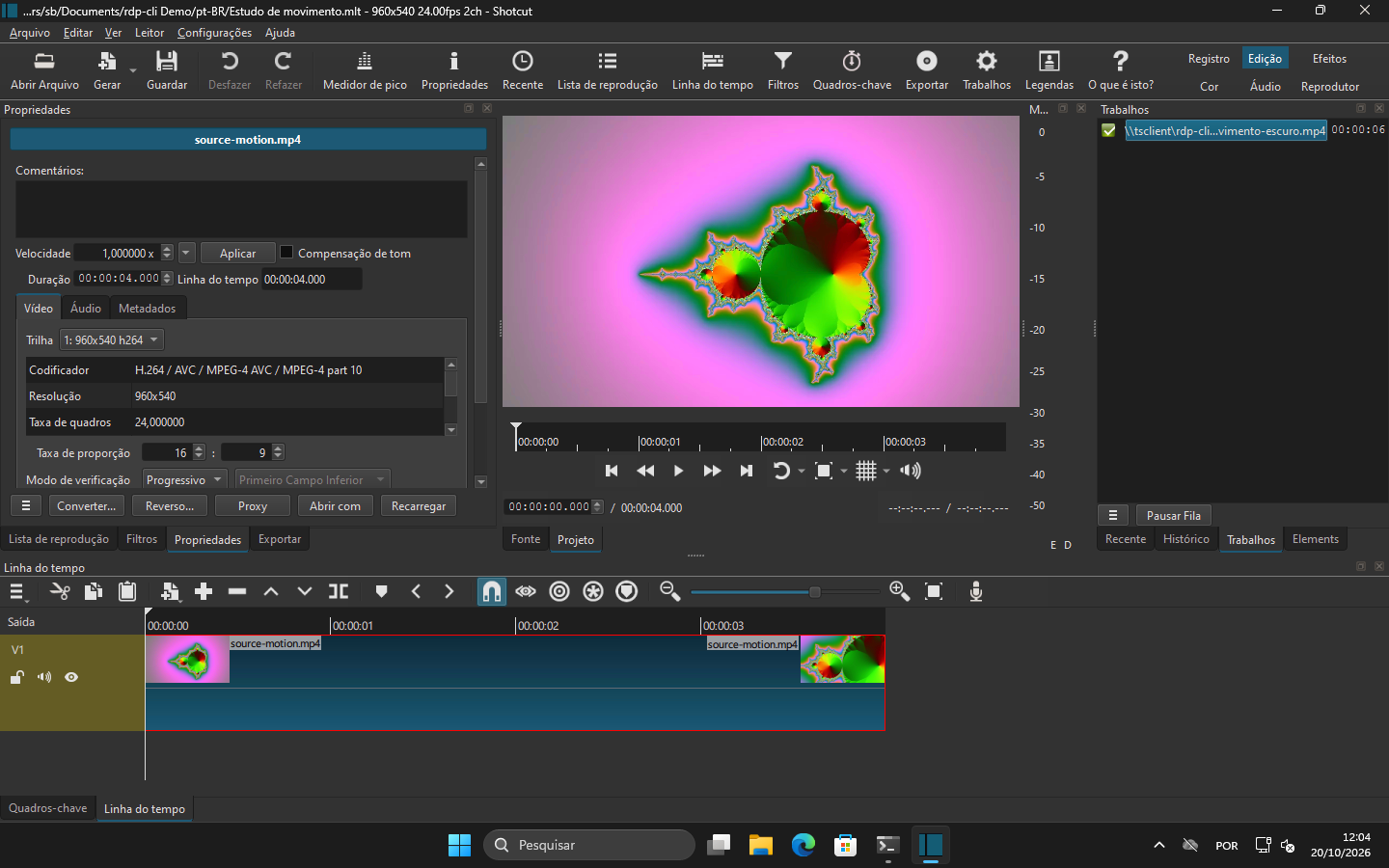
Baixe o resultado correspondente às capturas: Tema claro · Tema escuro
Prepare e envie a origem
Use a versão Mac e o guia rápido ao final. O servidor Windows RDP autorizado deve ter Shotcut instalado e permitir redirecionamento de unidades, com permissões de arquivos e entrada. Salve a origem como source-motion.mp4 no diretório local atual e substitua SESSION pelo seu data.session.
rdp-cli files upload --session SESSION --local ./source-motion.mp4 --path source-motion.mp4
Guarde data.transfer_id como TRANSFER_ID e consulte até data.state ser completed. A origem tem 3.319.412 bytes. queued significa somente aceitação. Os caminhos são relativos à unidade de troca da sessão, não a qualquer disco do Windows.
rdp-cli files status --session SESSION --transfer-id TRANSFER_ID
Corte a linha do tempo remota para quatro segundos
rdp-cli screenshot --session SESSION
Capture a tela, leia o PNG de data.path e guarde data.observation. Abra Shotcut remotamente e source-motion.mp4 pela unidade redirecionada; adicione-o à linha do tempo. Confirme oito segundos, 960 × 540 e 24 fps. Use controles encontrados em capturas novas, não coordenadas da imagem deste artigo.
Selecione o clipe na linha do tempo e abra Properties. Foque Duration, selecione o valor existente e capture novamente para conferir o campo. Substitua OBSERVATION pelo token atual e digite quatro segundos:
Antes de uma entrada cujo resultado possa exigir recuperação, defina e guarde um --request-id único por ação distinta; substitua os IDs de exemplo por valores próprios. Se receber um JSON de erro, guarde seu request_id no nível superior; se a resposta inteira se perder e o ID original não tiver sido salvo, não invente outro para consultar a ação anterior nem a repita às cegas.
rdp-cli type --session SESSION --text "00:00:04.000" --observation OBSERVATION --request-id TYPE_REQUEST_ID
rdp-cli screenshot --session SESSION
Leia o novo PNG, confira o texto de duração e use seu data.observation como NEW_OBSERVATION antes de confirmar:
rdp-cli key --session SESSION --keys ENTER --observation NEW_OBSERVATION --request-id COMMIT_REQUEST_ID
rdp-cli screenshot --session SESSION
Confira a imagem resultante: clipe e linha do tempo devem mostrar quatro segundos. Uma resposta de entrada bem-sucedida comprova o envio, não que o Shotcut aceitou a edição. Coordenadas, foco e tokens precisam vir da sua sessão.
Exporte e recupere seu próprio resultado
Pelo painel Export, exporte a linha do tempo editada como H.264 MP4, 960 × 540, 24 fps para edited-motion.mp4 na unidade redirecionada da sessão. Aguarde a conclusão verde em Jobs. Mantenha separada a referência arquivada: traga seu próprio resultado localmente como edited-motion-reproduced.mp4.
rdp-cli files download --session SESSION --path edited-motion.mp4 --local ./edited-motion-reproduced.mp4
Consulte files status com o novo data.transfer_id desse download e aguarde completed antes de abrir o vídeo local. Nome visível ou transferência na fila não comprovam conclusão.
Confira o vídeo e trate as falhas
Reproduza o arquivo recuperado para conferir o corte. Se o FFmpeg estiver instalado localmente, o ffprobe opcional também pode contar quadros decodificados. Ele não é necessário para executar rdp-cli:
ffprobe -v error -count_frames -select_streams v:0 -show_entries stream=codec_name,width,height,r_frame_rate,nb_read_frames,duration -of json ./edited-motion-reproduced.mp4
Reproduza o vídeo exportado e confira H.264, 960 × 540, 24 fps e quatro segundos de vídeo (96 quadros). A duração do contêiner e o tamanho podem variar com a codificação e os metadados.
- Campo errado ou observação antiga: pare a entrada, capture e confira. Renove tokens após pausa, tomada de controle ou reconexão; retome só após devolução autorizada.
- Exportação em andamento ou
FILE_BUSY: aguarde o Shotcut, confira Jobs e a transferência. A saída precisa estar na unidade de troca, não somente na Área de Trabalho remota. - Destino existente: escolha outro nome local ou use
--overwriteintencionalmente. Não substitua a referência por acidente. - Tempo de entrada excedido: consulte
operations statuscom o ID original e examine a tela antes de repetir. Uma resposta desconhecida não prova que a edição não aconteceu.
Download Mac · Guia rápido · Referência de comandos · Guia de transferência