記録された作業
2026年9月21日、AgentはmacOS版rdp-cli 0.1.0、ビルド2026092001を使い、1440 × 900のRDP画面でWindows 11のShotcut 26.8.1を操作しました。ローカルで用意した独自のMandelbrot動画を送り、遠隔のShotcutが編集・書き出しを行いました。既存の結果を説明する記事であり、新たな試験やすべての動画編集ソフトの動作証明ではありません。
8秒の素材をダウンロード · 保存済みの4秒の結果をダウンロード
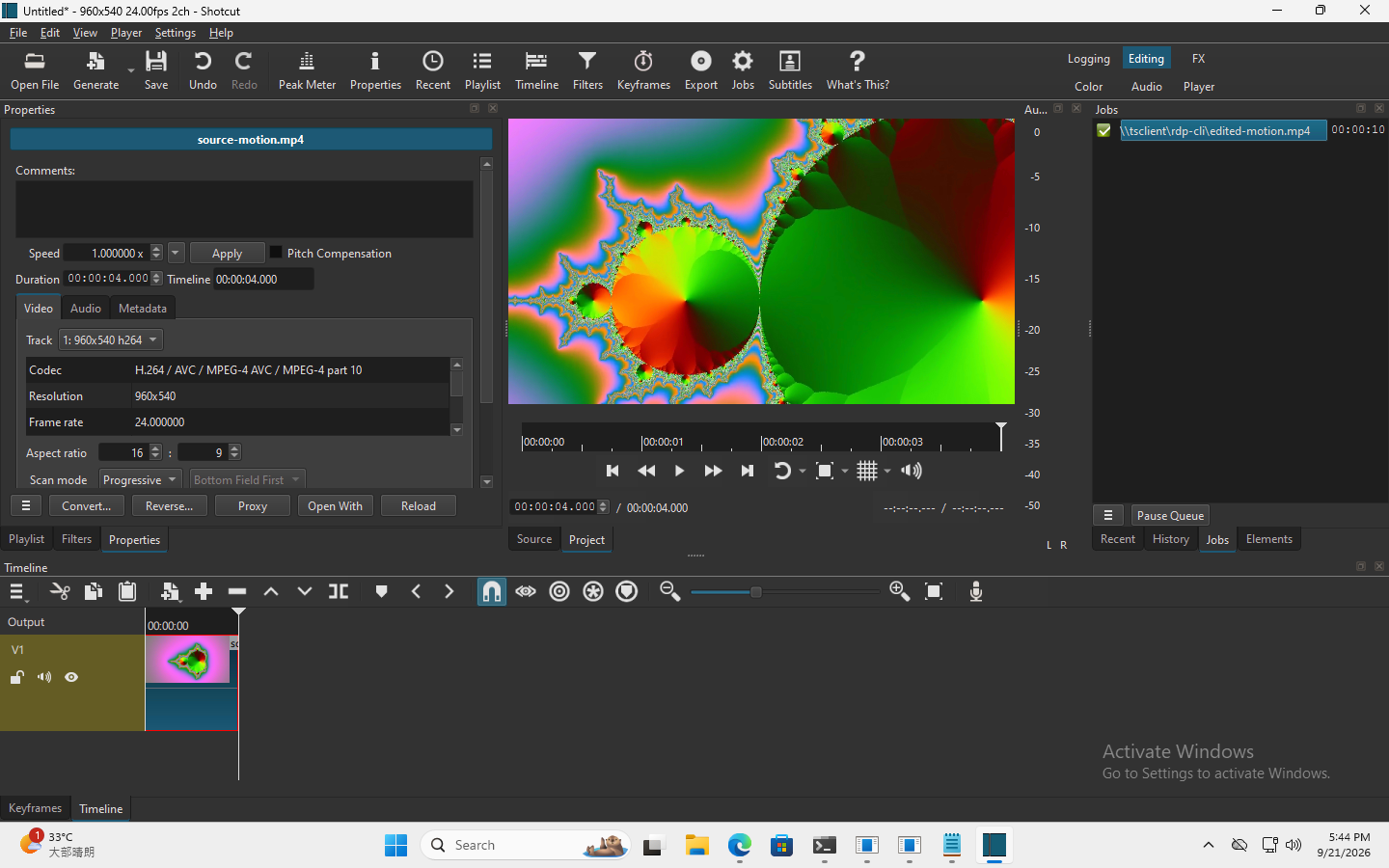
2026年9月21日に記録した英語版の原画面です。画像の翻訳や修整はせず、周囲の説明を翻訳しています。
素材を準備して送る
末尾のMac版とクイックスタートを使います。許可されたWindows RDPサーバーにはShotcutが必要で、ドライブリダイレクトと入力・ファイル権限を許可してください。素材を現在のローカルディレクトリの source-motion.mp4 に保存し、SESSION を自分の data.session に置き換えます。この動画試験のクライアントはmacOSで、他のクライアント環境を検証したものではありません。
rdp-cli files upload --session SESSION --local ./source-motion.mp4 --path source-motion.mp4
返された data.transfer_id を TRANSFER_ID として保存し、data.state が completed になるまで照会します。素材は3,319,412バイトです。queued は受理のみを示します。パスはこのセッションの交換ドライブに対する相対パスであり、任意のWindowsディスクを指定するものではありません。
rdp-cli files status --session SESSION --transfer-id TRANSFER_ID
リモートのタイムラインを4秒にする
rdp-cli screenshot --session SESSION
画面を取得して data.path のPNGを読み、data.observation を保持します。遠隔のShotcutでリダイレクトドライブの source-motion.mp4 を開き、タイムラインに追加します。8秒、960 × 540、24 fpsであることを確認してください。記事の固定座標ではなく、新しい画面から操作対象を選びます。
タイムラインのクリップを選びPropertiesを開きます。Durationにフォーカスし、既存の値を選択してから再撮影し、対象の欄を確認します。現在のトークンを OBSERVATION に指定して4秒を入力します。
結果確認が必要になり得る入力では、異なる操作ごとに固有の --request-id を事前に指定して保存し、例のリクエスト ID は自分の値に置き換えてください。エラー JSON が届いた場合は最上位の request_id を使えますが、応答が完全に失われ元の ID も保存していない場合、新しい ID で過去の操作を照会したり、確認せず再送したりしないでください。
rdp-cli type --session SESSION --text "00:00:04.000" --observation OBSERVATION --request-id TYPE_REQUEST_ID
rdp-cli screenshot --session SESSION
新しいPNGで入力文字を確認し、その data.observation を NEW_OBSERVATION として確定します。
rdp-cli key --session SESSION --keys ENTER --observation NEW_OBSERVATION --request-id COMMIT_REQUEST_ID
rdp-cli screenshot --session SESSION
次の画面でクリップとタイムラインがともに4秒になったことを確認します。入力成功の応答は送信の証明であり、Shotcutの編集成功ではありません。座標、フォーカス、トークンは自分のセッションから取得します。
自分の結果を書き出して取得する
Exportパネルで編集済みタイムラインをH.264 MP4、960 × 540、24 fpsとして、リダイレクトドライブの edited-motion.mp4 に書き出します。Jobsの緑の完了マークを待ってください。保存済み参考ファイルと分けるため、今回の結果はローカルの edited-motion-reproduced.mp4 に取得します。
rdp-cli files download --session SESSION --path edited-motion.mp4 --local ./edited-motion-reproduced.mp4
このダウンロードの新しい data.transfer_id で files status を照会し、completed 後にローカル動画を開きます。ファイル名の表示やキューへの登録だけでは完了ではありません。
動画を確認し、失敗に対処する
取得した動画を再生して短縮結果を確認します。ローカルにFFmpegがあれば、任意の追加確認として ffprobe でデコードした動画フレームを数えられます。rdp-cli自体の実行には不要です。
ffprobe -v error -count_frames -select_streams v:0 -show_entries stream=codec_name,width,height,r_frame_rate,nb_read_frames,duration -of json ./edited-motion-reproduced.mp4
保存済み結果はH.264、960 × 540、24 fps、96動画フレーム、動画の長さ4.000秒でした。音声エンコードのパディングによりコンテナは4.010秒です。1,442,310バイト、SHA-256は 4c05d91108ee9afaae77aa6a76896f03ee35c9b61de91a3a0b332e905be2ddc5。これは保存済みダウンロードの識別値で、再現時の一致を要求するものではありません。エンコード設定やメタデータでバイト列は変わります。実際の音声聴取や複雑なプロジェクトの性能は未検証です。
- 欄の選択や観測トークンに問題がある場合は入力を止めて新しい画面を確認します。一時停止・引き継ぎ・再接続後は更新し、許可された返却後だけ再開します。
- 書き出し中や
FILE_BUSYではShotcutの完了を待ち、Jobsと転送状態を確認します。保存先は遠隔のデスクトップだけでなく、交換ドライブである必要があります。 - 保存先が存在する場合は別のローカル名を使うか、意図した場合だけ
--overwriteを指定します。参考ファイルを誤って上書きしません。 - 入力がタイムアウトしたら元のリクエストIDで
operations statusを照会し、画面を見てから再試行を判断します。応答不明は未編集の証拠ではありません。