Agent に作業を任せる
既存のデスクトップに接続し、画面を確認してコマンドでアプリを操作。複数のセッションを維持できます。
RDP / VNC
Windows・macOS・Linux で AI Agent が使える rdp-cli の機能を紹介。RDP / VNC の画面取得・入力・人への操作引き継ぎと、RDP のファイル交換・音声機能を確認できます。
既存のデスクトップに接続し、画面を確認してコマンドでアプリを操作。複数のセッションを維持できます。
ウィンドウや許可されたブラウザーで同じセッションを確認。一時停止して自分で修正し、Agent に操作を戻せます。
複数画面、フォルダー転送、テキストの受け渡し、リモート音声を活用。完成したファイルを手元に戻せます。
既存のデスクトップに接続し、画面を確認してコマンドでアプリを操作。複数のセッションを維持できます。
RDP / VNC
画面の取得、クリック、ドラッグ、スクロール、文字やショートカットの入力に対応。Agent は JSON の応答と次の画面を確認します。入力送信の成功だけではアプリ内の完了を判断できません。
画面を確認し、その観察トークンで操作してから、もう一度結果を見ます。
はじめ方rdp-cli clipboard set \
--session SESSION \
--text "中文输入验证:远端命令完成。" \
--observation OBSERVATION
rdp-cli key --session SESSION \
--keys CTRL+V \
--observation OBSERVATION
rdp-cli screenshot \
--session SESSION --out result.pngRDP / アプリ上の実際の結果
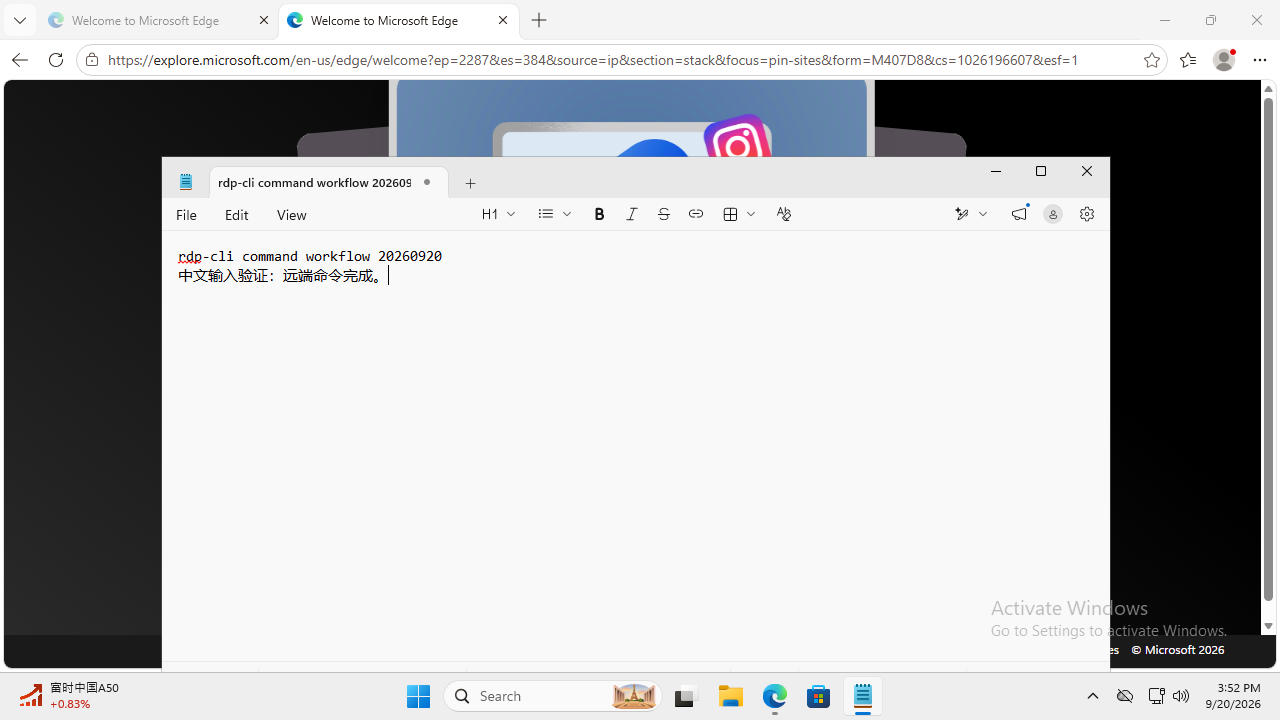
操作のたびに結果を確認。次の一手はリモート画面を見て判断します。
RDP / VNC
Windows・macOS・Linux から既存の RDP または VNC サーバーに接続。画面取得、入力、閲覧を共通の流れで扱えます。接続先のサービスと通信経路は事前に用意してください。クラウドデスクトップを作るツールではありません。
Windows の RDP、または既存の VNC サーバーを選びます。
はじめ方RDP / VNC
複数セッションを接続したまま、ID で操作先を指定できます。閲覧専用ウィンドウを閉じても接続は維持。再接続後は古い観察が無効となり入力が一時停止するため、画面を確認して明示的に再開します。
セッションを一覧し、不要になった接続だけを切断します。
はじめ方ウィンドウや許可されたブラウザーで同じセッションを確認。一時停止して自分で修正し、Agent に操作を戻せます。
RDP / VNC
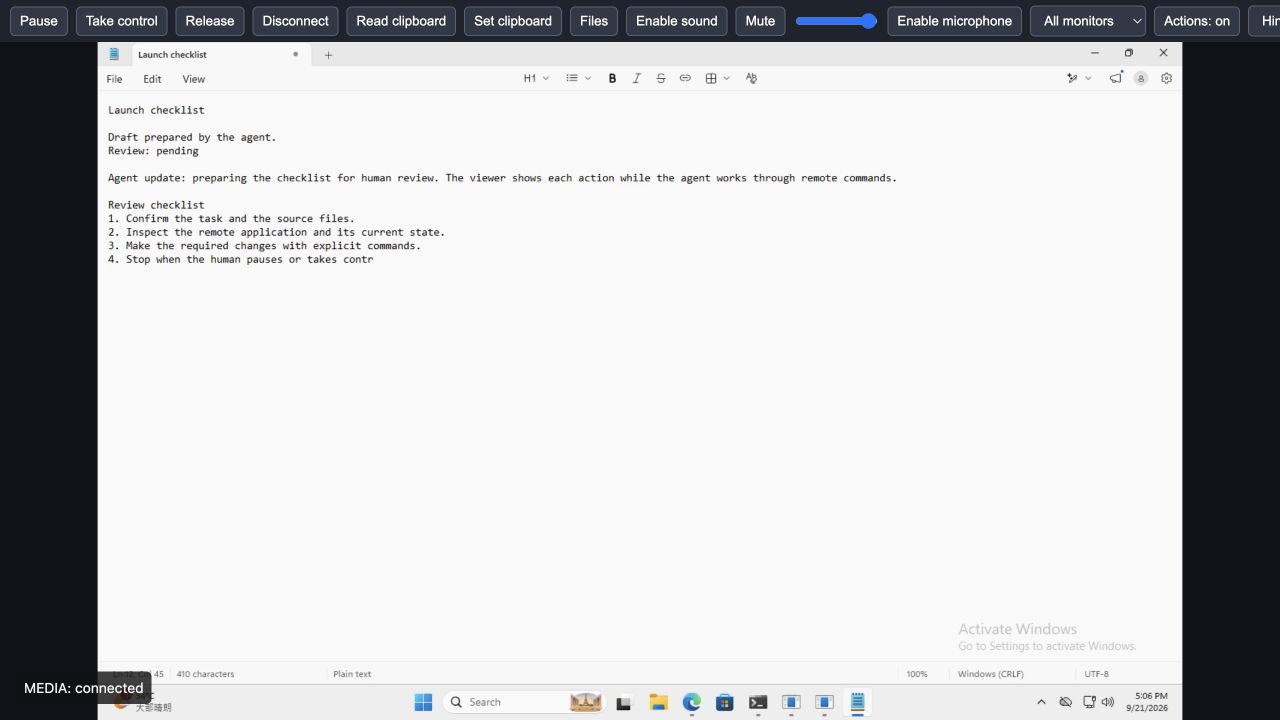
既存セッションをネイティブウィンドウや許可されたブラウザーで開きます。複数人が見られますが、人の操作権は同時に一つだけ。引き継ぎ中の Agent 入力は止まり、操作中のビューアーを失うと一時停止します。
細部を直して、同じセッションを Agent に返します。
はじめ方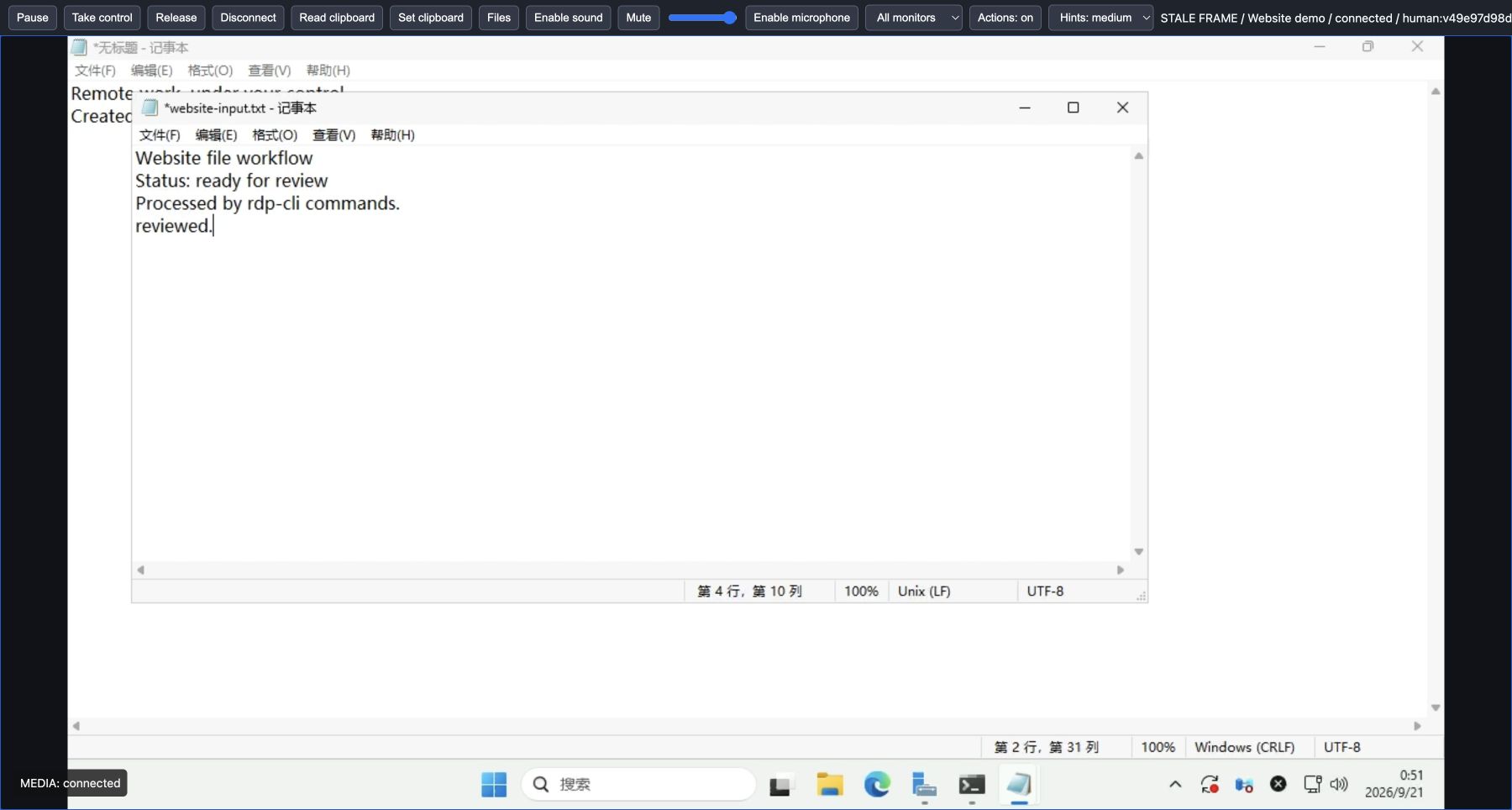 元のスクリーンショットを見る ↗
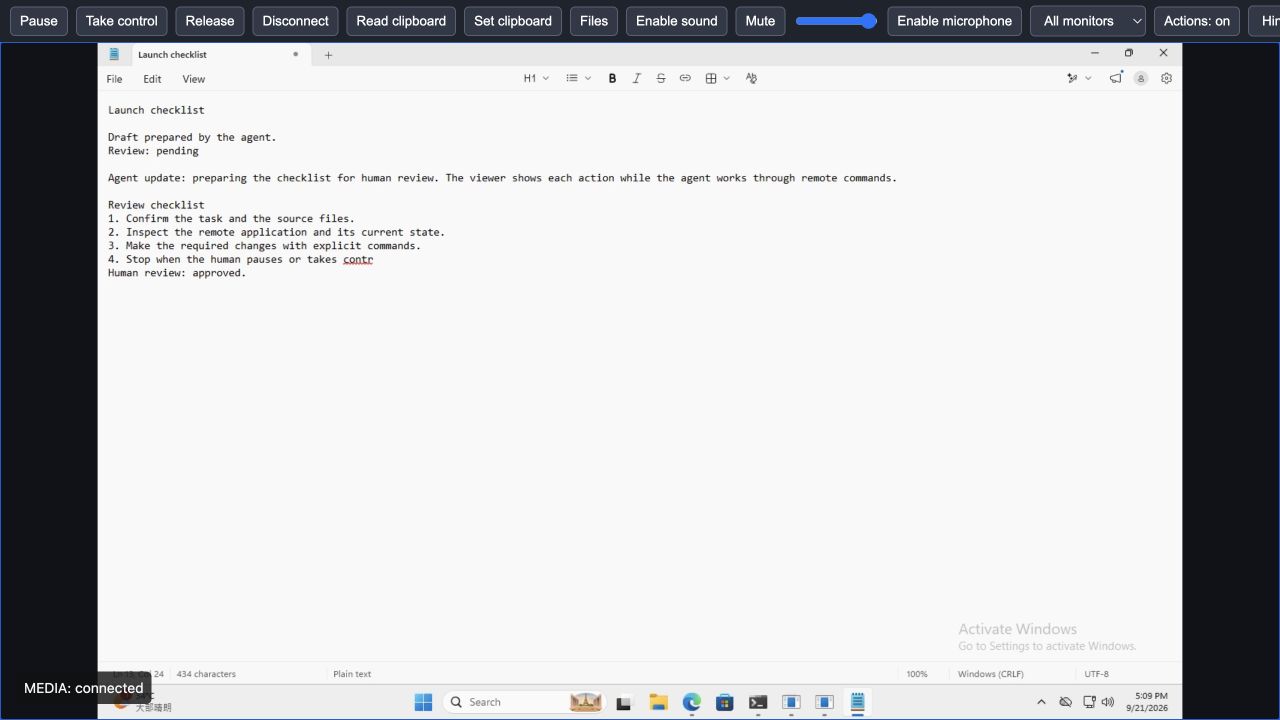
Windows 11 の同じ RDP セッションで記録。エージェントがチェックリストを作成し、人が中断して確認します。
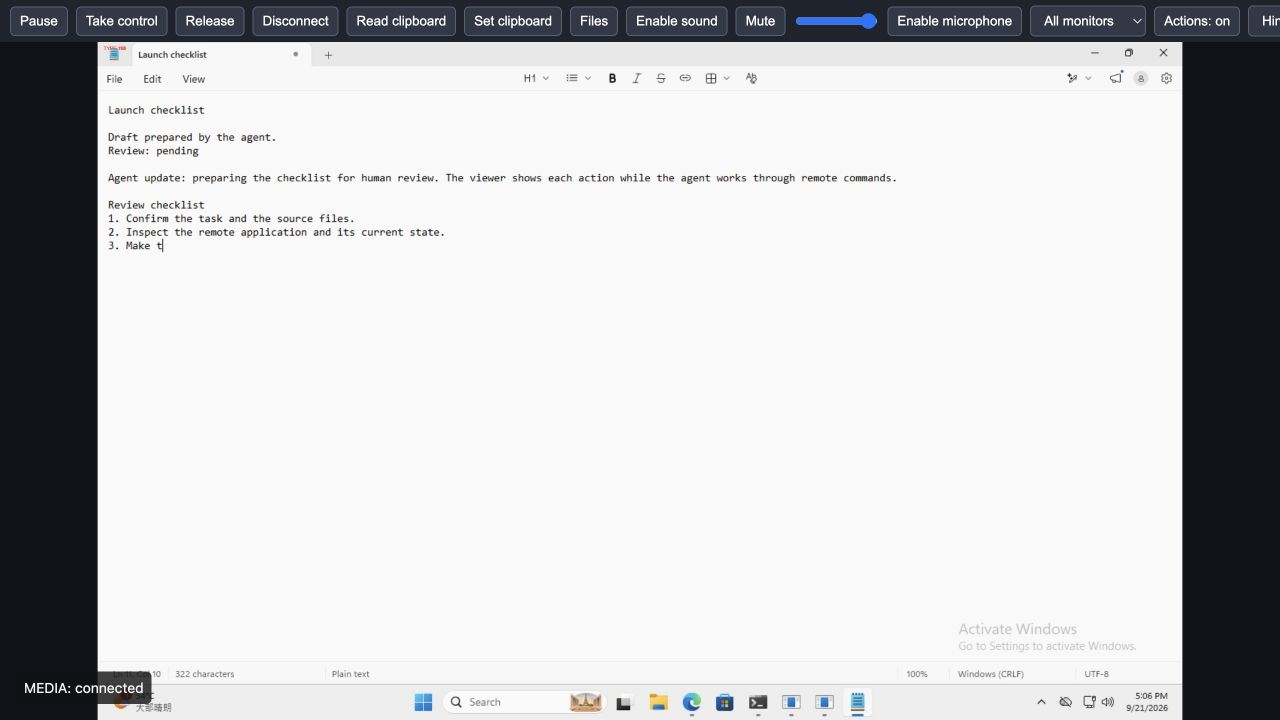
rdp-cli がリモートアプリへ文字を送信すると、ビューアーに入力のヒントが表示されます。
 元のスクリーンショットを見る ↗
 ビューアーから入力を停止します。書きかけの文が画面に残ります。
 元のスクリーンショットを見る ↗
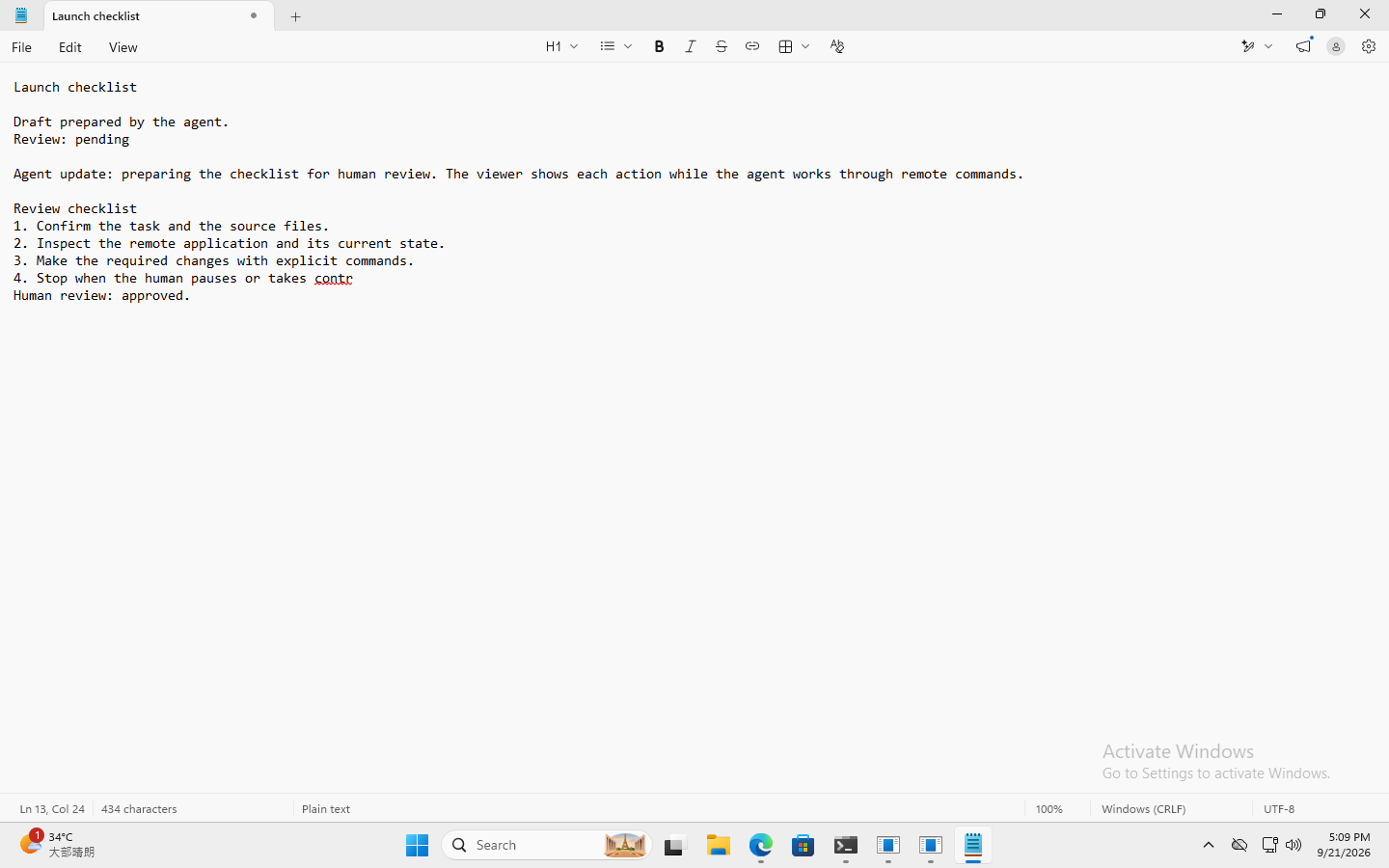
 人が同じ文書を操作し、「Human review: approved.」(人による確認済み)を追記します。
 元のスクリーンショットを見る ↗
 返却後、エージェントは新しいリモート画面を取得し、確認結果を読んで保存します。
 元のスクリーンショットを見る ↗
 完成ファイルを交換ドライブから取得し、SHA-256 を照合しました。 実際の結果ファイルをダウンロード (504 B)
2026年9月21日に英語環境で記録。画像の画素は原本のままで、サイトの言語やテーマによって変更しません。
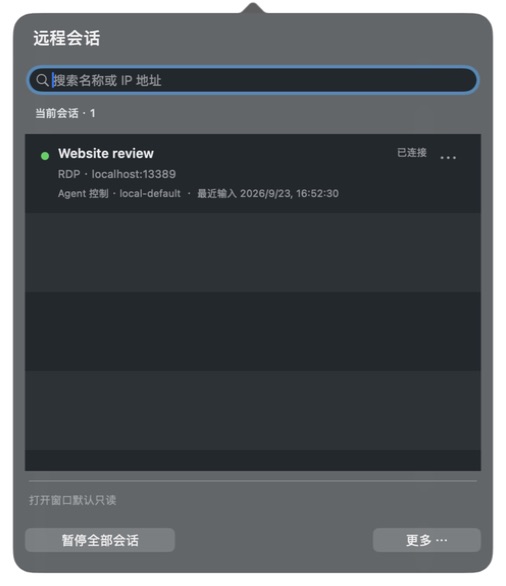
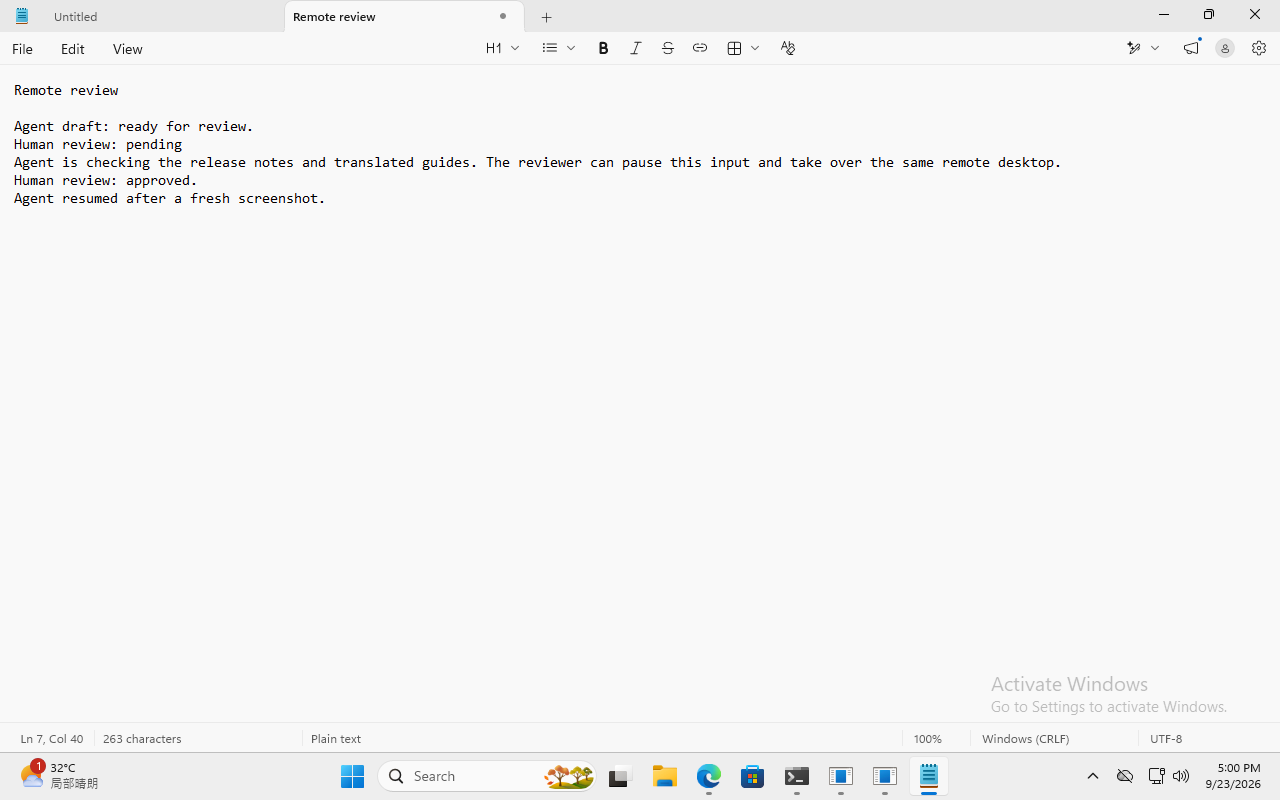
2026年9月23日に追加記録。以下のメニューパネルと最終スクリーンショットは、同じ Windows 11 RDP セッションのものです。
 元のスクリーンショットを見る ↗
  元のスクリーンショットを見る ↗
 元の画面を掲載しています。Mac のパネルは中国語、リモートデスクトップは英語です。
RDP / VNC
クリックの輪、ドラッグ軌跡、スクロール方向、ショートカット、入力進捗で送信済みの操作を表示。ビューアーごとに非表示にできます。入力本文はヒントに再表示せず、リモート画面とは別の層です。
Agent がどこを押したかわかります。画面そのものが自動で伏せ字になるわけではありません。
はじめ方RDP / VNC
ローカル・ドメインアカウントで接続し、対応する認証情報ストアへの保存・参照や、ブラウザー資源の明示的な許可が可能です。RDP 証明書設定と VNC の安全性には異なる制約があります。
見る権限と、入力・ファイル・マイクを使う権限を分けて管理します。
はじめ方複数画面、フォルダー転送、テキストの受け渡し、リモート音声を活用。完成したファイルを手元に戻せます。
RDP
複数モニター構成を確立した RDP セッションで、全体や一画面を撮影し、画面をまたいでドラッグできます。ネイティブでは画面別ウィンドウ、ブラウザーでは画面切り替えを利用。ウィンドウの大きさは遠隔側の配置を変えません。
全体像を保ちながら、一つの画面に集中できます。
はじめ方RDP
交換ドライブへ送り、リモートで処理して結果を取得。CLI・ウィンドウ・ブラウザーで進捗とキャンセルを共有し、上書きは明示的に指定します。RDP サーバーのドライブ転送許可が必要です。
報告書フォルダーを処理して持ち帰れます。任意のリモートディスクを閲覧する機能ではありません。
はじめ方ファイル・フォルダー → 交換ドライブ
開く、編集する、結果を保存する
転送状況と完了したファイルを確認
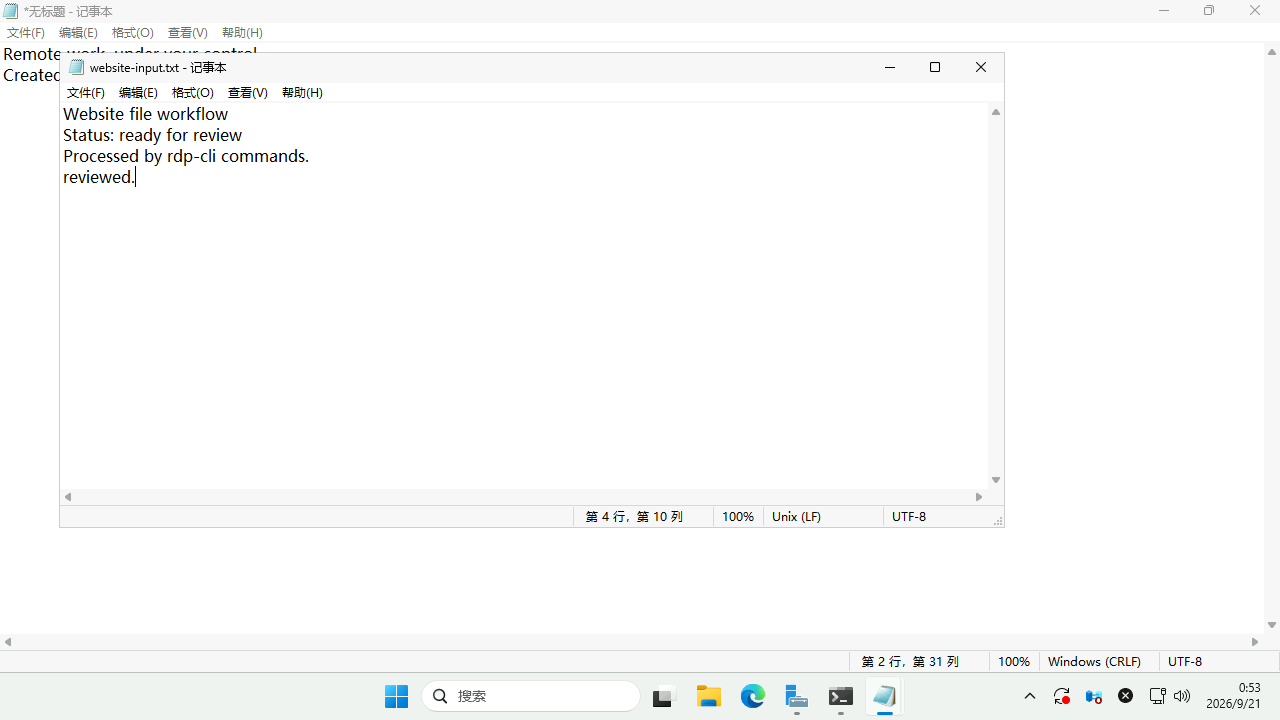 元のスクリーンショットを見る ↗
RDP / VNC
明示的に文字を読み書きし、ショートカットで貼り付けます。ローカルのクリップボードとは自動同期しません。RDP はサーバー設定、VNC は交渉した文字コードに依存します。
文字を設定して CTRL+V を送り、アプリ上の結果を確認します。
はじめ方RDP
RDP 音声を再生し、ビューアーごとに音量などを調整。人が操作権を持つ間にマイクを明示的に開始できますが、システムの権限とサーバーの対応が必要です。操作権の返却や切断で録音を止め、自動再開しません。
リモート側の再生を聞き、音声入力が必要なときだけマイクを使います。
はじめ方コマンド操作の流れは共通です。追加機能はプロトコルとサーバーに依存します。
| 機能 | RDP | VNC |
|---|---|---|
| 画面取得・キーボード・マウス | 対応 | 対応 |
| テキストクリップボード | サーバーの設定と機能による | ネゴシエーションした文字コードによる |
| 交換ドライブとファイル | サーバーの設定と機能による | 非対応 |
| 音声とマイク | サーバーの設定と機能による | 非対応 |
| 要求したマルチモニター配置 | サーバーの設定と機能による | 非対応 |
対応する VNC モードは通信を暗号化しません。信頼できるネットワークか VPN を利用してください。従来の VNC 認証はパスワードの先頭 8 UTF-8 バイトを使用します。
ブラウザーでの閲覧・操作は LAN または VPN 内で利用できます。