Agent가 작업하도록
기존 데스크톱에 연결하고 화면을 확인한 뒤 명령으로 앱을 조작합니다. 여러 세션을 동시에 유지할 수 있습니다.
RDP / VNC
Windows, macOS, Linux에서 AI Agent가 사용하는 rdp-cli 기능을 살펴보세요. RDP / VNC 화면 캡처, 입력, 사람에게 제어권 넘기기와 RDP 파일 교환 및 오디오를 소개합니다.
기존 데스크톱에 연결하고 화면을 확인한 뒤 명령으로 앱을 조작합니다. 여러 세션을 동시에 유지할 수 있습니다.
창이나 허가된 브라우저에서 같은 세션을 봅니다. 일시 정지하고 직접 수정한 뒤 Agent에게 제어권을 돌려줍니다.
여러 화면, 프로젝트 폴더 전송, 텍스트 교환과 원격 소리를 활용하고 완성된 결과물을 가져옵니다.
기존 데스크톱에 연결하고 화면을 확인한 뒤 명령으로 앱을 조작합니다. 여러 세션을 동시에 유지할 수 있습니다.
RDP / VNC
화면 캡처, 클릭, 드래그, 스크롤, 텍스트와 단축키 입력을 지원합니다. Agent는 JSON 응답과 다음 화면으로 결과를 확인합니다. 입력 전송 성공만으로 앱의 작업 완료를 판단할 수 없습니다.
화면을 보고 해당 관찰 토큰으로 조작한 다음 다시 확인합니다.
시작하기rdp-cli clipboard set \
--session SESSION \
--text "中文输入验证:远端命令完成。" \
--observation OBSERVATION
rdp-cli key --session SESSION \
--keys CTRL+V \
--observation OBSERVATION
rdp-cli screenshot \
--session SESSION --out result.pngRDP / 실제 앱에서 확인한 결과
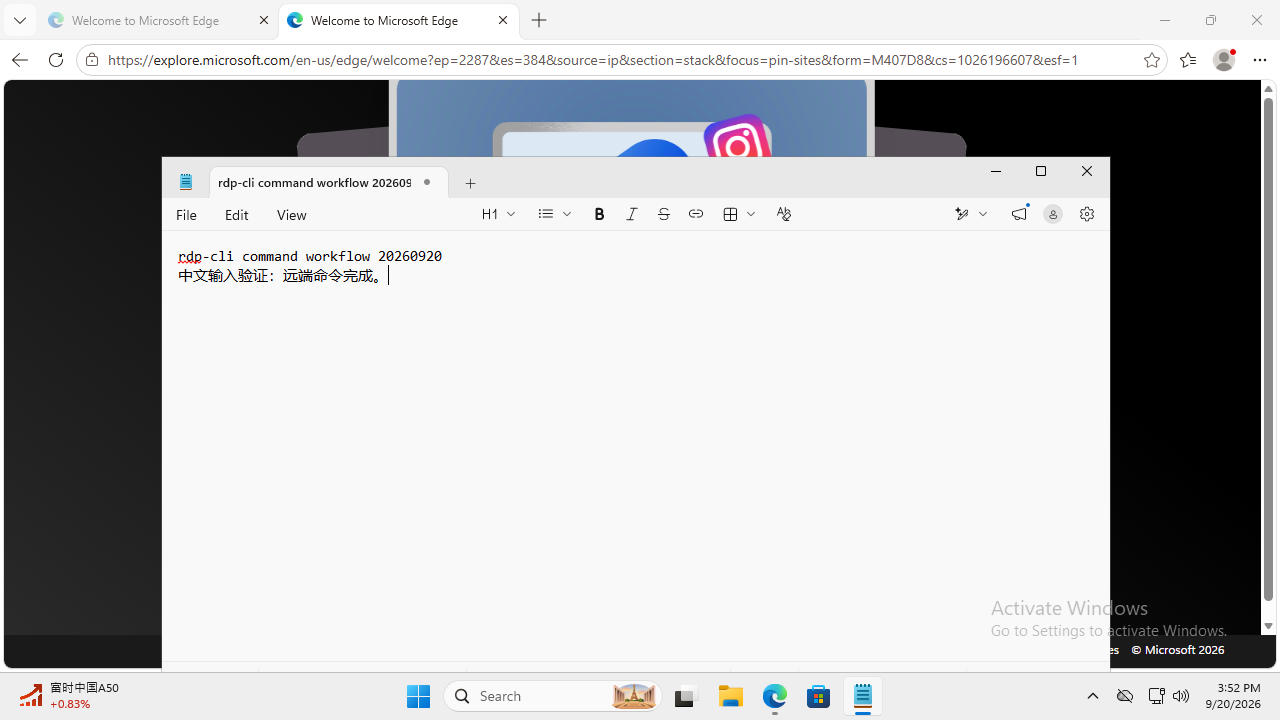
매 작업 후 결과를 다시 확인합니다. 원격 화면을 보고 다음 단계를 결정하세요.
RDP / VNC
Windows, macOS, Linux에서 기존 RDP 또는 VNC 서버에 연결합니다. 캡처, 입력, 보기를 공통 흐름으로 사용합니다. 원격 서비스가 활성화되어 있고 접근 가능해야 하며, 클라우드 데스크톱을 만들어 주지는 않습니다.
Windows RDP 또는 이미 운영 중인 VNC 서버를 선택합니다.
시작하기RDP / VNC
여러 연결을 유지하며 세션 ID로 대상을 지정합니다. 읽기 전용 창을 닫아도 연결은 유지됩니다. 재연결 시 이전 관찰은 무효화되고 입력은 중지되므로, 화면을 확인하고 명시적으로 재개합니다.
세션을 조회하고 필요 없는 연결만 종료합니다.
시작하기창이나 허가된 브라우저에서 같은 세션을 봅니다. 일시 정지하고 직접 수정한 뒤 Agent에게 제어권을 돌려줍니다.
RDP / VNC
기존 세션을 네이티브 창이나 허가된 브라우저에서 엽니다. 여러 관찰자가 볼 수 있지만 사람의 제어권은 한 곳에만 있습니다. 인계 시 Agent 입력이 멈추며 제어 중인 뷰어가 사라지면 입력이 중지됩니다.
내용을 수정한 뒤 같은 세션을 Agent에게 돌려줍니다.
시작하기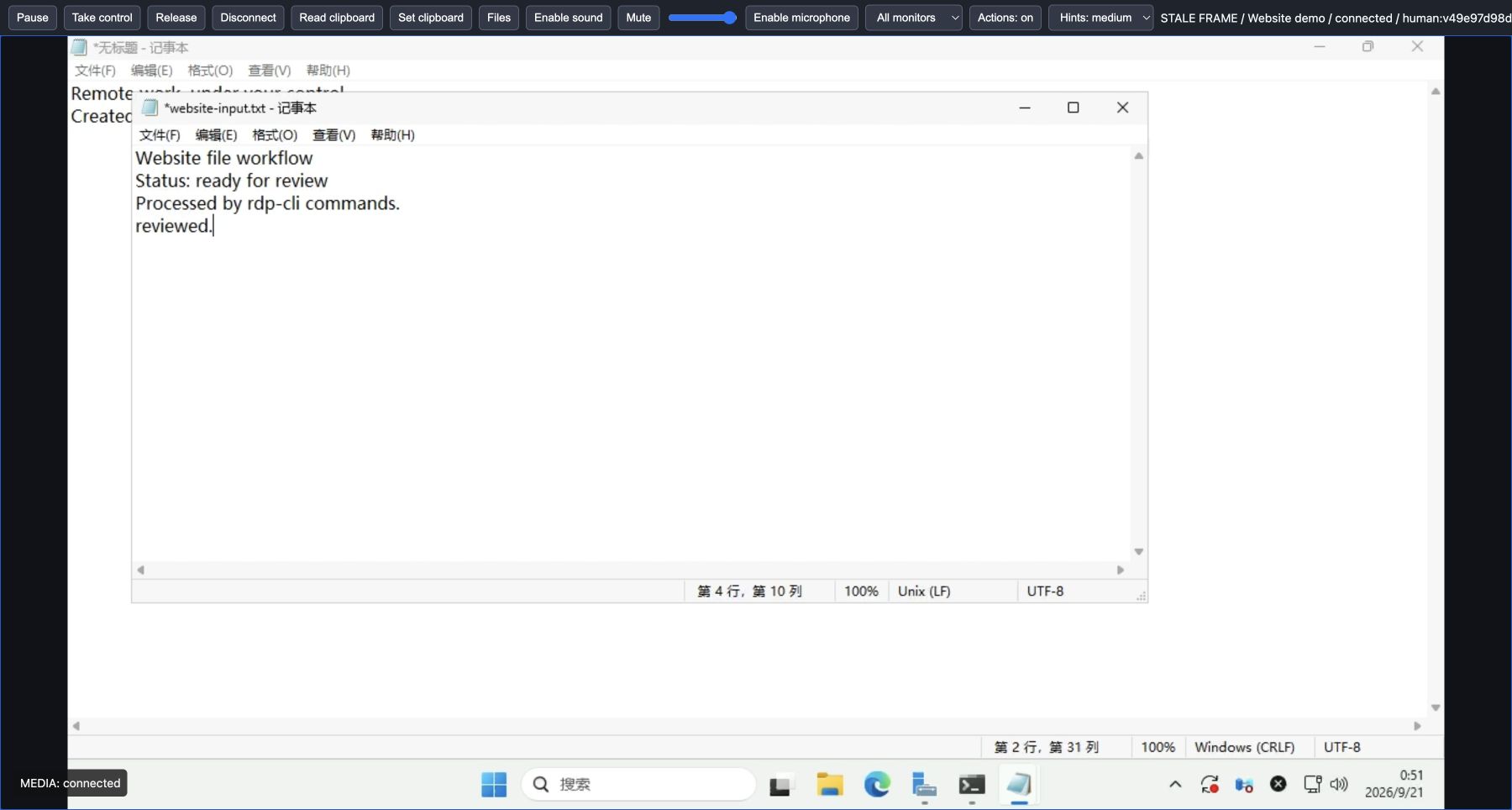 원본 스크린샷 보기 ↗
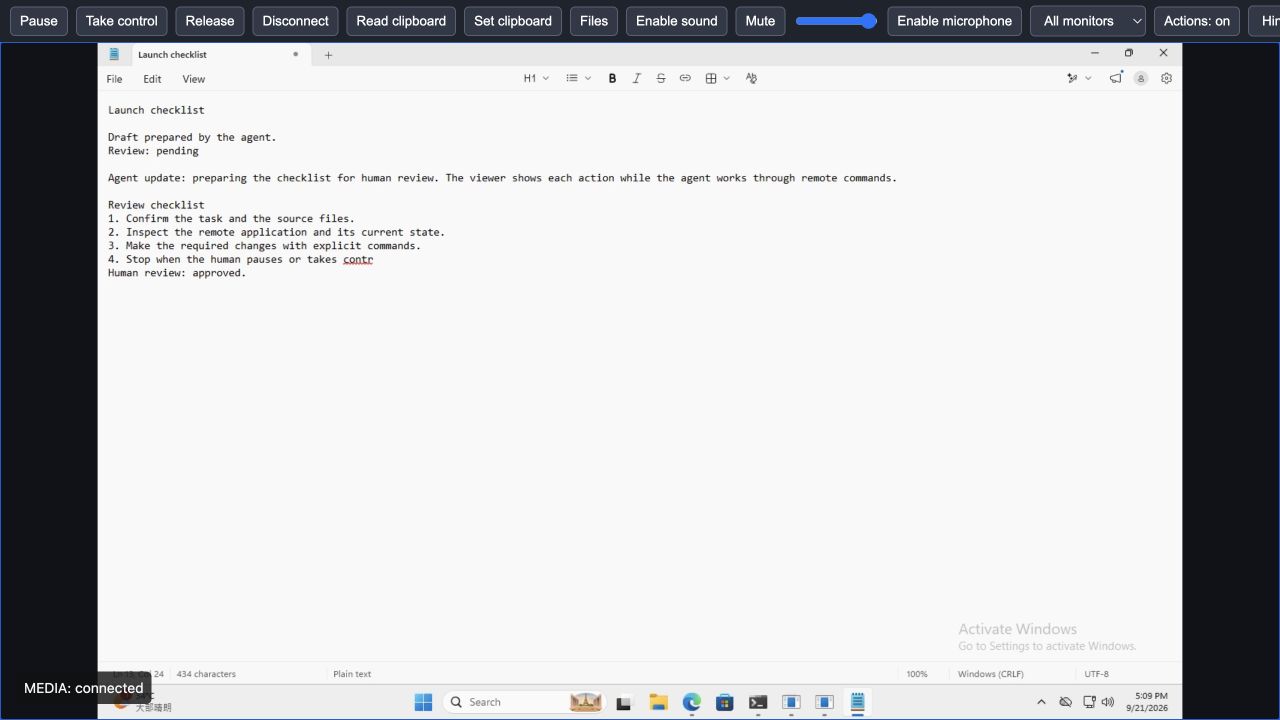
Windows 11의 동일한 RDP 세션에서 기록했습니다. 에이전트가 체크리스트를 작성하고 사람이 중단하여 검토합니다.
rdp-cli가 원격 앱에 텍스트를 보내면 뷰어에 입력 동작 힌트가 표시됩니다.
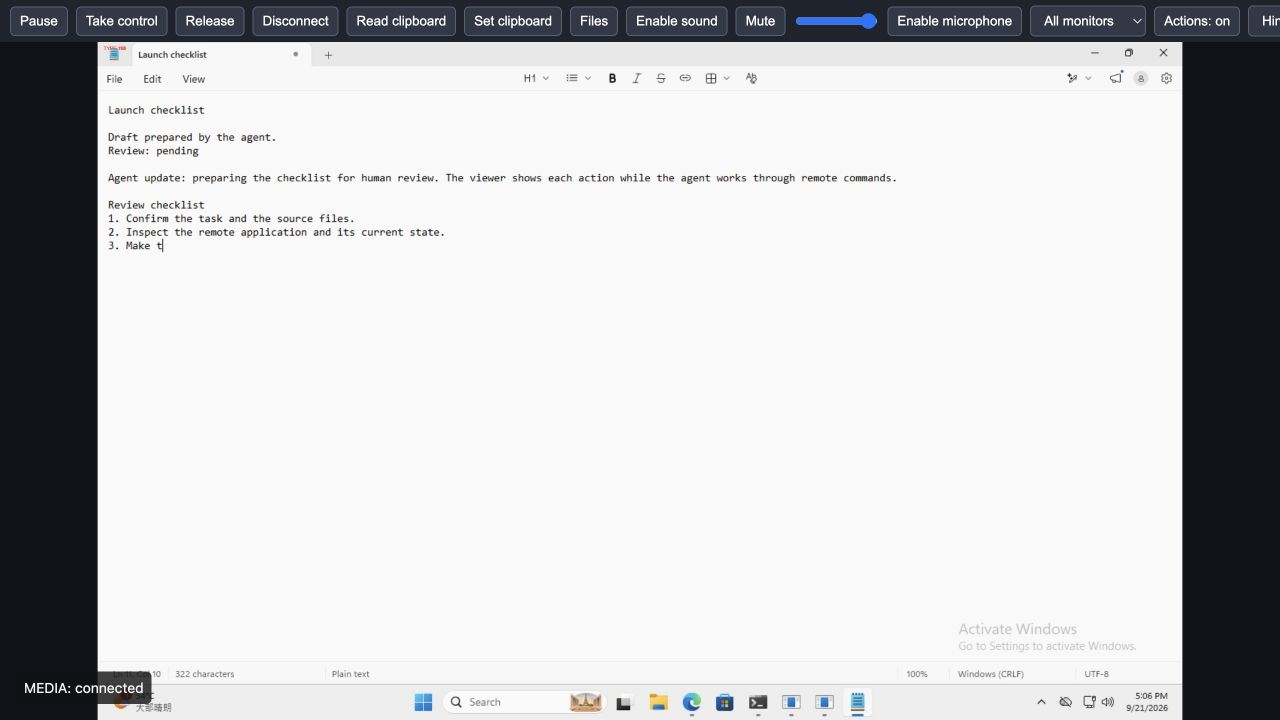 원본 스크린샷 보기 ↗
 뷰어에서 입력을 일시 정지합니다. 미완성 문장은 화면에 그대로 남습니다.
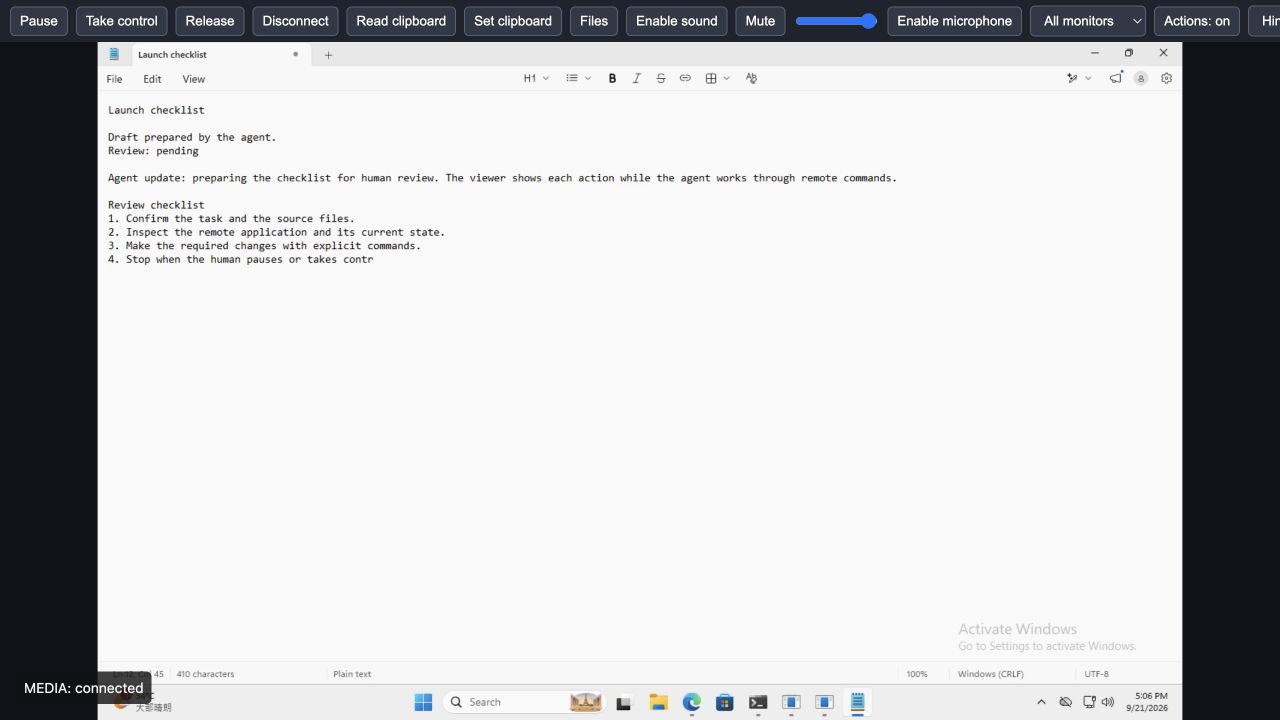 원본 스크린샷 보기 ↗
 사람이 같은 문서를 제어하여 “Human review: approved.”(검토 승인)를 추가합니다.
 원본 스크린샷 보기 ↗
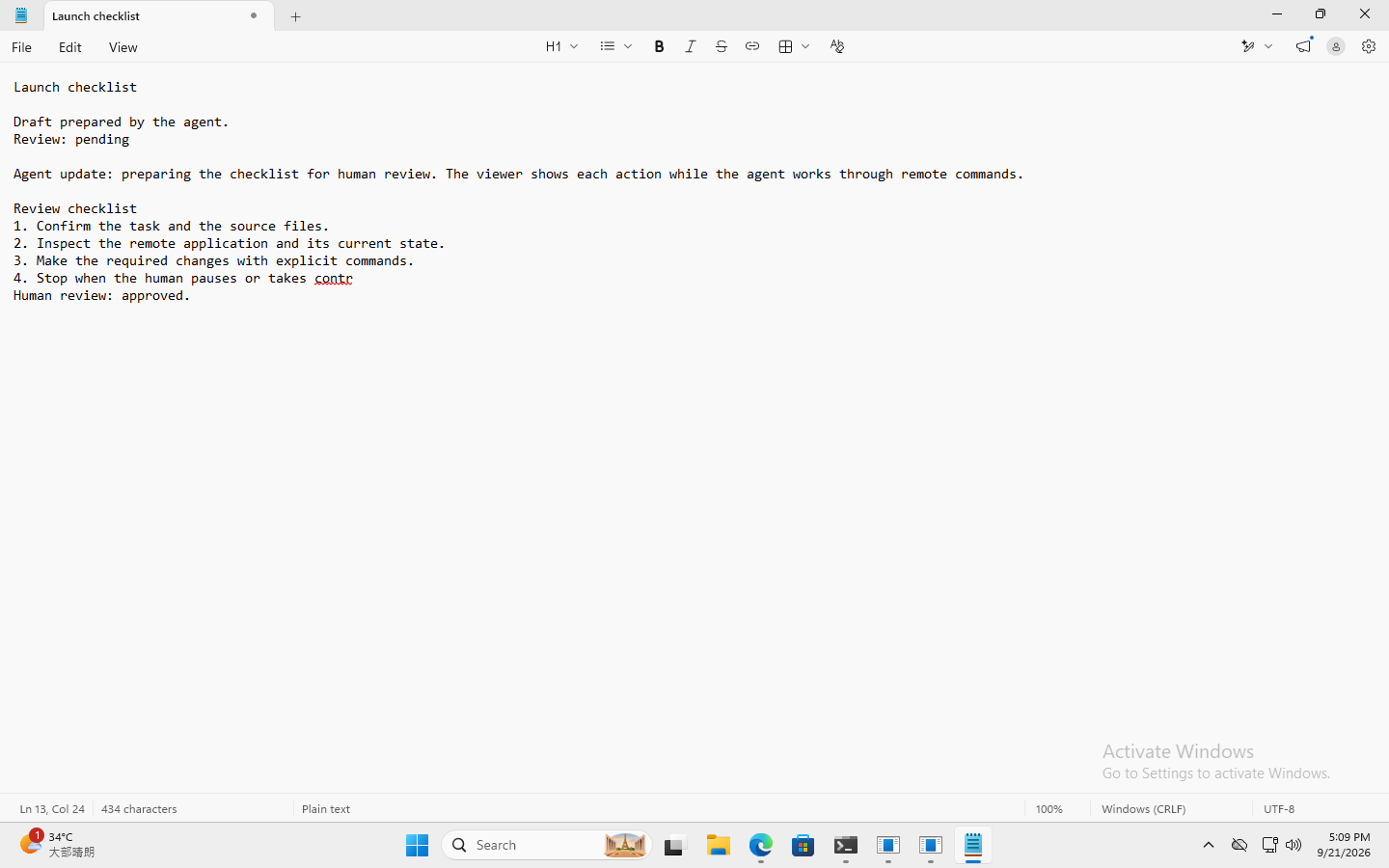
 반환 후 에이전트가 새 원격 스크린샷을 받아 검토 내용을 확인하고 결과를 저장합니다.
 원본 스크린샷 보기 ↗
 최종 파일을 교환 드라이브로 가져온 뒤 SHA-256을 대조했습니다. 실제 결과 파일 다운로드 (504 B)
2026년 9월 21일 영어 환경에서 기록한 원본입니다. 스크린샷 픽셀은 사이트 언어나 테마에 따라 바뀌지 않습니다.
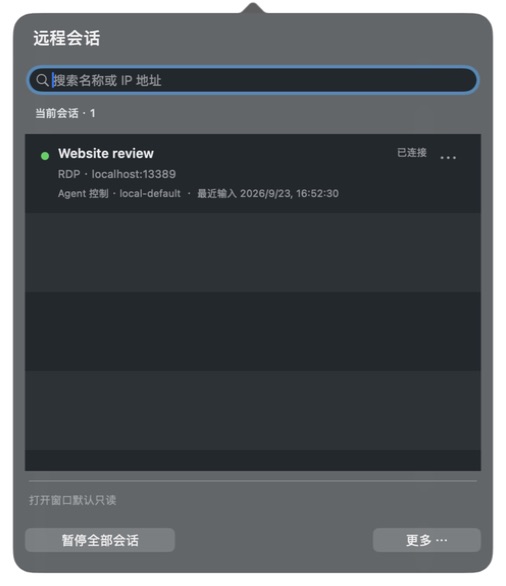
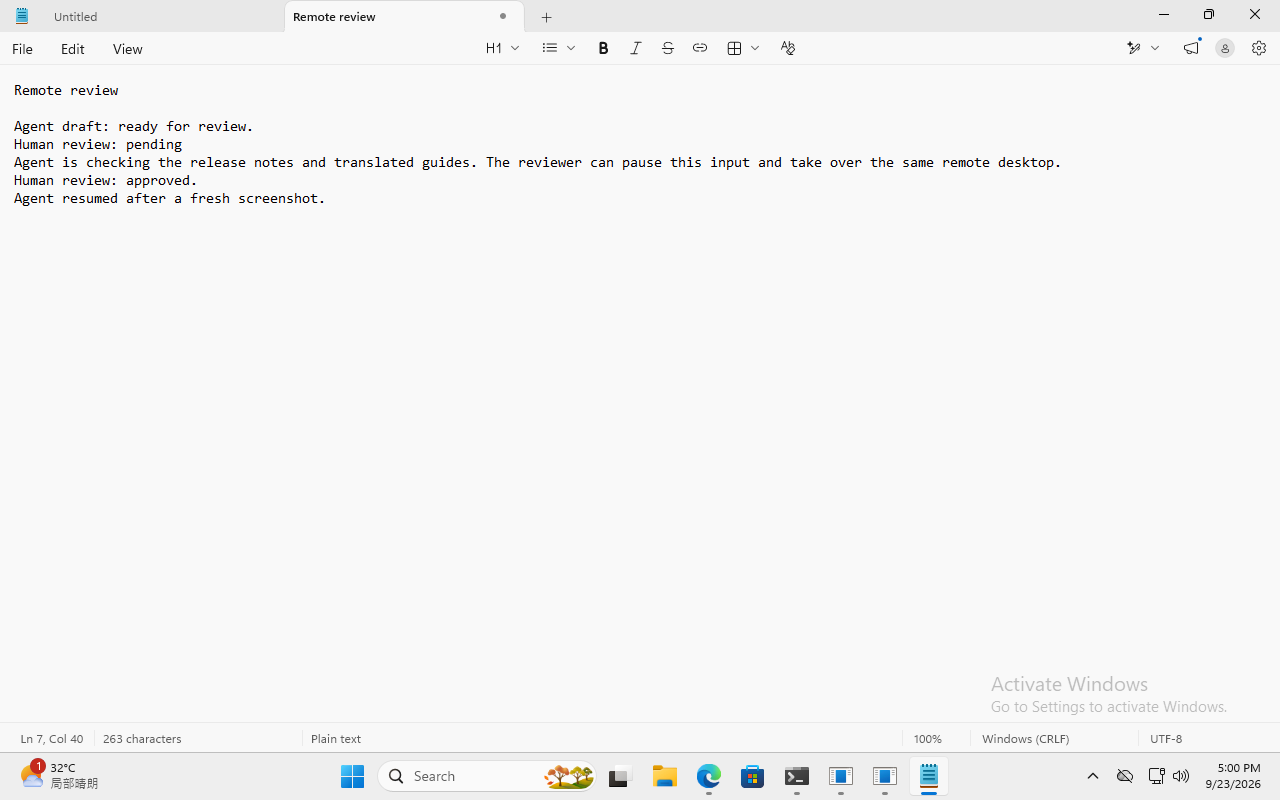
2026년 9월 23일 추가 기록입니다. 아래 메뉴 패널과 최종 스크린샷은 하나의 Windows 11 RDP 세션에서 캡처했습니다.
 원본 스크린샷 보기 ↗
  원본 스크린샷 보기 ↗
 원본 화면입니다. Mac 패널은 중국어, 원격 데스크톱은 영어로 표시됩니다.
RDP / VNC
클릭 표시, 드래그 경로, 스크롤 방향, 단축키와 입력 진행이 전송된 동작을 보여줍니다. 뷰어마다 표시를 끌 수 있습니다. 입력 본문은 힌트에 반복 표시하지 않으며 원격 화면과 분리됩니다.
Agent가 누른 위치를 확인합니다. 원격 화면 자체를 자동으로 가리지는 않습니다.
시작하기RDP / VNC
로컬 또는 도메인 계정으로 연결하고 지원되는 시스템 저장소에 자격 증명을 저장·참조합니다. 브라우저 자원 권한은 명시적으로 부여합니다. RDP 인증서 설정과 VNC 보안 모드의 범위는 다릅니다.
보기 권한을 입력, 파일, 마이크 제어 권한과 분리합니다.
시작하기여러 화면, 프로젝트 폴더 전송, 텍스트 교환과 원격 소리를 활용하고 완성된 결과물을 가져옵니다.
RDP
다중 모니터를 협상한 RDP 세션에서 전체 또는 개별 화면을 캡처하고 화면 간 드래그를 합니다. 네이티브 화면별 창이나 브라우저 화면 전환을 이용합니다. 뷰어 크기 변경은 원격 화면 배치를 바꾸지 않습니다.
전체를 살피면서 특정 화면에 집중합니다.
시작하기RDP
교환 드라이브에 올려 원격 처리 후 내려받습니다. CLI와 뷰어가 진행 상황과 취소를 공유하며 덮어쓰기는 직접 선택해야 합니다. 서버의 RDP 드라이브 리디렉션 허용이 필요합니다.
보고서 폴더를 처리해 가져옵니다. 모든 원격 디스크를 탐색하는 기능은 아닙니다.
시작하기파일과 폴더 → 세션 교환 드라이브
열기, 편집, 결과 저장
전송 진행과 완료 파일 확인
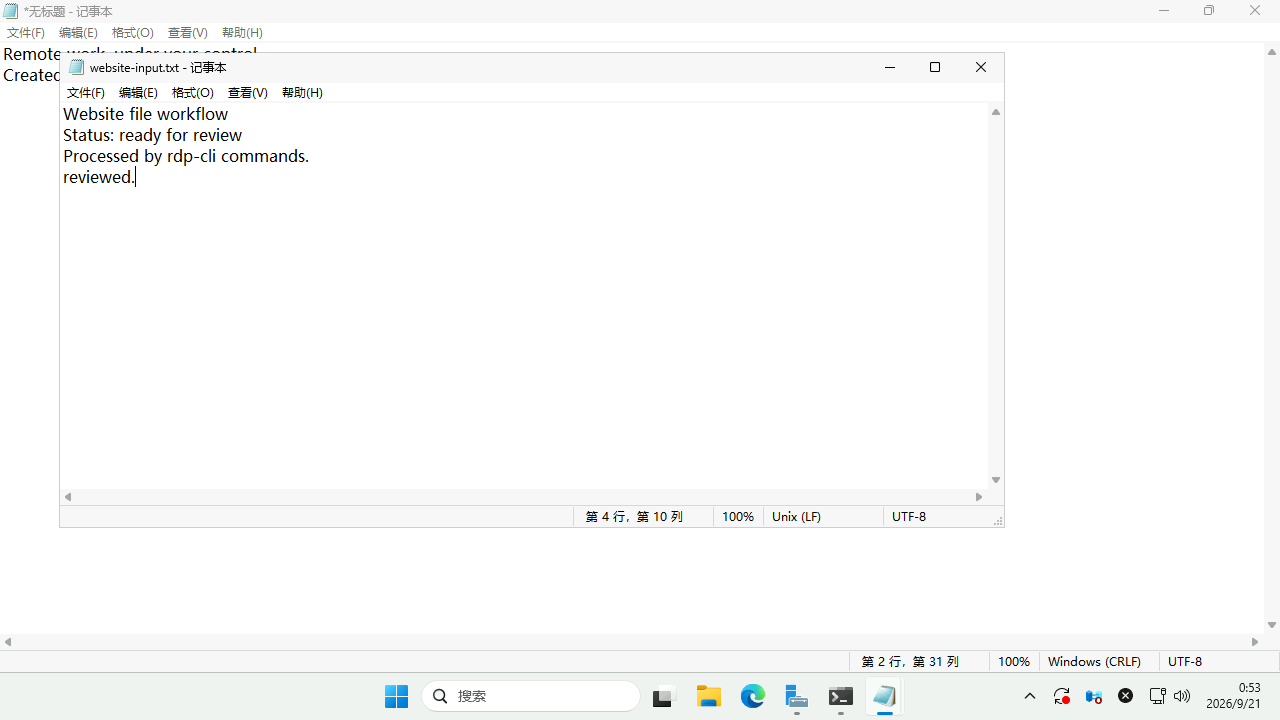 원본 스크린샷 보기 ↗
RDP / VNC
텍스트를 명시적으로 읽거나 설정한 후 단축키로 붙여넣습니다. 로컬 클립보드와 자동 동기화하지 않습니다. RDP는 서버 정책, VNC는 협상한 인코딩에 따릅니다.
텍스트를 설정하고 CTRL+V를 보낸 다음 앱의 결과를 확인합니다.
시작하기RDP
RDP 소리를 재생하고 뷰어마다 재생을 조절합니다. 제어권을 가진 사람이 마이크를 직접 켤 수 있지만 시스템 권한과 서버 지원이 필요합니다. 제어 반환이나 연결 종료 시 캡처를 멈추며 자동 재시작하지 않습니다.
원격 재생 결과를 듣고, 음성 입력이 필요할 때만 마이크를 켭니다.
시작하기명령 흐름은 공통이며 추가 기능은 프로토콜과 서버에 따라 달라집니다.
| 기능 | RDP | VNC |
|---|---|---|
| 화면 캡처, 키보드와 마우스 | 지원 | 지원 |
| 텍스트 클립보드 | 서버 정책 및 기능에 따라 다름 | 협상된 문자 인코딩에 따라 다름 |
| 교환 드라이브와 파일 | 서버 정책 및 기능에 따라 다름 | 지원하지 않음 |
| 소리와 마이크 | 서버 정책 및 기능에 따라 다름 | 지원하지 않음 |
| 요청한 다중 모니터 배치 | 서버 정책 및 기능에 따라 다름 | 지원하지 않음 |
지원하는 VNC 모드는 전송을 암호화하지 않습니다. 신뢰할 수 있는 네트워크나 VPN을 사용하세요. 전통적인 VNC 인증은 암호의 처음 8 UTF-8 바이트를 사용합니다.
브라우저 보기와 제어는 LAN 또는 VPN에서 사용합니다.