

rdp-cli
RDP로 LibreOffice Calc 보고서 자동화하기
대상 버전 및 환경: macOS · Windows 11 RDP · LibreOffice Calc 26.8.0
이 가이드에서 만들 결과
12개월의 예제 데이터가 담긴 문서를 업로드하고 원격 LibreOffice Calc에서 차트와 세 합계를 만든 뒤 저장된 XLSX를 다운로드합니다. 업로드부터 편집, 다운로드까지 설명합니다.
좌표는 자신의 화면에서 선택하고 관찰 값은 현재 세션의 응답을 사용하세요.
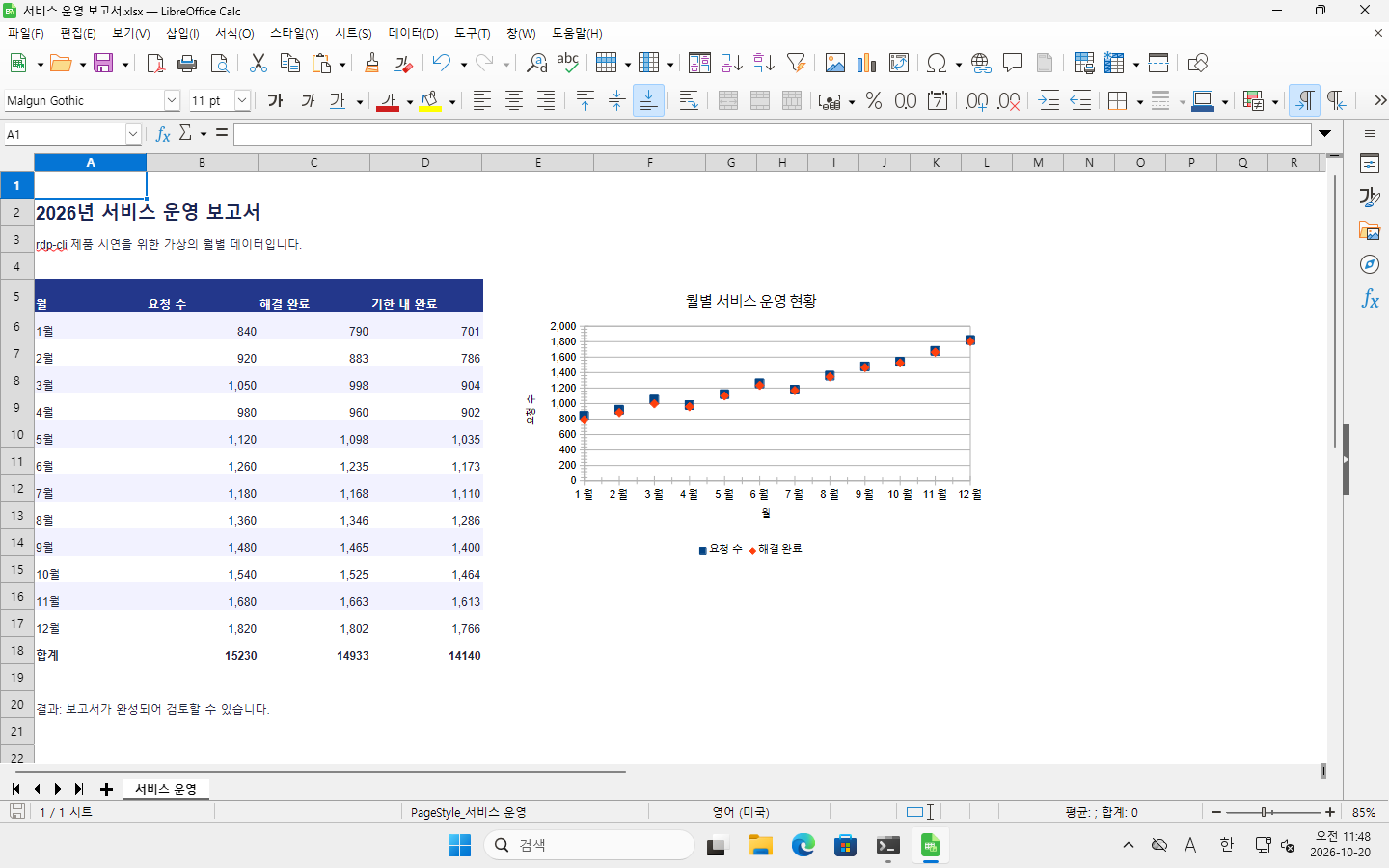
원본 스크린샷 보기 — 밝게 ↗ · 원본 스크린샷 보기 — 어둡게 ↗
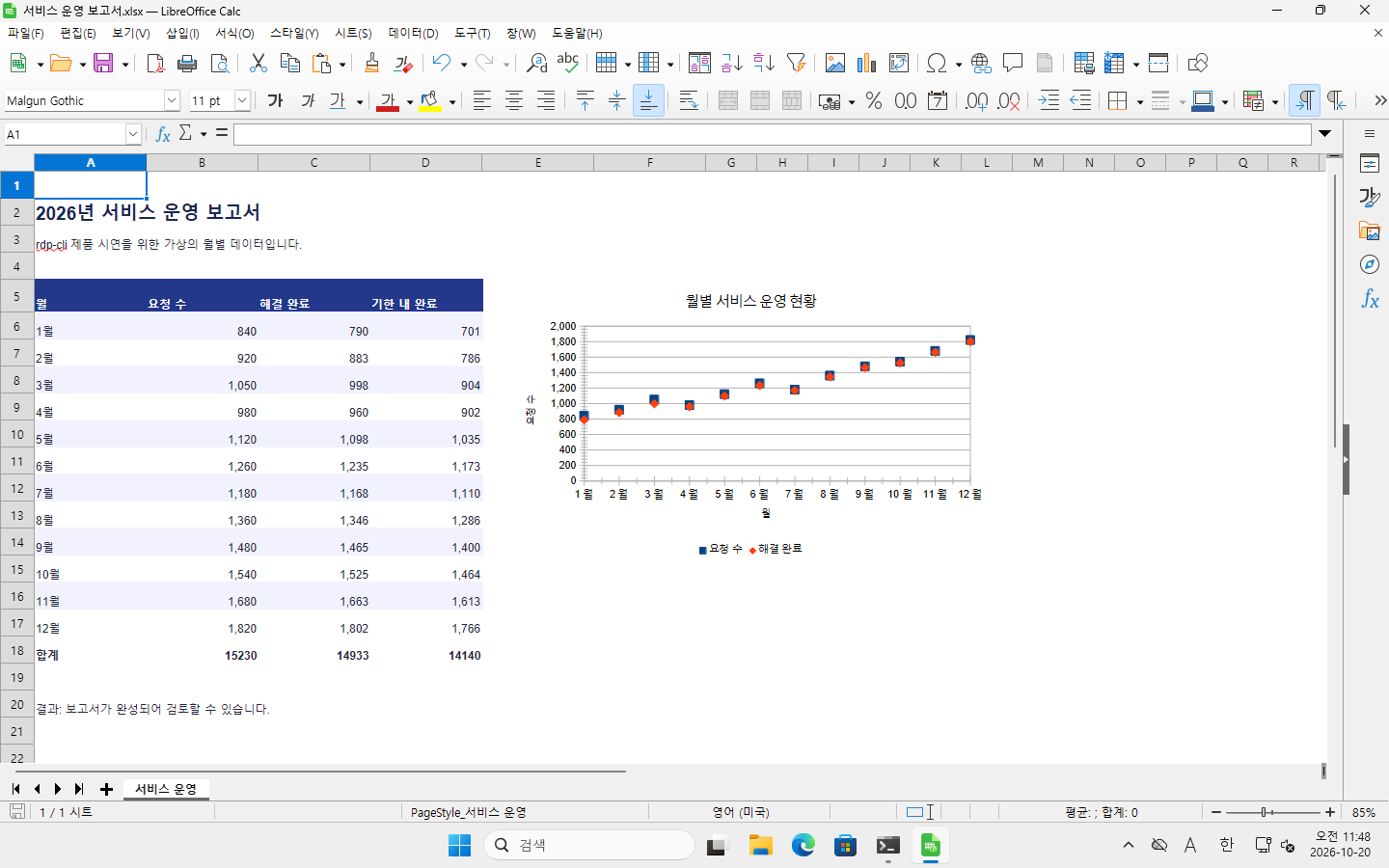
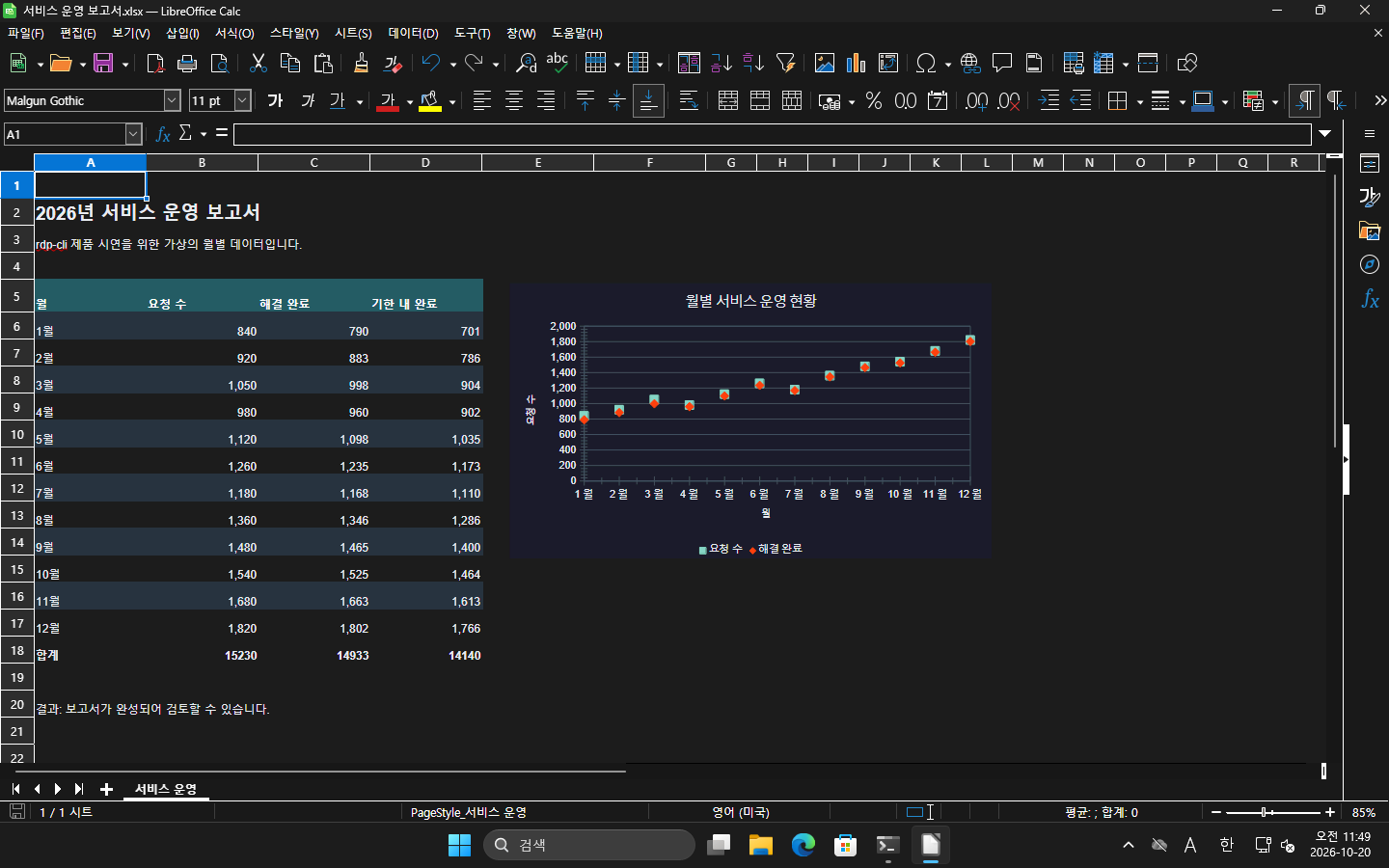
화면에 대응하는 결과 파일: 밝은 테마 · 어두운 테마
허가된 RDP 세션 준비
맞는 Mac 버전을 설치하고 CLI를 활성화한 뒤 빠른 시작에 따라 연결합니다. 원격 Windows에는 Calc가 설치되어 있고 드라이브 리디렉션이 허용되어야 합니다. 호출자에게 파일 및 입력 권한이 필요합니다. 반환된 data.session을 SESSION에 넣고 다른 기록의 세션 ID를 복사하지 마세요.
원본 파일을 현재 로컬 디렉터리에 service-activity.xlsx로 저장합니다. 크기는 4,489바이트입니다. 세션을 확인하고 교환 드라이브 루트에 업로드합니다.
rdp-cli status --session SESSION
rdp-cli files upload --session SESSION --local ./service-activity.xlsx --path service-activity.xlsx
업로드 응답의 data.transfer_id를 TRANSFER_ID로 저장하고 completed를 기다립니다.
rdp-cli files status --session SESSION --transfer-id TRANSFER_ID
queued는 접수되었다는 뜻입니다. --path는 세션 교환 드라이브의 경로이며 임의의 Windows 디스크 경로가 아닙니다. VNC는 이 파일 흐름을 지원하지 않습니다. 디렉터리 전송과 덮어쓰기는 파일 전송 안내를 참고하세요.
문서를 열고 차트 만들기
rdp-cli screenshot --session SESSION --out calc-before.png
calc-before.png를 읽고 data.observation을 저장합니다. 원격 데스크톱에서 Calc를 연 다음 세션의 리디렉션된 드라이브에서 service-activity.xlsx를 엽니다. 새 스크린샷에서 실제 조작 대상을 선택하세요. 로컬에서 문서를 여는 것은 이 원격 작업을 대신하지 않습니다.
Calc에서 머리글을 포함한 A5:C17을 선택하고, 월을 범주로 하며 Requests와 Resolved를 두 데이터 계열로 하는 차트를 삽입합니다. 연결선 없는 점 표식을 사용하고 제목 “Monthly service activity”, 축 이름 “Month” / “Requests”를 입력한 뒤 차트를 데이터 오른쪽에 놓습니다. 환경에 따라 메뉴와 좌표가 달라지므로 현재 Calc 화면에서 컨트롤을 찾으세요.
수식 입력과 결과 확인
시트에서 B18을 선택합니다. 다음은 입력 흐름의 한 예입니다. X, Y를 실제 셀 좌표로, OBSERVATION을 방금 읽은 스크린샷의 토큰으로 바꿉니다.
rdp-cli click --session SESSION --desktop --x X --y Y --observation OBSERVATION
rdp-cli screenshot --session SESSION --out calc-focused.png
calc-focused.png를 읽어 원하는 셀이 활성화되었는지 확인하고, 응답의 data.observation을 NEW_OBSERVATION으로 사용합니다.
rdp-cli type --session SESSION --text "=SUM(B6:B17)" --observation NEW_OBSERVATION
rdp-cli screenshot --session SESSION --out calc-formula.png
calc-formula.png에서 수식 텍스트를 확인합니다. 이 응답의 최신 토큰을 FORMULA_OBSERVATION에 넣고 입력을 확정한 뒤 관찰합니다.
rdp-cli key --session SESSION --keys ENTER --observation FORMULA_OBSERVATION
rdp-cli screenshot --session SESSION --out calc-total.png
다른 셀도 관찰→포커스→입력→확인 순서로 처리하며 수식과 토큰을 매번 바꿉니다.
| 셀 | 수식 | 예상 합계 |
|---|---|---|
| B18 | =SUM(B6:B17) |
15,230 |
| C18 | =SUM(C6:C17) |
14,933 |
| D18 | =SUM(D6:D17) |
14,140 |
합계 행을 굵게 표시합니다. 입력 성공 응답은 전송되었다는 뜻이지 Calc가 수식을 받아들였다는 증거가 아닙니다. 다음 스크린샷과 저장된 문서를 확인하세요.
XLSX 저장, 다운로드, 검증
같은 리디렉션된 드라이브에 service-report.xlsx로 다른 이름으로 저장합니다. Calc가 형식을 물으면 XLSX를 유지하고, 저장 완료 후 가져옵니다.
사이트에서 받은 보관용 참고 파일의 이름은 service-report.xlsx로 유지합니다. 아래 명령은 직접 원격에서 만든 결과를 로컬 service-report-reproduced.xlsx로 저장하여 두 파일을 구분합니다.
rdp-cli files list --session SESSION
rdp-cli files download --session SESSION --path service-report.xlsx --local ./service-report-reproduced.xlsx
다운로드의 새 data.transfer_id로 files status를 조회하여 completed 이후에 진행합니다. 문서가 열리고 세 수식과 합계가 유지되는지, 차트가 편집 가능하며 A6:A17, B6:B17, C6:C17을 참조하는지 확인합니다. 기록된 결과에는 외부 통합 문서 링크가 없었습니다.
shasum -a 256 ./service-report-reproduced.xlsx
저장된 수식, 합계, 편집 가능한 차트를 확인하세요. 예상 합계는 15,230, 14,933, 14,140입니다. 저장 시 메타데이터가 바뀔 수 있으므로 참고 파일과 해시가 같을 필요는 없습니다.
문제가 생겼을 때
- 교환 드라이브나 파일 권한이 없음: RDP 드라이브 리디렉션과 호출자 기능을 확인합니다. 원격 바탕 화면에 저장하는 것만으로 교환 디렉터리에 들어가지는 않습니다.
- 다른 곳에 글자가 입력됨: 새 화면을 읽고 올바른 포커스를 복구합니다. 확인 없이 수식을 계속 보내지 마세요.
- 관찰 토큰 만료, 일시 중지, 사람의 제어: 입력을 멈춥니다. 허가된 제어권 반환 후 새 스크린샷을 읽고 진행합니다.
FILE_BUSY또는 저장 중: 앱의 저장이 끝나도록 하고 파일과 전송 상태를 확인합니다. 대기 중인 다운로드를 완성된 결과로 보지 마세요.- 입력 호출 시간 초과: 원래 요청 ID로
rdp-cli operations status --session SESSION --request-id REQUEST_ID를 조회하고 화면을 본 뒤 재시도 여부를 결정합니다. 결과를 모른다는 것은 아무 일도 없었다는 뜻이 아닙니다.