Записанная задача и результат
21 сентября 2026 года Agent с помощью rdp-cli 0.1.0 для macOS, сборка 2026092001, управлял LibreOffice Calc 26.8.0 на Windows 11 по RDP при разрешении 1440 × 900. Он загрузил книгу с вымышленными данными сервиса за 12 месяцев, создал в удалённом приложении диаграмму с двумя рядами и три суммы, затем получил сохранённый XLSX. Расчёты и построение диаграммы выполнял Calc; локально были подготовлены только исходные данные.
Можно скачать исходную книгу и записанный результат. Ниже — инструкция по повторению задачи через реальные команды. Подставляемые координаты и токены не являются буквальным воспроизведением исходного сеанса.
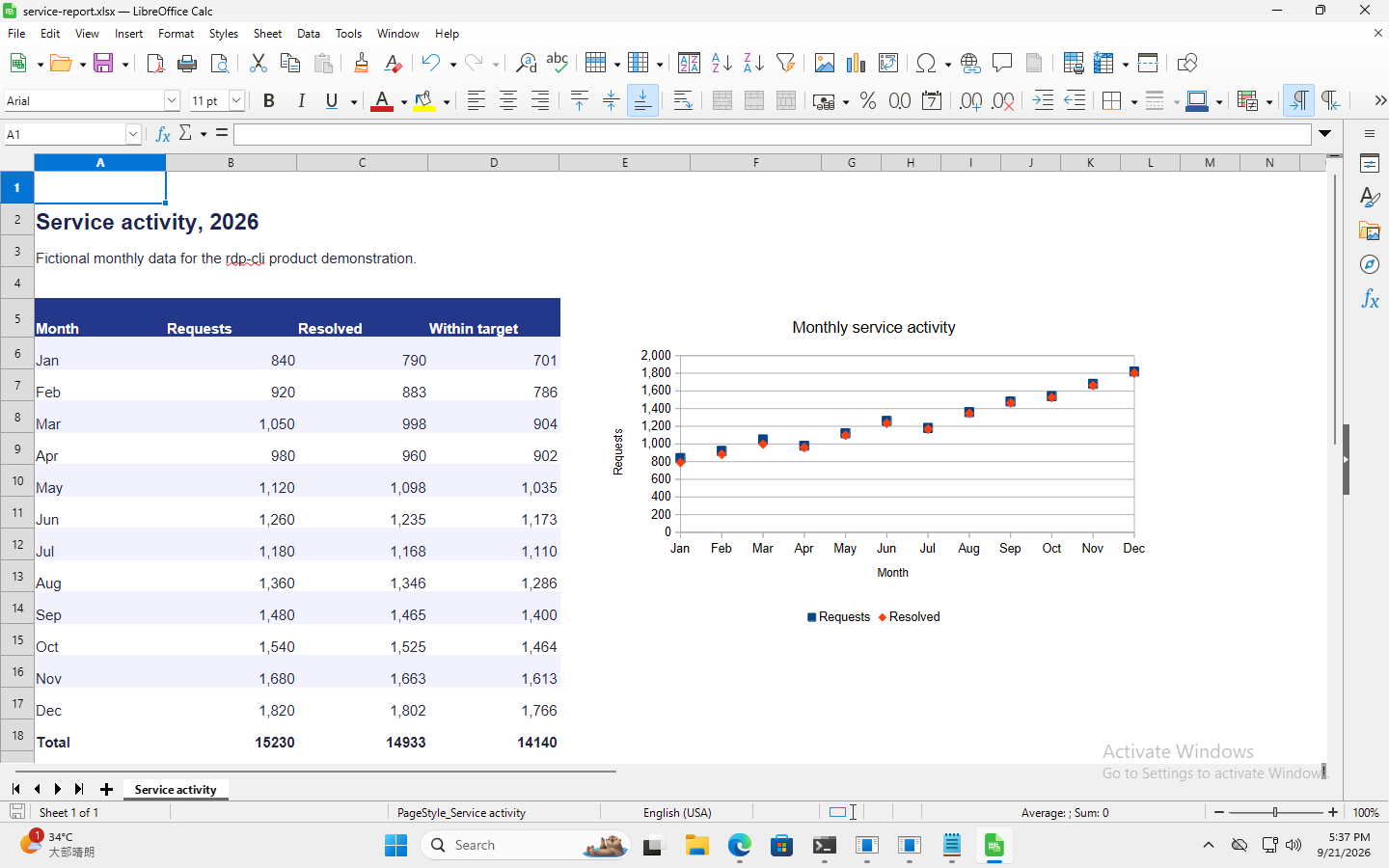
Это исходный английский интерфейс, записанный 21 сентября 2026 года. Снимок не переводился и не ретушировался; надписи остаются на английском.
Подготовка разрешённого сеанса RDP
Установите версию для Mac, включите CLI и подключитесь по краткому руководству. На удалённом Windows уже должен быть установлен Calc и разрешено перенаправление дисков. Вызывающей стороне нужны права на файлы и ввод. Вместо SESSION используйте возвращённый data.session, а не ID из чужого журнала. В этом случае проверялся клиент macOS; это не тест Microsoft Excel и не сравнение производительности всех клиентских платформ.
Сохраните исходный файл service-activity.xlsx в текущем локальном каталоге. Его размер — 4 489 байт. Проверьте сеанс и загрузите файл в корень обменного диска:
rdp-cli status --session SESSION
rdp-cli files upload --session SESSION --local ./service-activity.xlsx --path service-activity.xlsx
Сохраните data.transfer_id загрузки как TRANSFER_ID и дождитесь completed:
rdp-cli files status --session SESSION --transfer-id TRANSFER_ID
queued означает только принятие запроса. --path относится к обменному диску сеанса, а не к произвольным дискам Windows. VNC не поддерживает этот файловый процесс. Передача каталогов и перезапись описаны в руководстве по файлам.
Открытие книги и создание диаграммы
rdp-cli screenshot --session SESSION --out calc-before.png
Прочитайте calc-before.png и сохраните data.observation. Откройте Calc на удалённом рабочем столе, затем service-activity.xlsx с перенаправленного диска сеанса. Выбирайте реальные элементы по свежим снимкам экрана; открытие локальной таблицы не заменяет эту удалённую задачу.
В Calc выделите A5:C17 вместе с заголовками. Вставьте диаграмму, где месяцы — категории, а Requests и Resolved — два ряда данных. Используйте точки без соединительных линий, заголовок “Monthly service activity” и подписи осей “Month” / “Requests”. Поместите диаграмму справа от данных. Ищите элементы в текущем интерфейсе: меню и координаты в вашей среде могут отличаться.
Ввод формул и проверка результатов
Выберите B18. Ниже показан один из вариантов ввода. Замените X, Y фактическими координатами ячейки, а OBSERVATION — токеном только что просмотренного снимка.
rdp-cli click --session SESSION --desktop --x X --y Y --observation OBSERVATION
rdp-cli screenshot --session SESSION --out calc-focused.png
Прочитайте calc-focused.png, убедитесь, что активна нужная ячейка, и используйте data.observation этого ответа как NEW_OBSERVATION:
rdp-cli type --session SESSION --text "=SUM(B6:B17)" --observation NEW_OBSERVATION
rdp-cli screenshot --session SESSION --out calc-formula.png
Проверьте текст формулы на calc-formula.png. Подставьте токен этого ответа в FORMULA_OBSERVATION, подтвердите ввод и посмотрите результат:
rdp-cli key --session SESSION --keys ENTER --observation FORMULA_OBSERVATION
rdp-cli screenshot --session SESSION --out calc-total.png
Повторите наблюдение → выбор → ввод → подтверждение для остальных ячеек, каждый раз заменяя формулу и токены:
| Ячейка | Формула | Ожидаемая сумма |
|---|---|---|
| B18 | =SUM(B6:B17) |
15 230 |
| C18 | =SUM(C6:C17) |
14 933 |
| D18 | =SUM(D6:D17) |
14 140 |
Выделите итоговую строку полужирным. Успешный ответ на ввод подтверждает отправку, но не принятие формулы Calc. Проверьте следующий снимок и сохранённую книгу.
Сохранение, скачивание и проверка XLSX
Сохраните как service-report.xlsx на том же перенаправленном диске. При вопросе Calc оставьте формат XLSX и дождитесь окончания сохранения. Затем получите файл:
Оставьте скачанный с сайта архивный образец под именем service-report.xlsx. Следующая команда сохранит ваш собственный удалённый результат локально как service-report-reproduced.xlsx, чтобы файлы не смешивались.
rdp-cli files list --session SESSION
rdp-cli files download --session SESSION --path service-report.xlsx --local ./service-report-reproduced.xlsx
Запросите files status с новым data.transfer_id скачивания и продолжайте только после completed. Убедитесь, что книга открывается, содержит три формулы и суммы, а редактируемая диаграмма ссылается на A6:A17, B6:B17 и C6:C17. В записанном результате не было ссылок на внешние книги.
shasum -a 256 ./service-report-reproduced.xlsx
Архивный файл имеет размер 11 417 байт и SHA-256 2ce1005ca2d4c0ad0e0330b8d0f7aab67e96dd1697b2344669ff621db41b6dc4. Этот хеш определяет доступный для скачивания исходный результат. У заново созданной книги могут отличаться метаданные и байты. Проверяйте формулы, значения и диаграмму, а не требуйте совпадения хеша.
Если шаг не удаётся
- Нет обменного диска или прав: проверьте перенаправление дисков RDP и возможности вызывающей стороны. Сохранение только на удалённый Рабочий стол не помещает результат в каталог обмена.
- Текст вводится не туда: изучите новый снимок и восстановите правильный фокус. Не продолжайте отправлять формулы без проверки.
- Токен устарел, ввод приостановлен или управление у человека: остановите ввод. После разрешённой передачи управления получите и прочитайте новый снимок.
FILE_BUSYили сохранение не закончено: дождитесь приложения, проверьте файл и состояние передачи. Скачивание в очереди ещё не готовый результат.- Истёк срок вызова ввода: запросите
rdp-cli operations status --session SESSION --request-id REQUEST_IDс исходным ID и изучите экран перед повтором. Неизвестный результат не доказывает, что ничего не произошло.
Доказательства относятся только к этой задаче Calc с вымышленными данными, а не к любым офисным приложениям или производительности сложных книг. Далее смотрите командный процесс Agent и файловые возможности RDP.