实测任务与成果
2026 年 9 月 21 日,Agent 使用 macOS 版 rdp-cli 0.1.0、构建号 2026092001,通过 RDP 操作 Windows 11 上的 LibreOffice Calc 26.8.0,远端分辨率为 1440 × 900。它上传了包含 12 个月虚构服务数据的工作簿,在远端应用创建双系列图表和三项汇总,再取回保存的 XLSX。计算和制图由远端 Calc 完成,本机只提供输入材料。
可下载源工作簿和实测成果。下文按真实命令接口整理复现步骤;坐标与令牌占位值不是原会话的逐字重放记录。
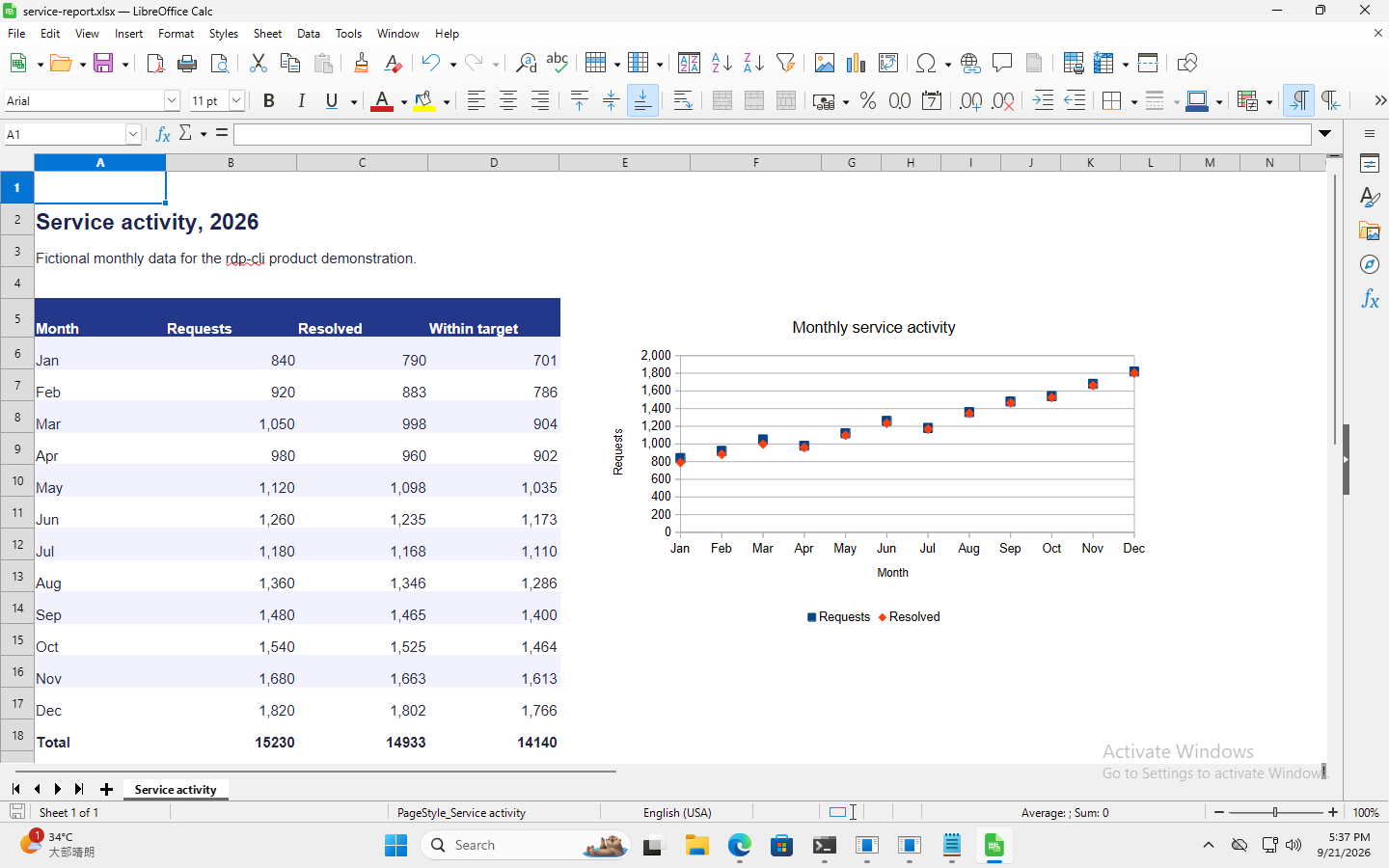
这是 2026 年 9 月 21 日录制的英文界面原图,未翻译或修饰截图,界面文字保持英文。
准备获授权的 RDP 会话
安装适合本机的 Mac 下载版本、启用 CLI,再按快速上手连接。远端 Windows 必须已安装 Calc,并允许驱动器重定向;调用者需要文件及输入权限。以返回的 data.session 替换 SESSION,不要复制他人记录里的会话 ID。本案例实测客户端是 macOS,不是 Microsoft Excel 测试,也不是所有客户端平台的性能基准。
将源文件保存为本机当前目录的 service-activity.xlsx,共 4,489 字节。检查会话并上传到交换盘根目录:
rdp-cli status --session SESSION
rdp-cli files upload --session SESSION --local ./service-activity.xlsx --path service-activity.xlsx
把上传响应的 data.transfer_id 保存为 TRANSFER_ID,等待 completed:
rdp-cli files status --session SESSION --transfer-id TRANSFER_ID
queued 只表示已受理。--path 指向会话交换盘,不是任意 Windows 磁盘路径;VNC 无法使用此文件流程。目录传输与覆盖规则见文件传输教程。
打开工作簿并创建图表
rdp-cli screenshot --session SESSION --out calc-before.png
读取 calc-before.png,保存 data.observation。在远端桌面打开 Calc,再从该会话的重定向驱动器打开 service-activity.xlsx。每次根据新截图选择真实控件;在本机打开表格不属于这项远端任务。
在 Calc 中选择含标题行的 A5:C17,插入以月份为分类、Requests 和 Resolved 为两个数据系列的图表。使用没有连接线的点状标记,填写标题 “Monthly service activity” 和坐标轴名称 “Month” / “Requests”,把图表放在数据右侧。按当前 Calc 界面寻找控件,菜单布局与坐标可能因环境不同而变化。
输入公式并逐项核验
选中表格中的 B18。下面展示一种输入流程:把 X、Y 替换为目标单元格实际坐标,OBSERVATION 替换为刚读取的截图令牌。
rdp-cli click --session SESSION --desktop --x X --y Y --observation OBSERVATION
rdp-cli screenshot --session SESSION --out calc-focused.png
读取 calc-focused.png,确认焦点确实在目标单元格,再将响应中的 data.observation 用作 NEW_OBSERVATION:
rdp-cli type --session SESSION --text "=SUM(B6:B17)" --observation NEW_OBSERVATION
rdp-cli screenshot --session SESSION --out calc-formula.png
读取 calc-formula.png 并确认公式文字,使用此响应的当前令牌替换 FORMULA_OBSERVATION,再提交并观察:
rdp-cli key --session SESSION --keys ENTER --observation FORMULA_OBSERVATION
rdp-cli screenshot --session SESSION --out calc-total.png
对其他单元格重复“观察→聚焦→输入→确认”,每次替换公式和令牌:
| 单元格 | 公式 | 预期汇总 |
|---|---|---|
| B18 | =SUM(B6:B17) |
15,230 |
| C18 | =SUM(C6:C17) |
14,933 |
| D18 | =SUM(D6:D17) |
14,140 |
将汇总行加粗。输入响应成功只能证明已发送,不能证明 Calc 接受了公式;还要检查后续截图和保存的工作簿。
保存、取回并检查 XLSX
在同一个重定向驱动器中另存为 service-report.xlsx。Calc 提示格式时选择保留 XLSX,等待保存完成,然后取回:
从网站下载的归档参考保留文件名 service-report.xlsx。下面命令把你在远端制作的成果取回本机为 service-report-reproduced.xlsx,与参考文件分开。
rdp-cli files list --session SESSION
rdp-cli files download --session SESSION --path service-report.xlsx --local ./service-report-reproduced.xlsx
用下载返回的新 data.transfer_id 查询 files status,只有 completed 后才继续。检查工作簿能打开,三条公式及汇总值保留,图表可编辑且引用 A6:A17、B6:B17、C6:C17。实测成果没有外部工作簿链接。
shasum -a 256 ./service-report-reproduced.xlsx
归档成果为 11,417 字节,SHA-256 为 2ce1005ca2d4c0ad0e0330b8d0f7aab67e96dd1697b2344669ff621db41b6dc4。这个摘要标识的是可下载的当日实测文件。重新制作的工作簿可能因元数据而字节不同,应检查公式、值和图表,而非强求摘要一致。
遇到问题时如何处理
- 没有交换盘或文件权限: 检查 RDP 驱动器重定向及调用者能力。只保存在远端“桌面”不会自动进入交换目录。
- 文字输入到错误位置: 重新截图并恢复目标焦点,不要未经检查连续输入公式。
- 观察令牌过期、暂停或人类接管: 停止输入。获授权交还后,先重新截图观察再继续。
FILE_BUSY或保存未完成: 让应用完成保存,检查文件并查询传输状态,不把排队中的下载当成最终成果。- 输入调用超时: 使用原始请求 ID 查询
rdp-cli operations status --session SESSION --request-id REQUEST_ID,并查看画面后再决定是否重试。结果未知不代表什么都没有发生。
证据仅覆盖这项虚构数据的 Calc 任务,不证明任意办公软件或复杂工作簿的性能。可继续阅读 Agent 命令工作流或RDP 文件能力。