让 Agent 完成工作
连接已有桌面,看清画面,再通过命令操作应用;多台远程电脑可以同时保持连接。
RDP / VNC
了解 rdp-cli 如何在 Windows、macOS 和 Linux 上为 AI Agent 提供 RDP / VNC 远程截图、输入与人工接管,以及 RDP 文件交换和音频功能。
连接已有桌面,看清画面,再通过命令操作应用;多台远程电脑可以同时保持连接。
RDP / VNC
获取桌面截图,点击、拖动、滚动、输入文字和快捷键。Agent 读取 JSON 返回值,并查看下一张截图判断实际结果。命令发送成功,不等于应用内任务已经完成。
先截图,使用这张截图的观察令牌操作,再截图验证。
快速上手rdp-cli clipboard set \
--session SESSION \
--text "中文输入验证:远端命令完成。" \
--observation OBSERVATION
rdp-cli key --session SESSION \
--keys CTRL+V \
--observation OBSERVATION
rdp-cli screenshot \
--session SESSION --out result.pngRDP / 远端应用中的实际结果
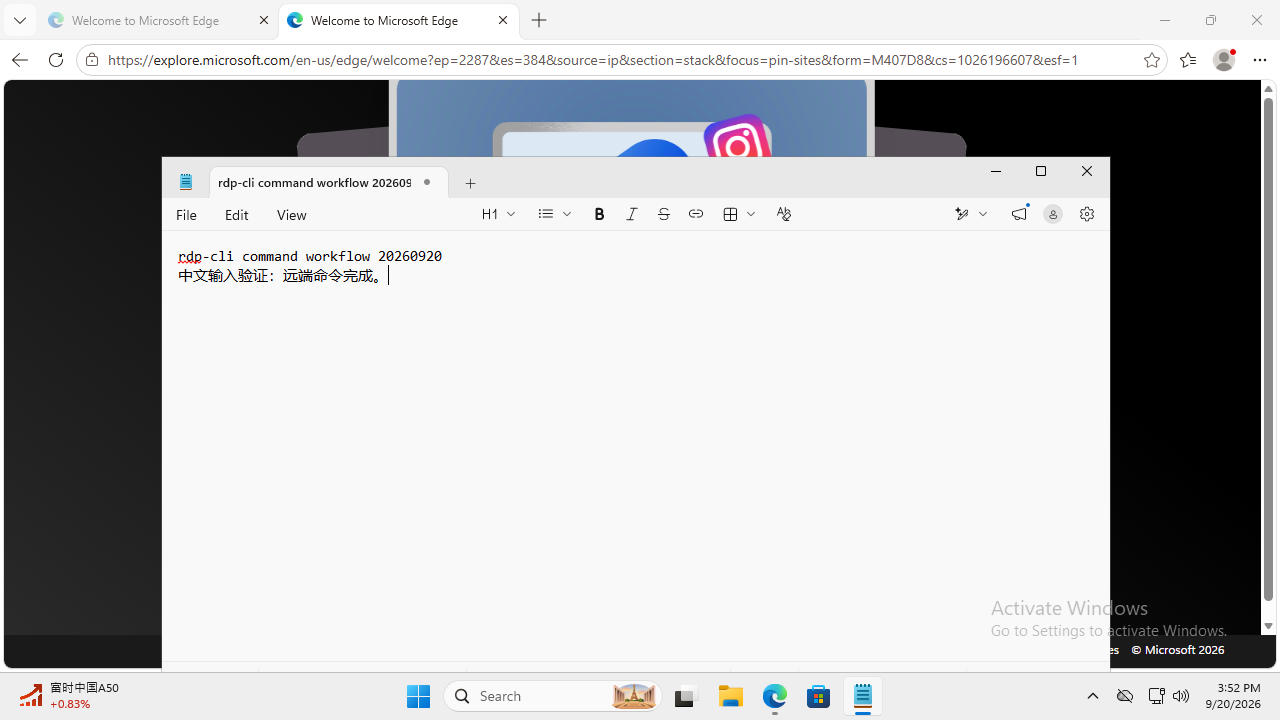
每次操作后,再看一眼实际结果。让 Agent 依据远端画面决定下一步。
RDP / VNC
在 Windows、macOS 或 Linux 上连接已有的 RDP、VNC 服务,使用一致的截图、输入和观看流程。远端必须已开启相应服务且网络可达;本工具不会为你创建云端桌面。
Windows 远程桌面可使用 RDP,已有 VNC 服务则选择 VNC。
快速上手RDP / VNC
同时保持多个会话,通过会话 ID 指定操作目标。关闭只读窗口不会断开连接。重连会使旧观察令牌失效,并保持暂停;先检查当前画面,再明确恢复输入。
列出当前会话,查看其中一个的状态,只断开不再需要的连接。
快速上手窗口与授权浏览器观看同一个会话。暂停、亲自修改,再交还 Agent 继续。
RDP / VNC
用原生窗口或已授权浏览器观看已有会话。可以有多个观看者,但同一时刻只有一个观看端拥有人类控制权。接管会停止 Agent 输入,交还后恢复协作;控制端意外退出会暂停输入。
观看任务,接管并修改一个细节,再把同一会话交回 Agent。
快速上手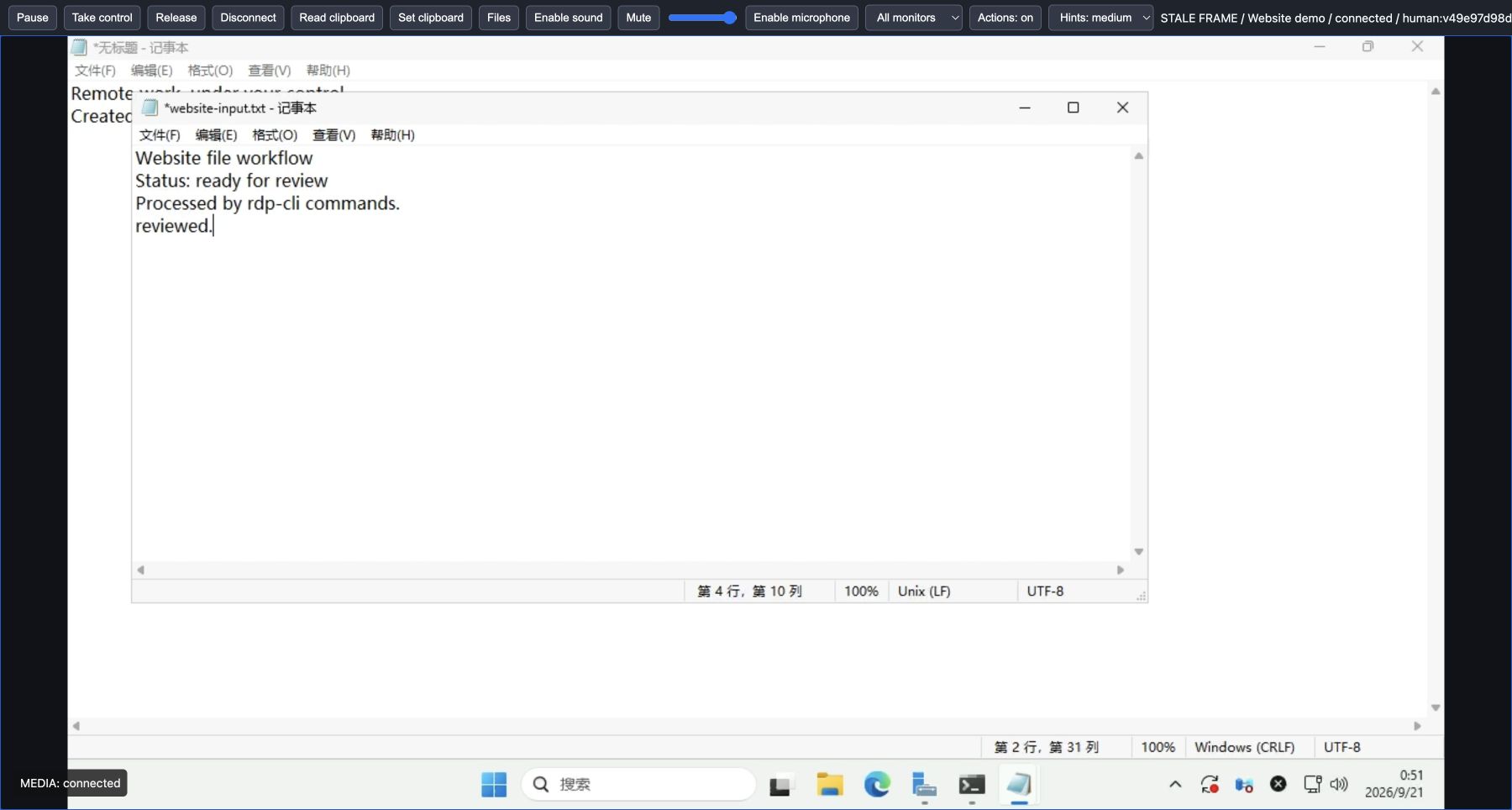 查看原始截图 ↗
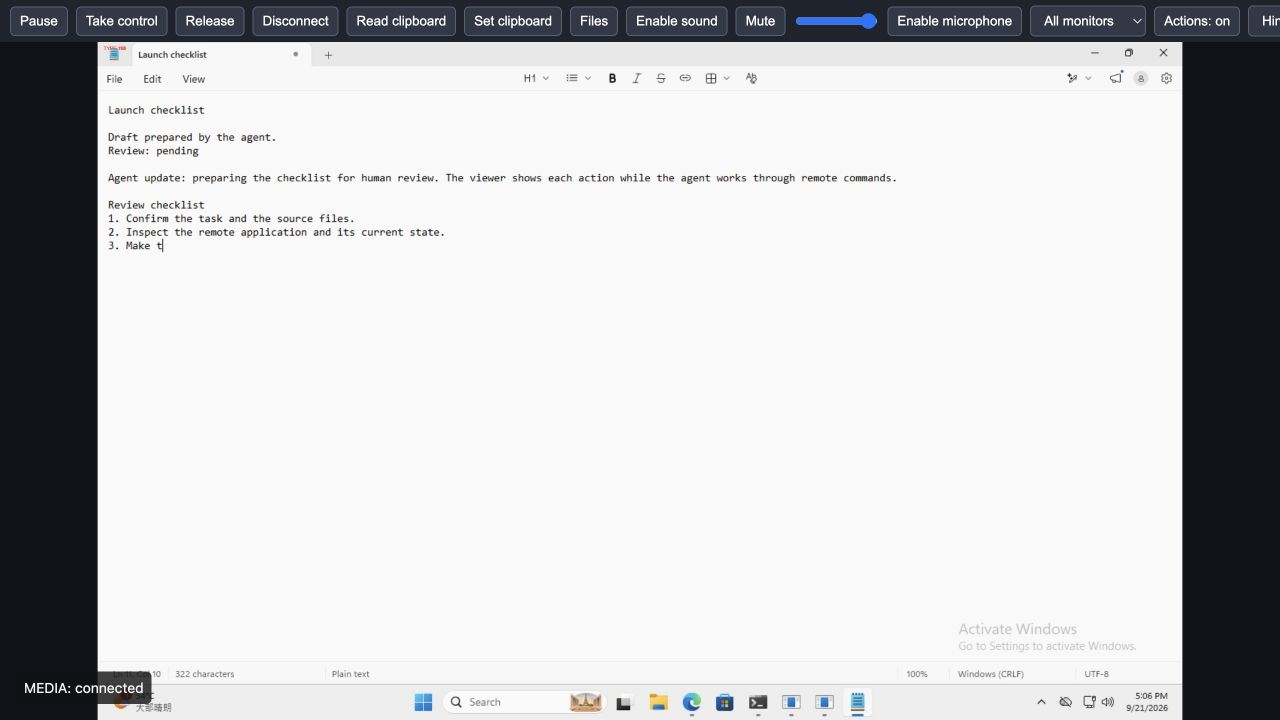
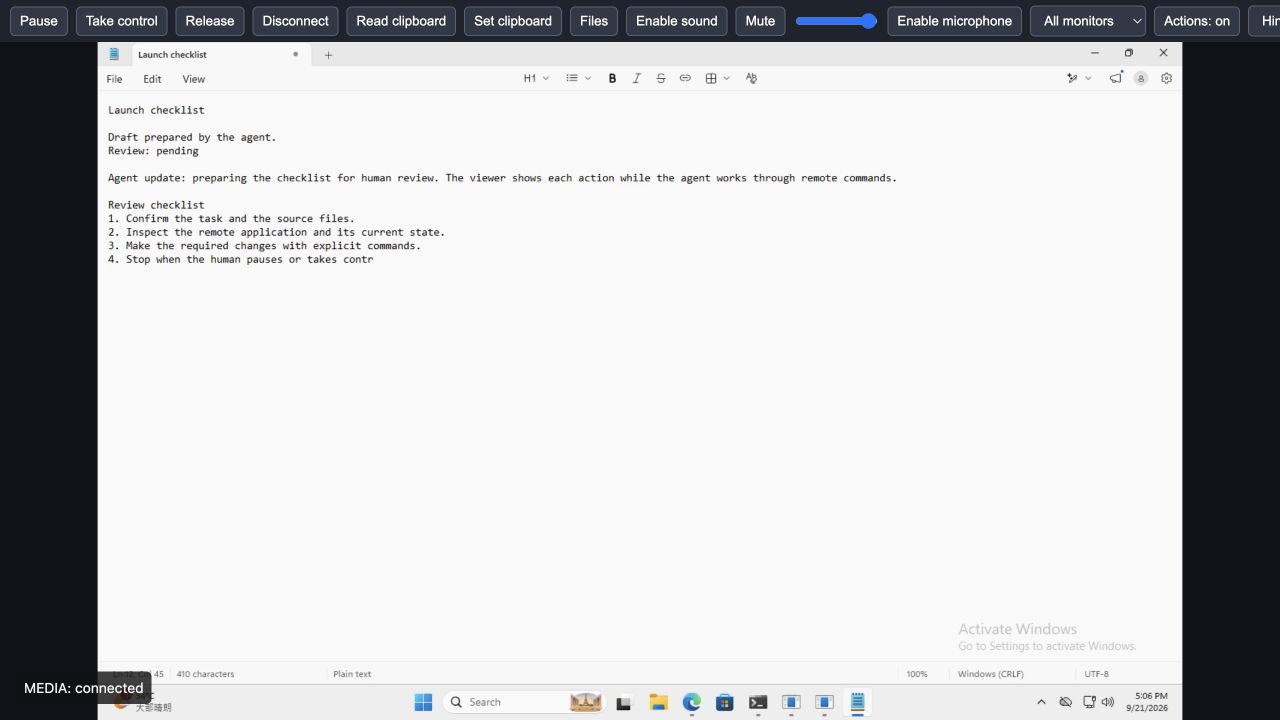
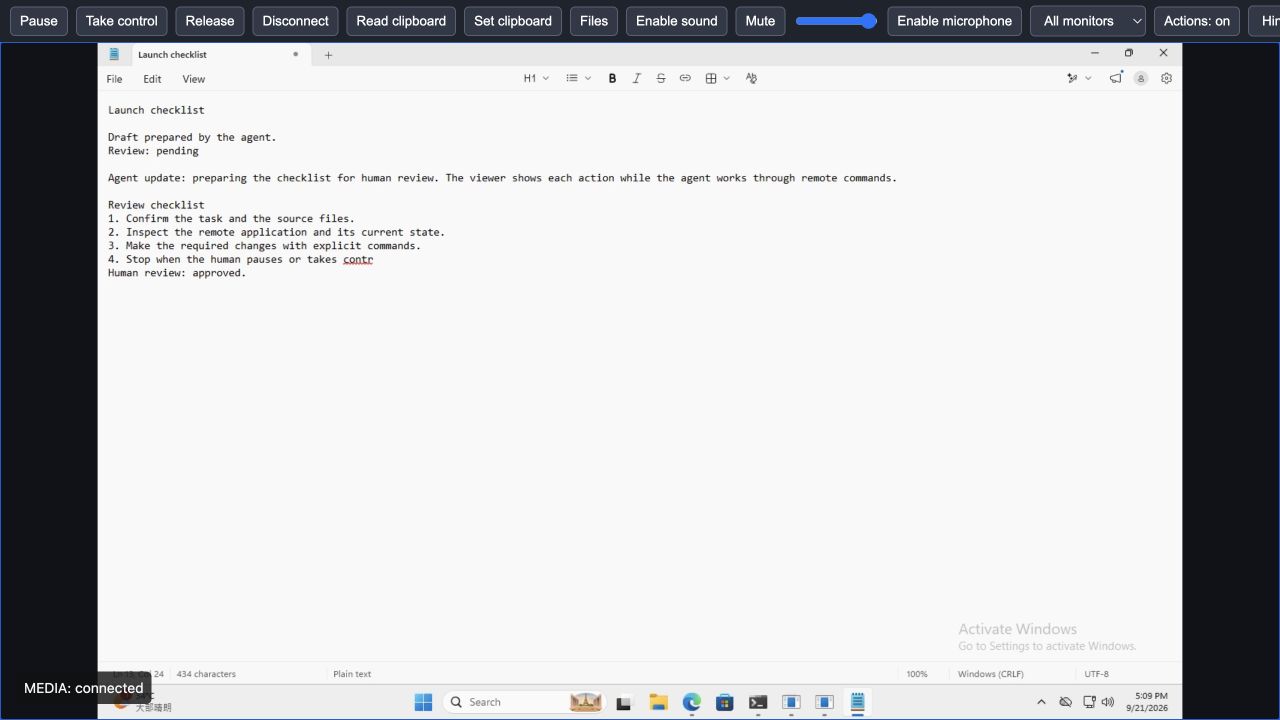
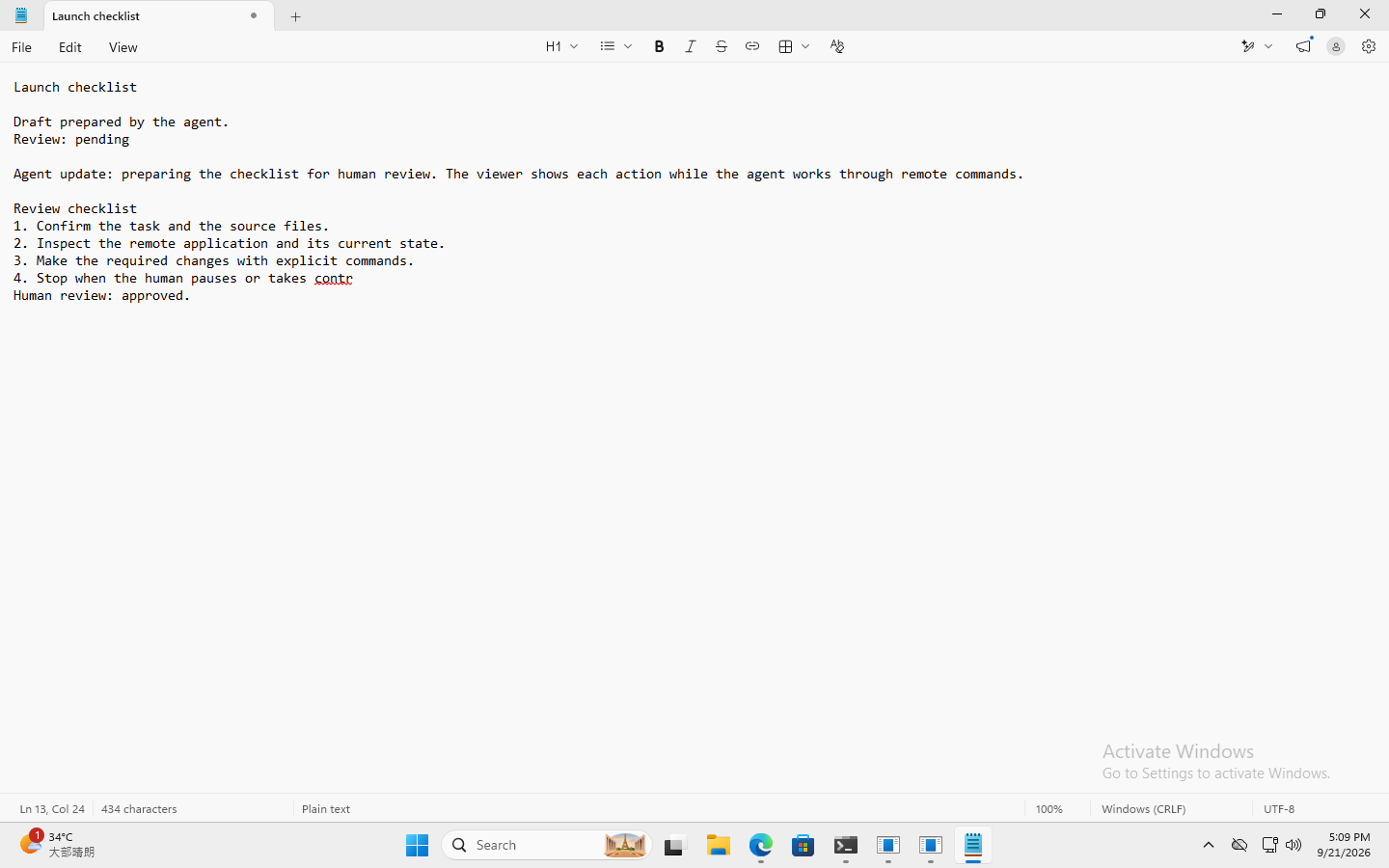
在 Windows 11 的同一个 RDP 会话中录制:Agent 编写清单,人随时暂停并审核。
rdp-cli 向远端应用输入文字时,查看器显示输入动作提示。
 查看原始截图 ↗
 人在查看器中暂停输入,画面保留尚未写完的句子。
 查看原始截图 ↗
 人接管同一份文档,添加“Human review: approved.”(人工审核通过)。
 查看原始截图 ↗
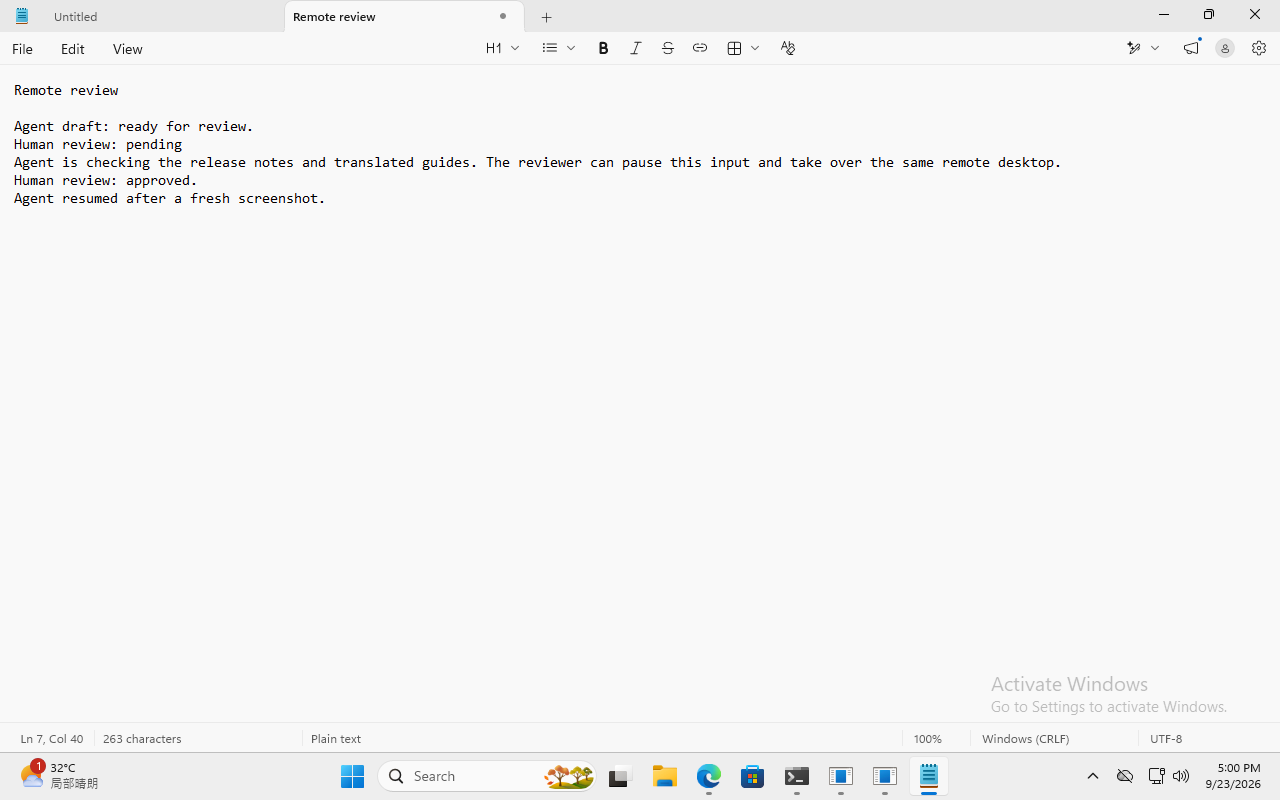
 交还后,Agent 重新截取远端画面,确认审核意见,再保存结果。
 查看原始截图 ↗
 最终文件已通过交换盘取回,并核对 SHA-256 摘要。 下载实际结果文件 (504 B)
2026 年 9 月 21 日英文环境原始实录。截图像素保持原样,不随网站语言或主题改写。
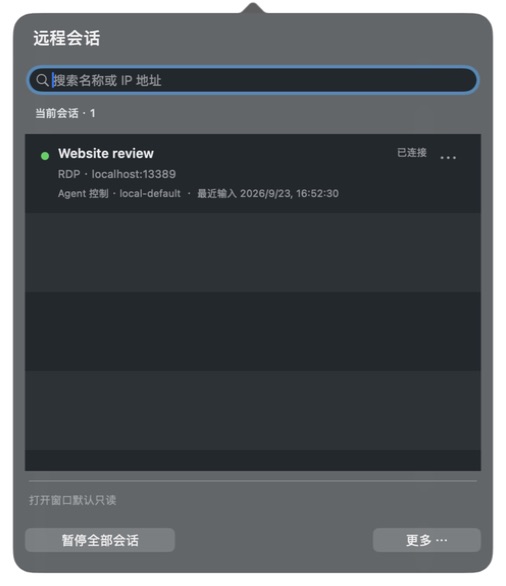
2026 年 9 月 23 日补录。下面的菜单面板和最终截图来自同一个 Windows 11 RDP 会话。
原始画面:Mac 面板为中文,远端桌面为英文。
RDP / VNC
点击圈、拖动轨迹、滚动方向、快捷键和文字输入进度,帮助你理解实际发送的动作。每个观看端都可关闭提示。输入提示不重复显示正文,与远端画面分开呈现。
看见 Agent 点了哪里;远端画面本身不会因此自动打码。
快速上手RDP / VNC
使用本地或域账号连接,按需保存并引用系统凭据存储中的凭据,单独授予浏览器资源权限。RDP 证书设置与 VNC 安全模式各有边界,应按实际环境配置。
分别管理会话观看、键鼠控制、文件和麦克风等权限。
快速上手多屏配合、发送项目文件夹、交换文字、收听远端声音,处理完再取回成果。
RDP
在已协商多屏的 RDP 会话中,截取整个桌面或指定屏幕,按屏操作并跨屏拖动。原生查看器可为每个屏幕打开窗口,浏览器可切换屏幕。缩放查看窗口只改变本地显示,不改变远端布局。
专注查看一块屏幕,同时保留整个远端桌面的总览。
快速上手RDP
把文件上传到会话交换盘,在远端处理后再下载。命令、原生窗口和浏览器共享传输进度及取消操作,覆盖已有文件需明确选择。需要 RDP 服务端允许驱动器重定向。
上传报告文件夹,在远端修改文档,再取回结果;这不等于任意浏览远端磁盘。
快速上手文件和文件夹 → 会话交换盘
打开、修改,并保存处理结果
查看传输进度,核对完成的文件
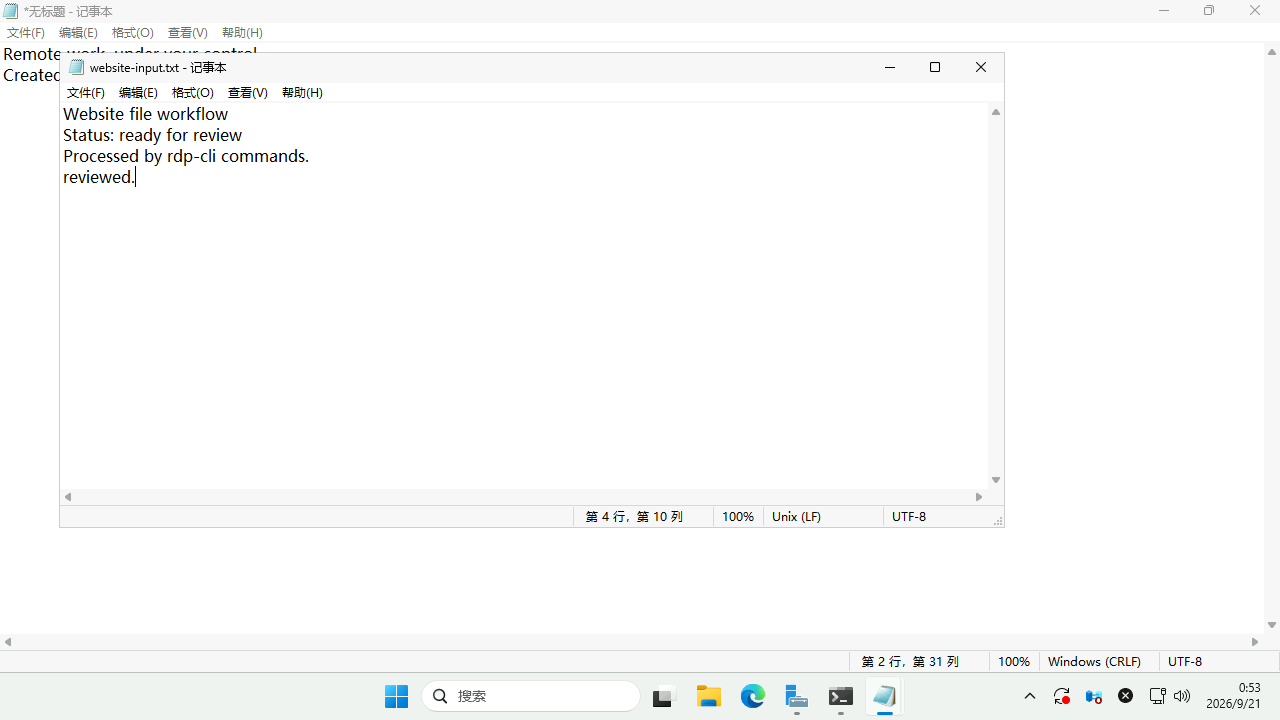 查看原始截图 ↗
RDP / VNC
显式读取或设置远端剪贴板文字,再通过快捷键粘贴。它不会自动同步本机剪贴板。RDP 剪贴板能力取决于服务端策略,VNC 文字编码取决于协商结果。
设置远端剪贴板,发送 CTRL+V,再检查应用内结果。
快速上手RDP
播放 RDP 远端声音,各观看端独立调整播放。人类接管后可主动开启麦克风,仍需系统授权和服务端支持。交还控制权或断开连接会停止采集,不会自动重新录音。
听取远端播放结果;需要语音输入时再打开麦克风。
快速上手两种协议共用命令工作流,扩展能力取决于协议及远端服务。
| 功能 | RDP | VNC |
|---|---|---|
| 截图与键盘、鼠标操作 | 支持 | 支持 |
| 文本剪贴板 | 依服务端策略与能力 | 依协商的文字编码 |
| 交换盘与文件传输 | 依服务端策略与能力 | 不支持 |
| 声音与麦克风 | 依服务端策略与能力 | 不支持 |
| 请求多显示器布局 | 依服务端策略与能力 | 不支持 |
目前支持的 VNC 模式不加密传输,请使用可信网络或 VPN。传统 VNC 认证只使用密码的前八个 UTF-8 字节。
浏览器观看和控制适用于局域网或 VPN。