Поручите работу агенту
Подключайте существующие рабочие столы, изучайте экран и управляйте приложениями через команды. Поддерживайте несколько сеансов одновременно.
RDP / VNC
Возможности rdp-cli для ИИ-агентов на Windows, macOS и Linux: снимки экрана, ввод и передача управления человеку по RDP или VNC, обмен файлами и звук по RDP.
Подключайте существующие рабочие столы, изучайте экран и управляйте приложениями через команды. Поддерживайте несколько сеансов одновременно.
Смотрите тот же сеанс в окне или авторизованном браузере. Приостановите работу, внесите правку и верните управление.
Используйте несколько экранов, передавайте папки проекта, обменивайтесь текстом и слушайте удалённый звук. Забирайте готовые результаты.
Подключайте существующие рабочие столы, изучайте экран и управляйте приложениями через команды. Поддерживайте несколько сеансов одновременно.
RDP / VNC
Получайте снимки, щёлкайте, перетаскивайте, прокручивайте, вводите текст и сочетания клавиш. Агент читает JSON и проверяет следующий снимок. Успешная отправка ввода сама по себе не подтверждает результат в приложении.
Сначала снимок, затем действие с его токеном наблюдения и новая проверка.
Быстрый стартrdp-cli clipboard set \
--session SESSION \
--text "中文输入验证:远端命令完成。" \
--observation OBSERVATION
rdp-cli key --session SESSION \
--keys CTRL+V \
--observation OBSERVATION
rdp-cli screenshot \
--session SESSION --out result.pngRDP / Результат в настоящем приложении
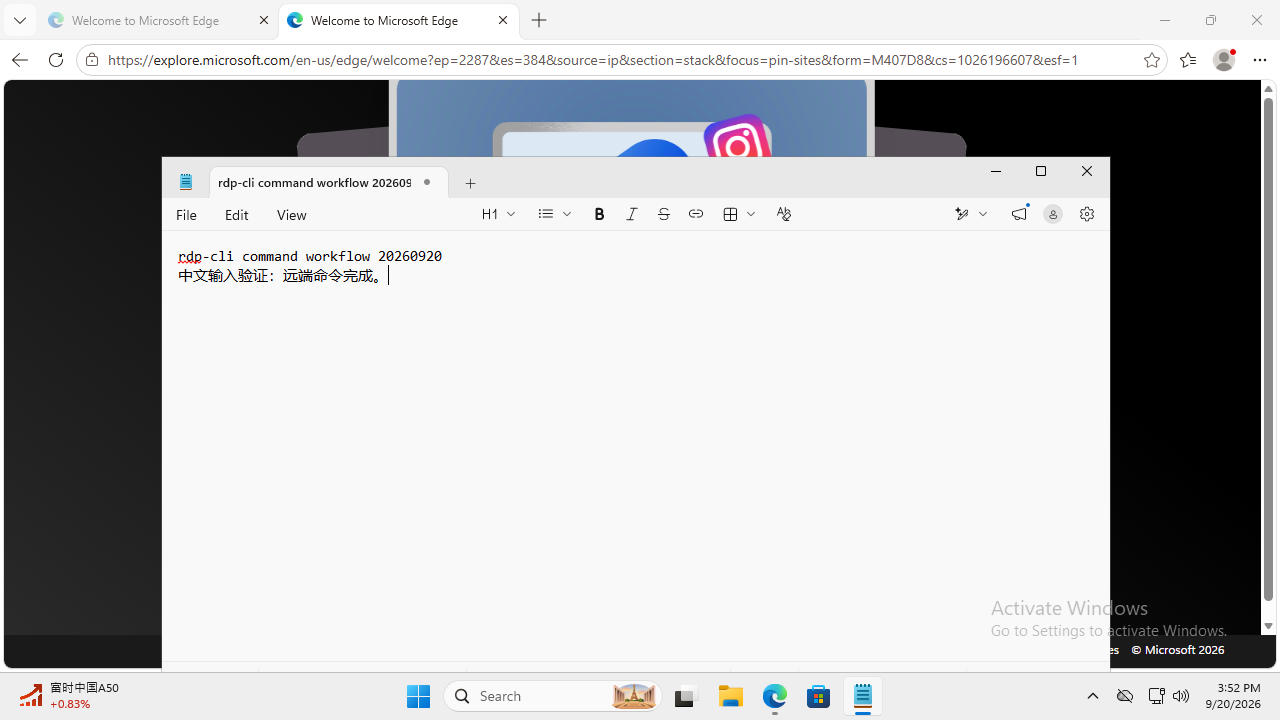
После каждого действия проверяйте результат. Текущий экран подсказывает следующий шаг.
RDP / VNC
Подключайтесь из Windows, macOS или Linux к существующему серверу RDP либо VNC. Снимки, ввод и просмотр работают по общему принципу. Служба должна быть включена и доступна; инструмент не создаёт облачный рабочий стол.
Выберите RDP для Windows или существующий сервер VNC.
Быстрый стартПодключение из Linux к Windows RDP одним исполняемым файлом →
RDP / VNC
Поддерживайте несколько соединений, указывая ID нужного сеанса. Закрытие окна только для просмотра сохраняет соединение. После переподключения старые наблюдения недействительны, ввод приостановлен; проверьте экран и явно возобновите работу.
Просматривайте список и отключайте только ненужный сеанс.
Быстрый стартСмотрите тот же сеанс в окне или авторизованном браузере. Приостановите работу, внесите правку и верните управление.
RDP / VNC
Откройте существующий сеанс в обычном окне или разрешённом браузере. Наблюдателей может быть несколько, но управление человека принадлежит одному окну. Перехват останавливает агента, потеря управляющего окна приостанавливает ввод.
Исправьте деталь и верните тот же сеанс агенту.
Быстрый старт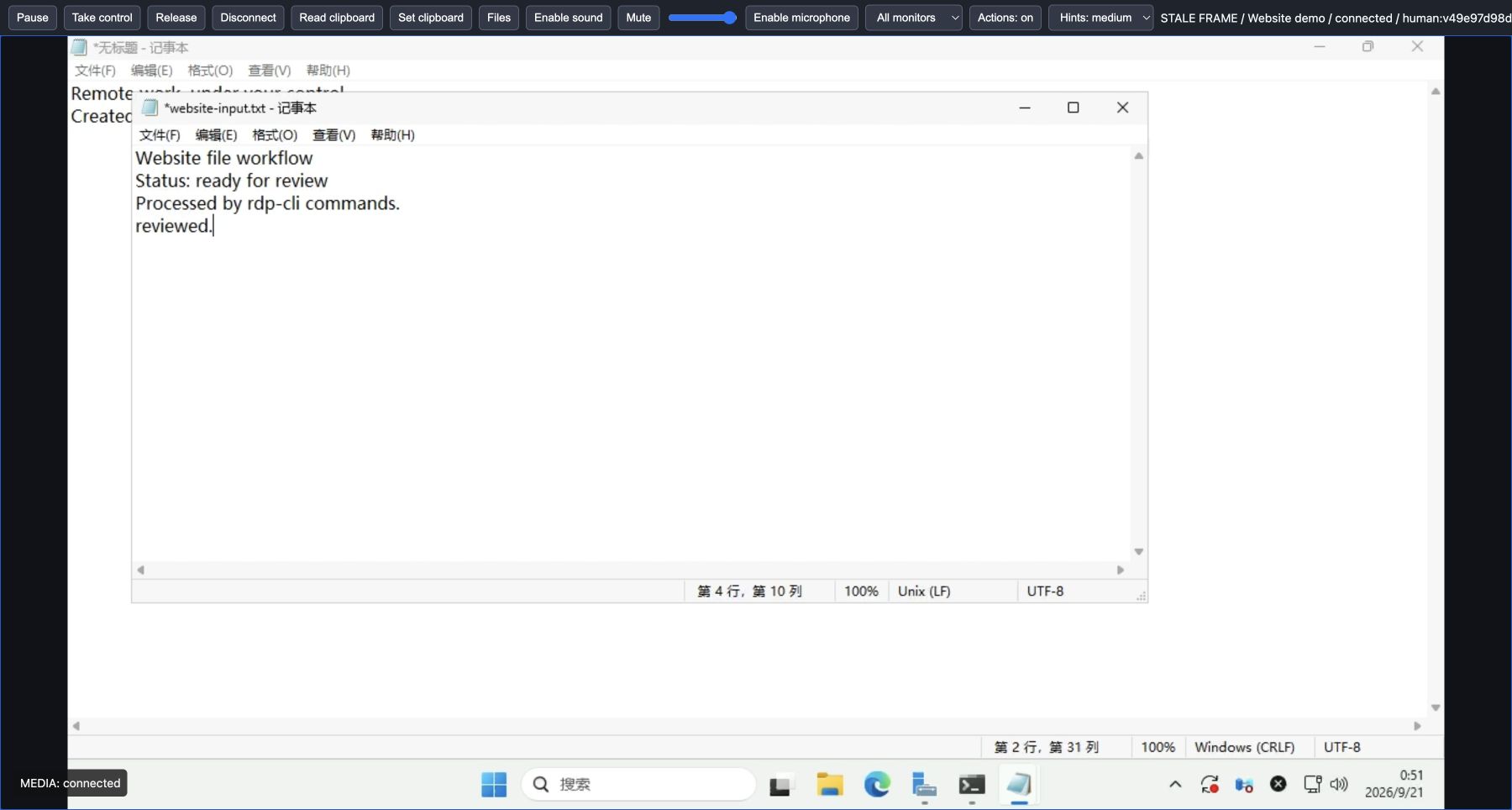 Открыть исходный снимок ↗
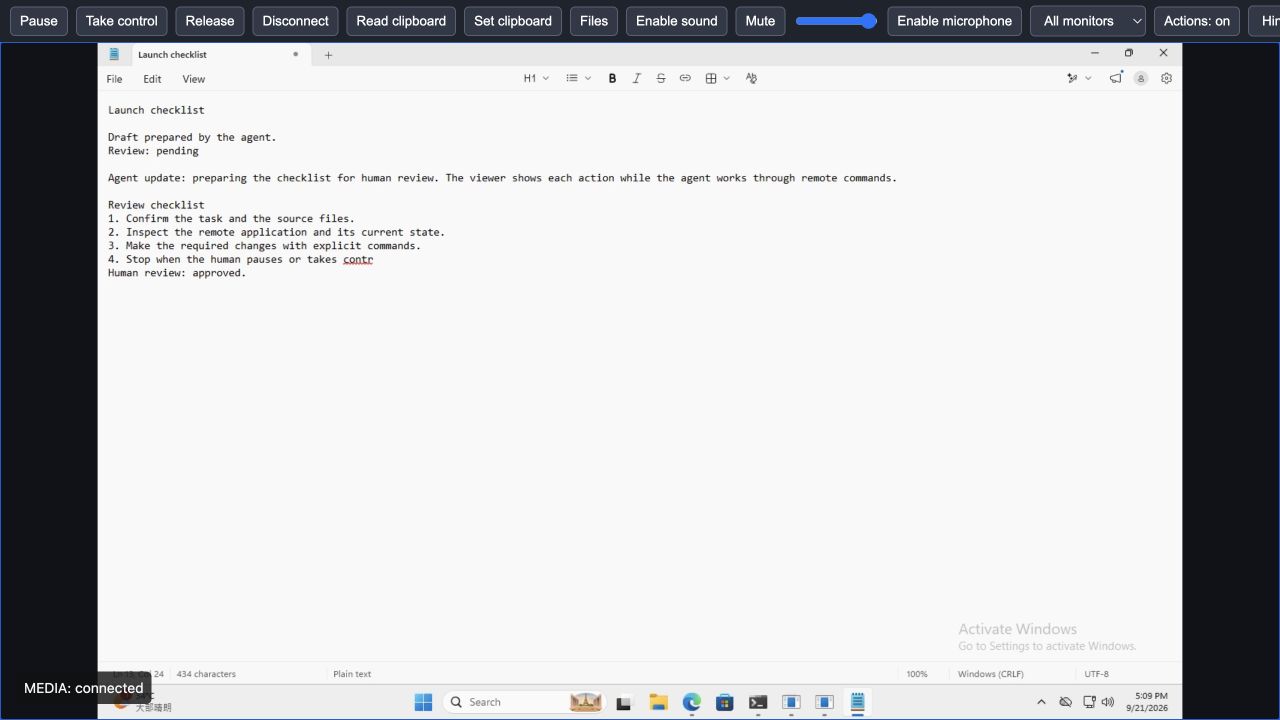
Записано в Windows 11 в одном сеансе RDP. Агент составляет список, а человек прерывает работу и проверяет его.
Когда rdp-cli отправляет текст в удалённое приложение, в окне просмотра появляются подсказки ввода.
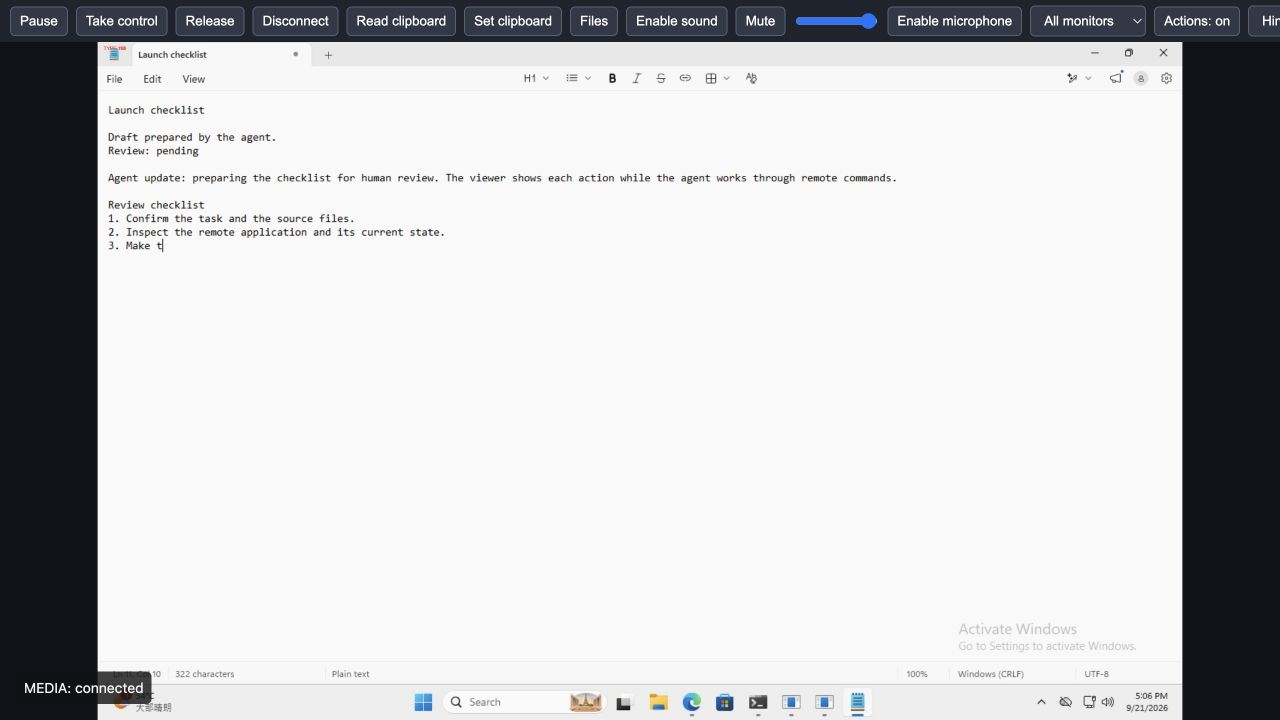 Открыть исходный снимок ↗
 Человек приостанавливает ввод в окне просмотра. Незаконченное предложение остаётся на экране.
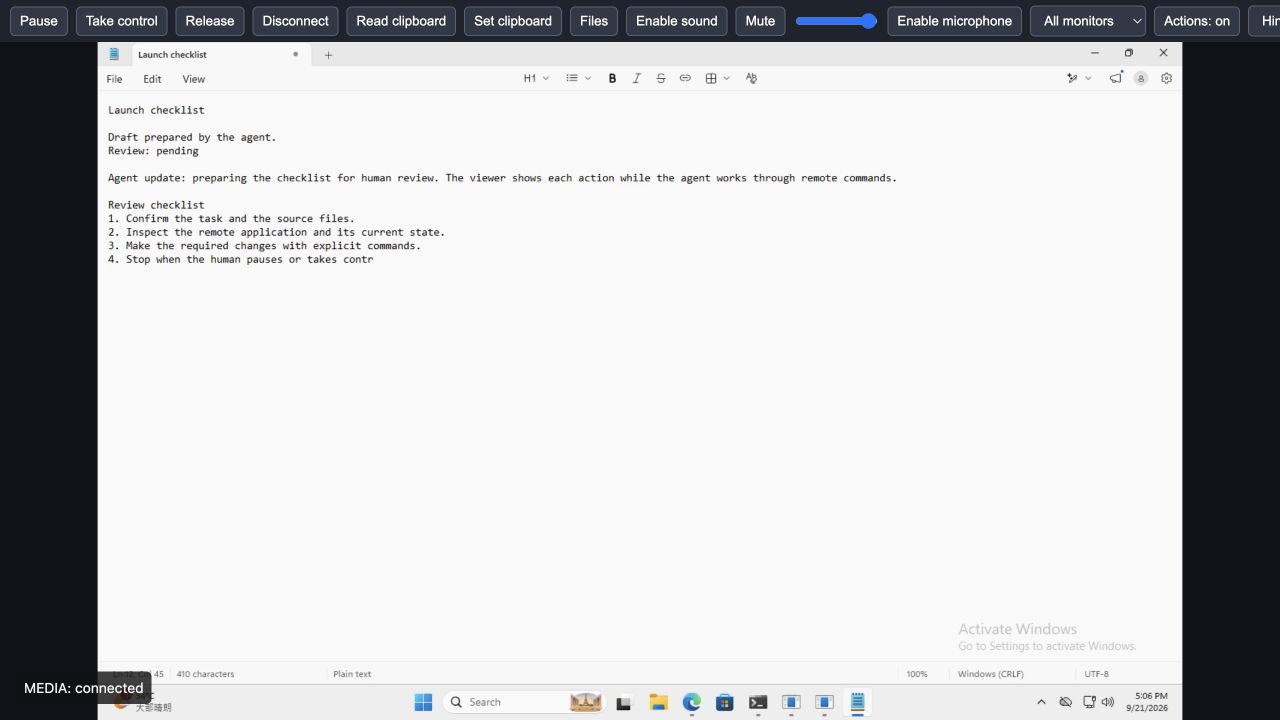 Открыть исходный снимок ↗
 Человек берёт управление тем же документом и добавляет «Human review: approved.» — отметку об одобрении.
 Открыть исходный снимок ↗
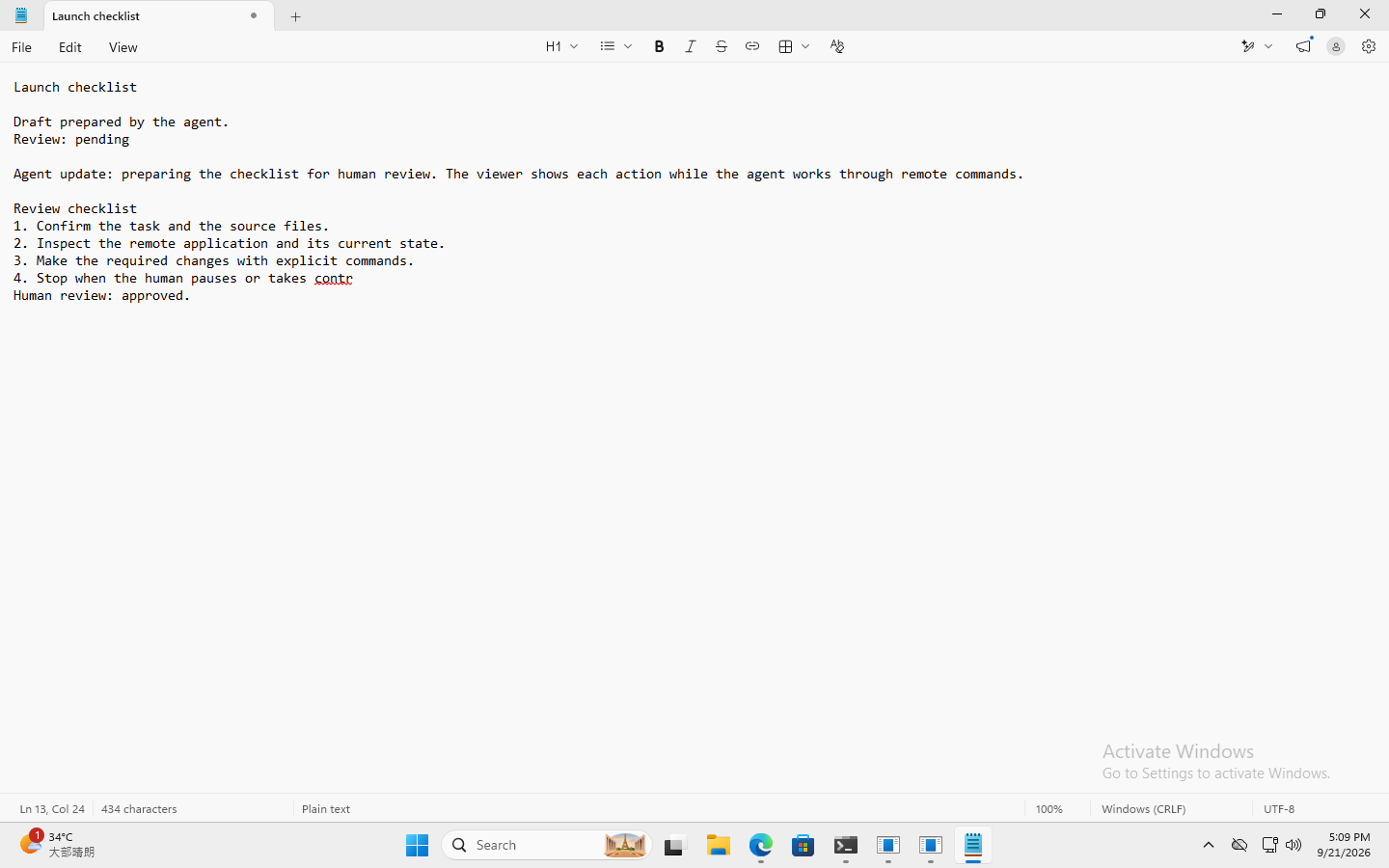
 После возврата агент делает новый снимок удалённого экрана, проверяет отметку и сохраняет результат.
 Открыть исходный снимок ↗
 Готовый файл получен через обменный диск и проверен по SHA-256. Скачать фактический результат (504 B)
Оригинальные снимки англоязычной среды от 21 сентября 2026 года. Пиксели не изменяются при смене языка или темы сайта.
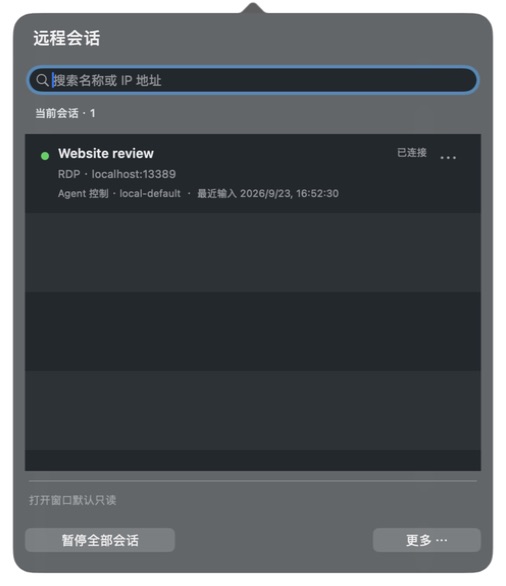
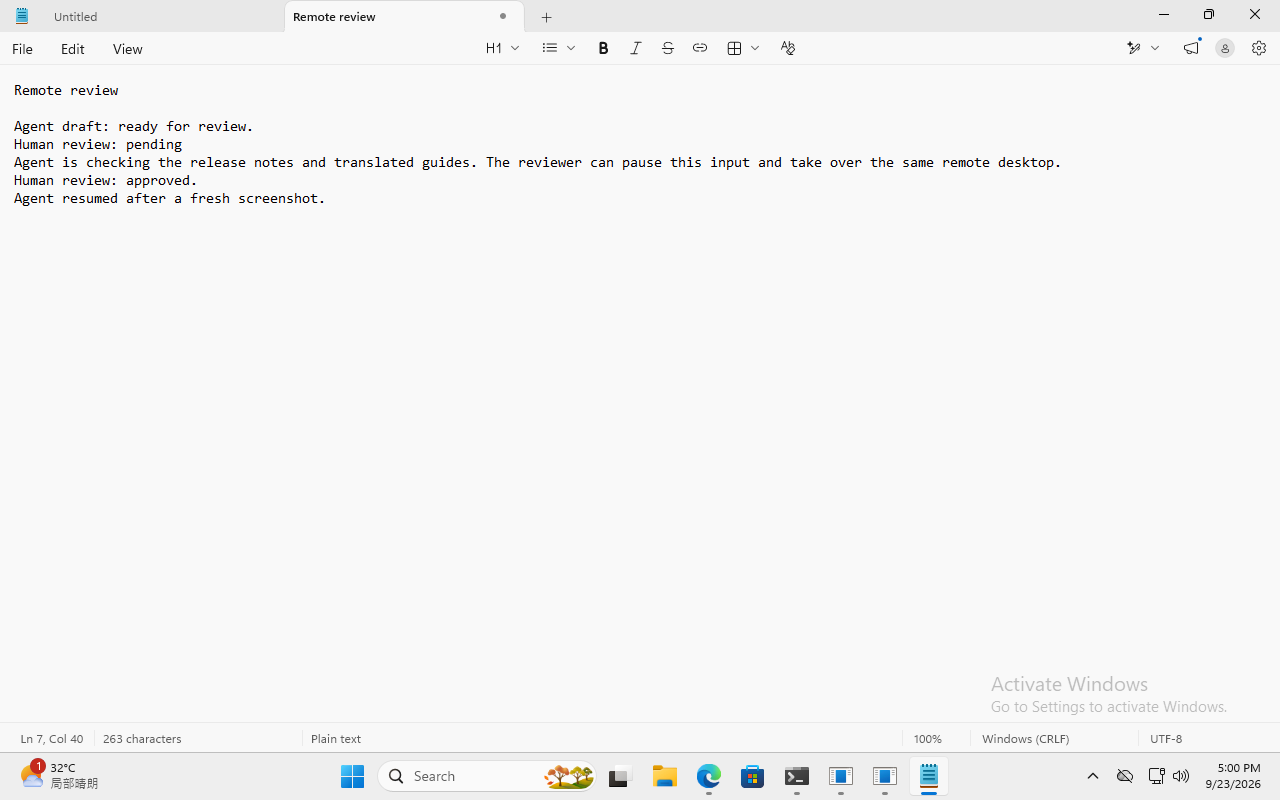
Записано 23 сентября 2026 года. Панель сеансов и итоговый снимок относятся к одному RDP-сеансу Windows 11.
 Открыть исходный снимок ↗
  Открыть исходный снимок ↗
 Оригинальные снимки: панель Mac на китайском, удалённый рабочий стол на английском.
RDP / VNC
Круги щелчков, траектории, направление прокрутки, клавиши и прогресс ввода показывают отправленные действия. Каждый просмотрщик может отключить подсказки. Они не повторяют введённый текст и отделены от удалённых пикселей.
Видно, куда нажал агент. Сам экран автоматически не скрывает конфиденциальные данные.
Быстрый стартRDP / VNC
Подключайте локальные и доменные аккаунты, сохраняйте и используйте ссылки на данные в поддерживаемом хранилище, явно выдавайте браузерные права. Настройки сертификатов RDP и режимы безопасности VNC имеют разные ограничения.
Разделяйте права просмотра, ввода, файлов и микрофона.
Быстрый стартИспользуйте несколько экранов, передавайте папки проекта, обменивайтесь текстом и слушайте удалённый звук. Забирайте готовые результаты.
RDP
В согласованном многомониторном сеансе RDP снимайте весь стол или отдельный экран и перетаскивайте между ними. Используйте отдельные окна или переключение в браузере. Размер окна не меняет удалённую раскладку.
Изучайте один экран, сохраняя общий обзор.
Быстрый стартRDP
Загрузите на диск обмена, обработайте удалённо и скачайте результат. CLI и просмотрщики разделяют прогресс и отмену; перезапись выбирается явно. Нужна разрешённая сервером RDP переадресация дисков.
Обработайте папку отчётов; это не произвольный доступ ко всем удалённым дискам.
Быстрый стартФайлы и папки → диск обмена
Открыть, изменить и сохранить результат
Следить за передачей и проверить файлы
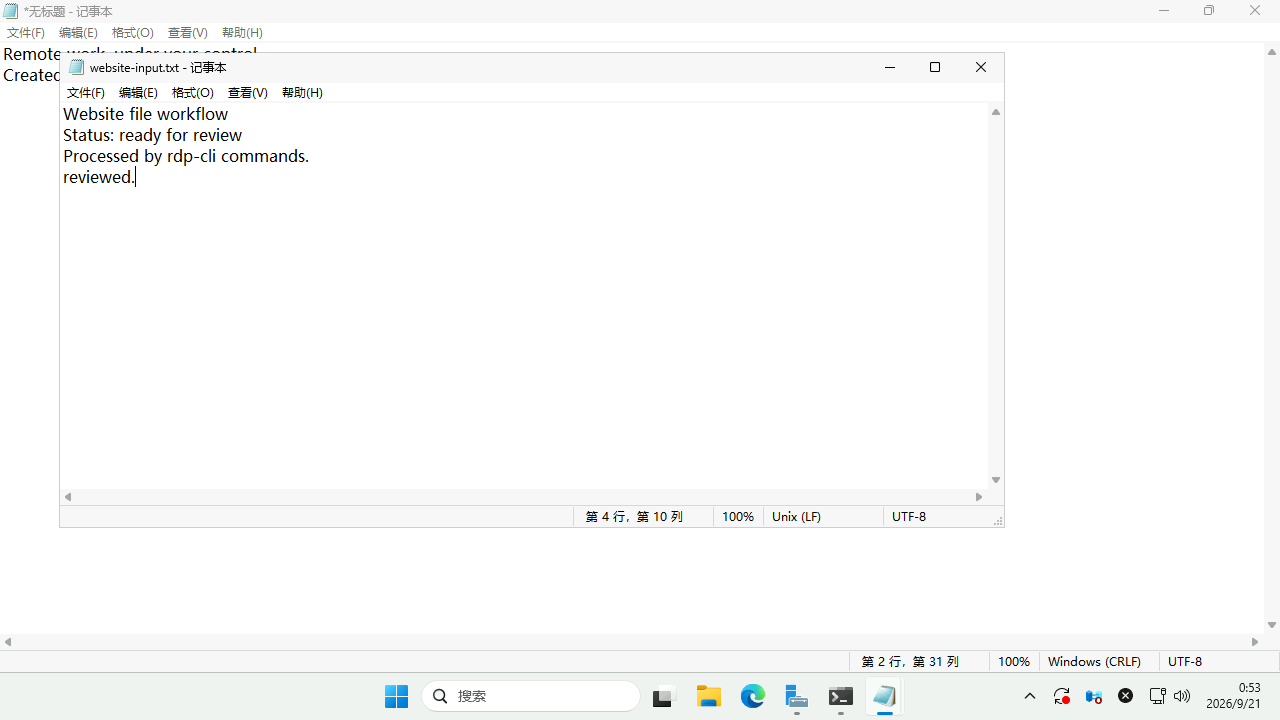 Открыть исходный снимок ↗
RDP / VNC
Явно читайте или задавайте текст и вставляйте сочетанием клавиш. Локальный буфер не синхронизируется автоматически. RDP зависит от политики сервера, VNC — от согласованной кодировки.
Задайте текст, отправьте CTRL+V и проверьте приложение.
Быстрый стартRDP
Слушайте RDP-аудио с независимыми настройками просмотра. Человек с управлением может явно включить микрофон при наличии разрешений и поддержки сервера. Возврат управления или разрыв останавливает захват без автоматического возобновления.
Проверяйте воспроизведение и включайте микрофон только при необходимости.
Быстрый стартПроцесс командной работы общий. Дополнительные функции зависят от протокола и сервера.
| Возможности | RDP | VNC |
|---|---|---|
| Снимки, клавиатура и мышь | Поддерживается | Поддерживается |
| Текстовый буфер обмена | Зависит от политики сервера | Зависит от согласованной кодировки |
| Диск обмена и файлы | Зависит от политики сервера | Недоступно |
| Звук и микрофон | Зависит от политики сервера | Недоступно |
| Запрошенная раскладка мониторов | Зависит от политики сервера | Недоступно |
Поддерживаемые режимы VNC не шифруют транспорт. Используйте доверенную сеть или VPN. Классическая аутентификация использует первые восемь байтов пароля в UTF-8.
Просмотр и управление в браузере работают в локальной сети или VPN.