Laissez votre agent travailler
Connectez des bureaux existants, observez leur écran et pilotez les applications par commandes. Gardez plusieurs sessions ouvertes.
RDP / VNC
Découvrez rdp-cli pour les agents IA sous Windows, macOS et Linux : captures, saisie et reprise en main via RDP ou VNC, échange de fichiers et audio via RDP.
Connectez des bureaux existants, observez leur écran et pilotez les applications par commandes. Gardez plusieurs sessions ouvertes.
Suivez la même session dans une fenêtre ou un navigateur autorisé. Mettez en pause, apportez une modification et rendez la main.
Utilisez plusieurs écrans, envoyez des dossiers, échangez du texte et écoutez le son distant. Récupérez les résultats une fois prêts.
Connectez des bureaux existants, observez leur écran et pilotez les applications par commandes. Gardez plusieurs sessions ouvertes.
RDP / VNC
Capturez l’écran, cliquez, glissez, faites défiler, saisissez du texte et des raccourcis. L’agent lit les réponses JSON et vérifie la capture suivante. Une entrée envoyée ne prouve pas que l’application a terminé la tâche.
Observez, agissez avec le jeton de cette capture, puis vérifiez.
Bien démarrerrdp-cli clipboard set \
--session SESSION \
--text "中文输入验证:远端命令完成。" \
--observation OBSERVATION
rdp-cli key --session SESSION \
--keys CTRL+V \
--observation OBSERVATION
rdp-cli screenshot \
--session SESSION --out result.pngRDP / Le résultat dans l’application
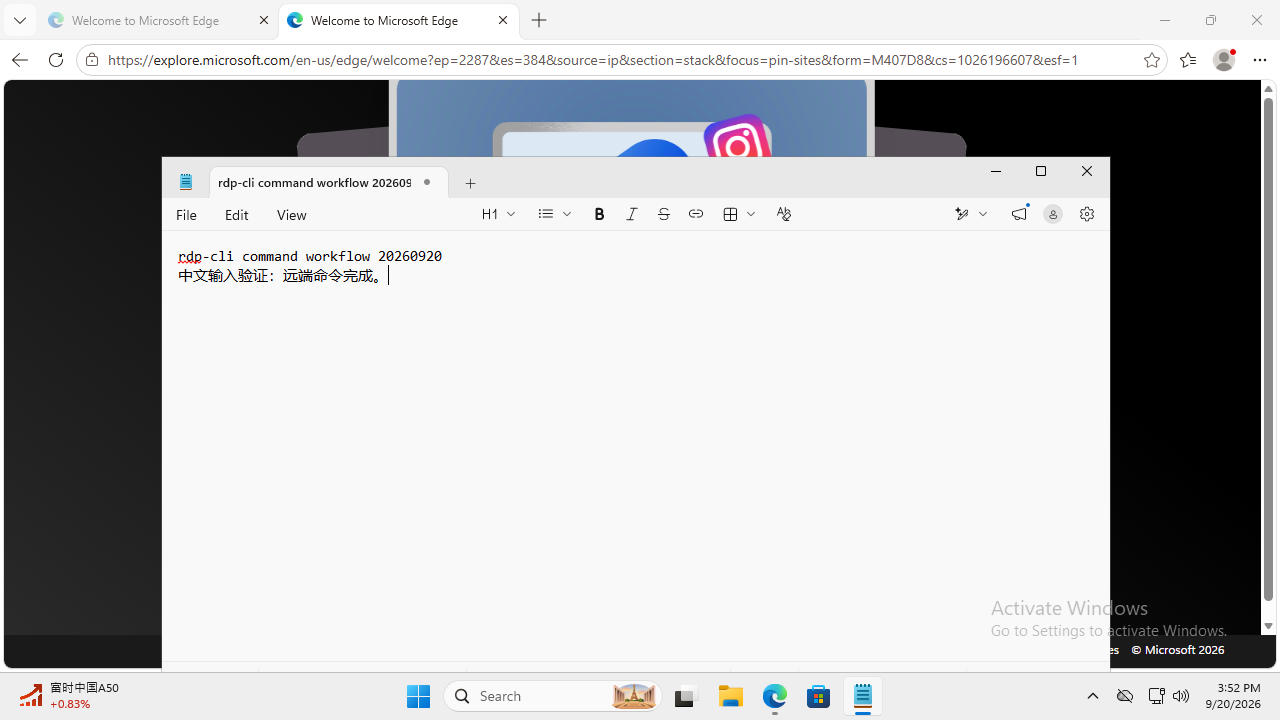
Après chaque action, vérifiez le résultat. L’écran distant guide la prochaine étape.
RDP / VNC
Depuis Windows, macOS ou Linux, connectez un serveur RDP ou VNC existant. Captures, entrées et consultation suivent le même principe. Le service doit être activé et accessible ; l’outil ne crée pas de bureau hébergé.
Choisissez RDP pour Windows ou un serveur VNC existant.
Bien démarrerSe connecter de Linux à Windows RDP avec un seul exécutable →
Se connecter à VNC et vérifier la saisie en ligne de commande →
RDP / VNC
Gardez plusieurs connexions et ciblez chacune par son identifiant. Fermer une fenêtre en lecture seule conserve la connexion. Une reconnexion invalide les anciennes observations et suspend le contrôle ; vérifiez avant de reprendre explicitement.
Consultez les sessions et déconnectez uniquement celle devenue inutile.
Bien démarrerDiagnostiquer une connexion RDP, un écran noir ou une saisie bloquée →
Suivez la même session dans une fenêtre ou un navigateur autorisé. Mettez en pause, apportez une modification et rendez la main.
RDP / VNC
Ouvrez une fenêtre native ou un navigateur autorisé sur la session existante. Plusieurs observateurs sont possibles, mais un seul contrôleur humain. Prendre la main arrête l’agent ; perdre le visualiseur contrôleur suspend les entrées.
Corrigez un détail, puis rendez la même session à l’agent.
Bien démarrer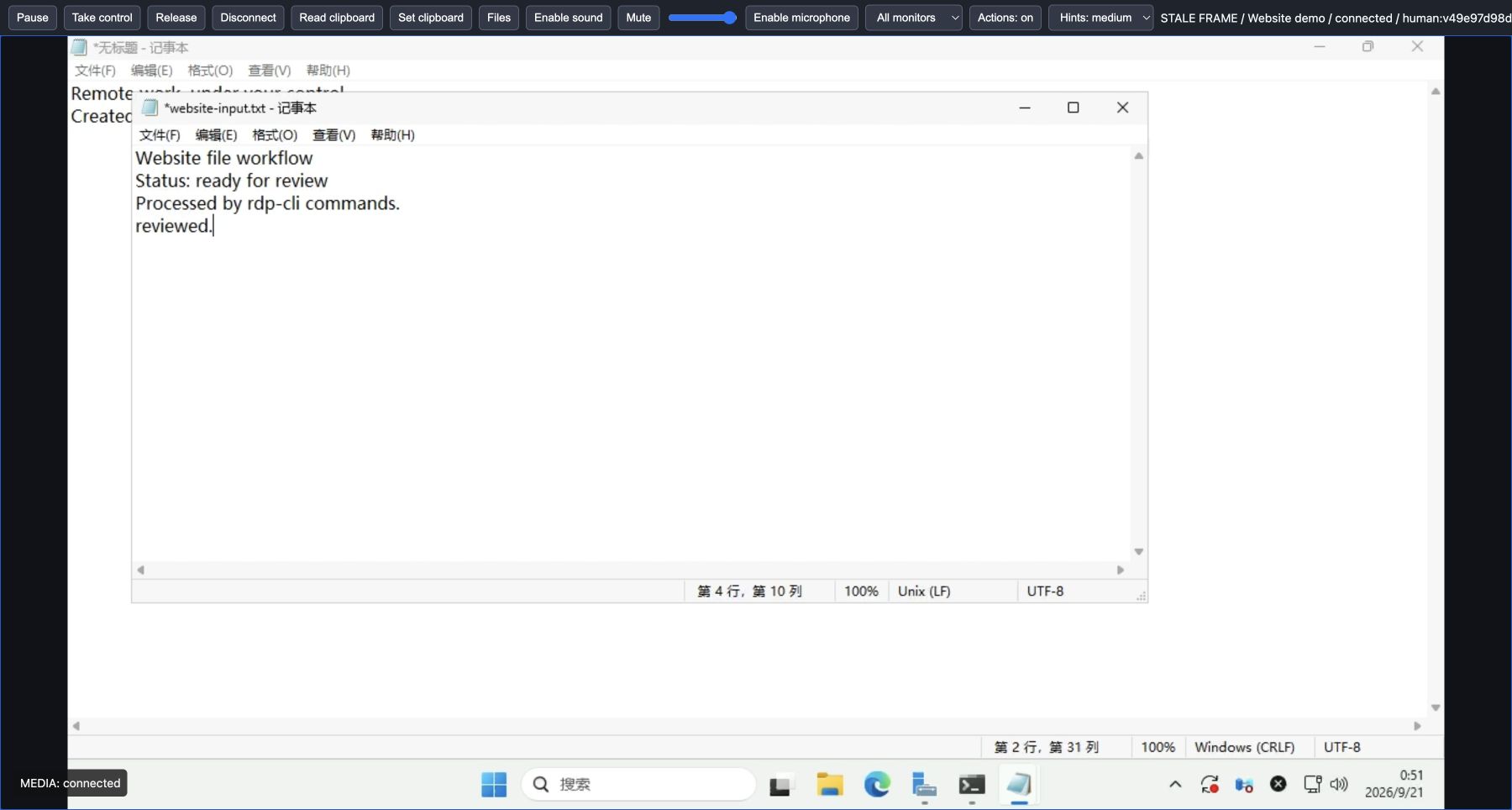 Voir la capture originale ↗
Enregistré sous Windows 11 dans une même session RDP. L’agent rédige une liste ; une personne interrompt et vérifie.
Le visualiseur affiche les indications de saisie pendant que rdp-cli envoie le texte à l’application distante.
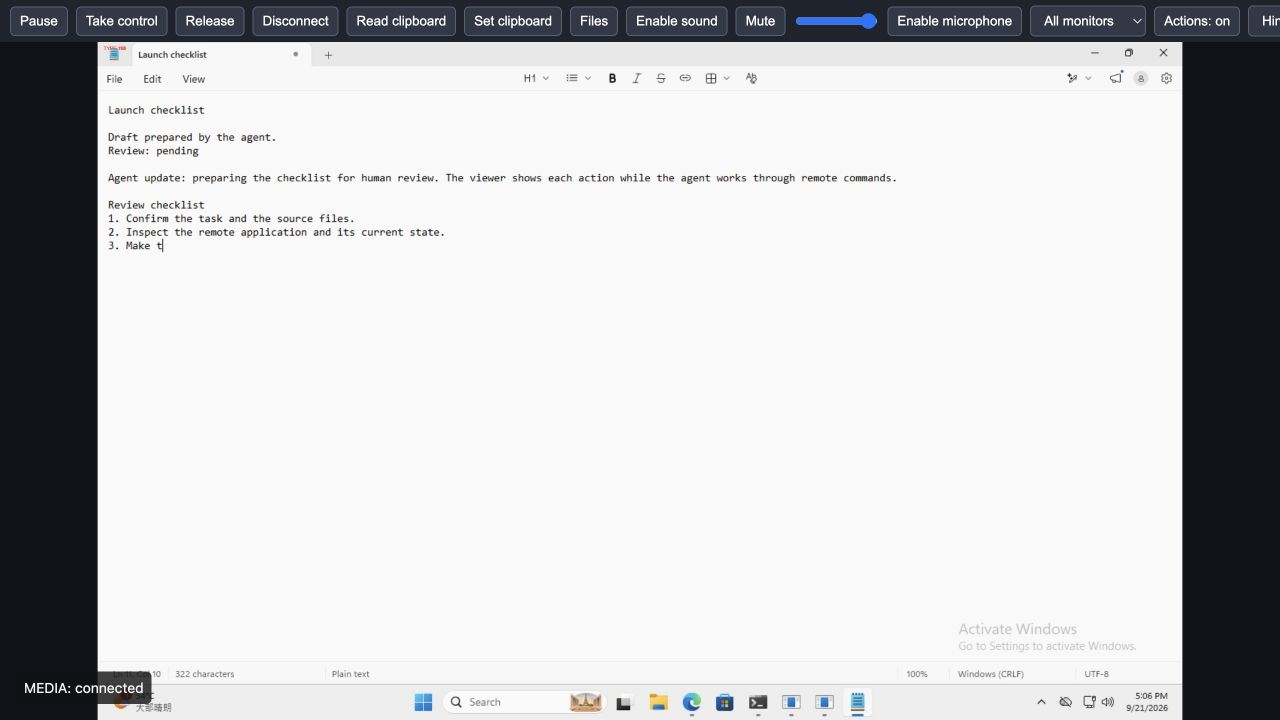 Voir la capture originale ↗
 La personne suspend la saisie dans le visualiseur. La phrase inachevée reste visible.
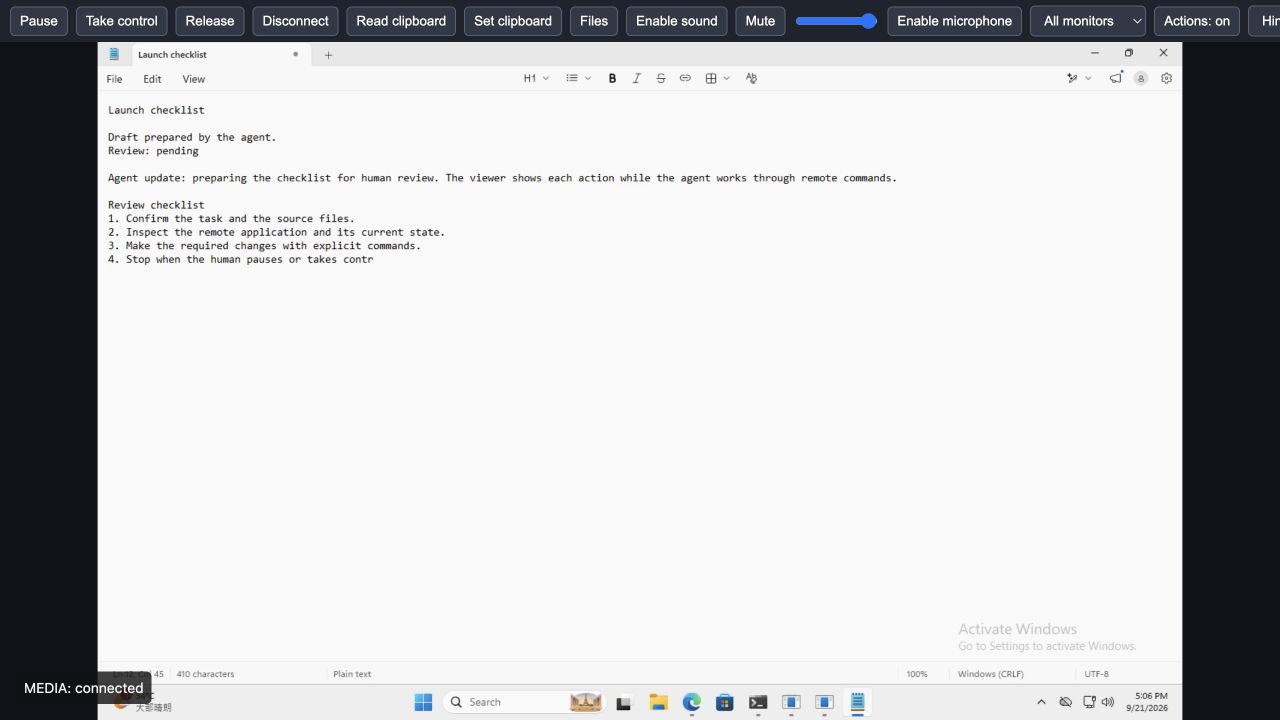 Voir la capture originale ↗
 La personne prend la main sur le même document et ajoute « Human review: approved. » (validation humaine).
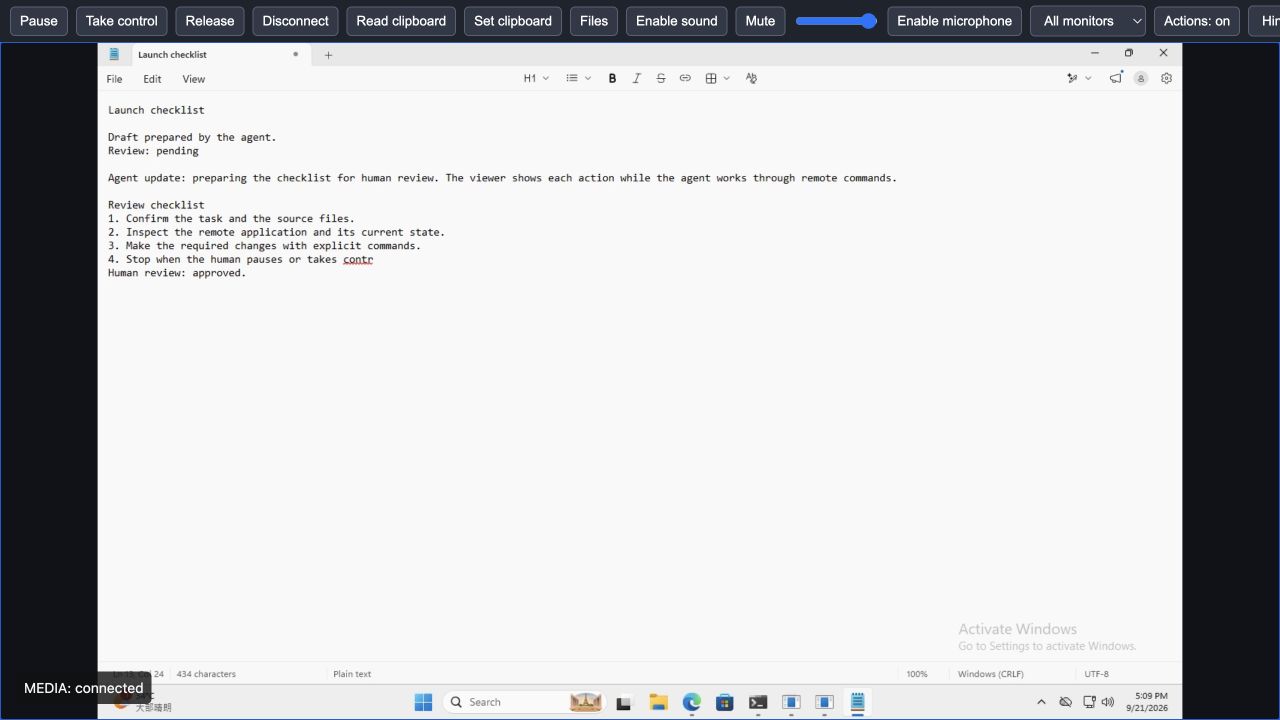 Voir la capture originale ↗
 Après restitution, l’agent capture à nouveau l’écran distant, vérifie la validation et enregistre le résultat.
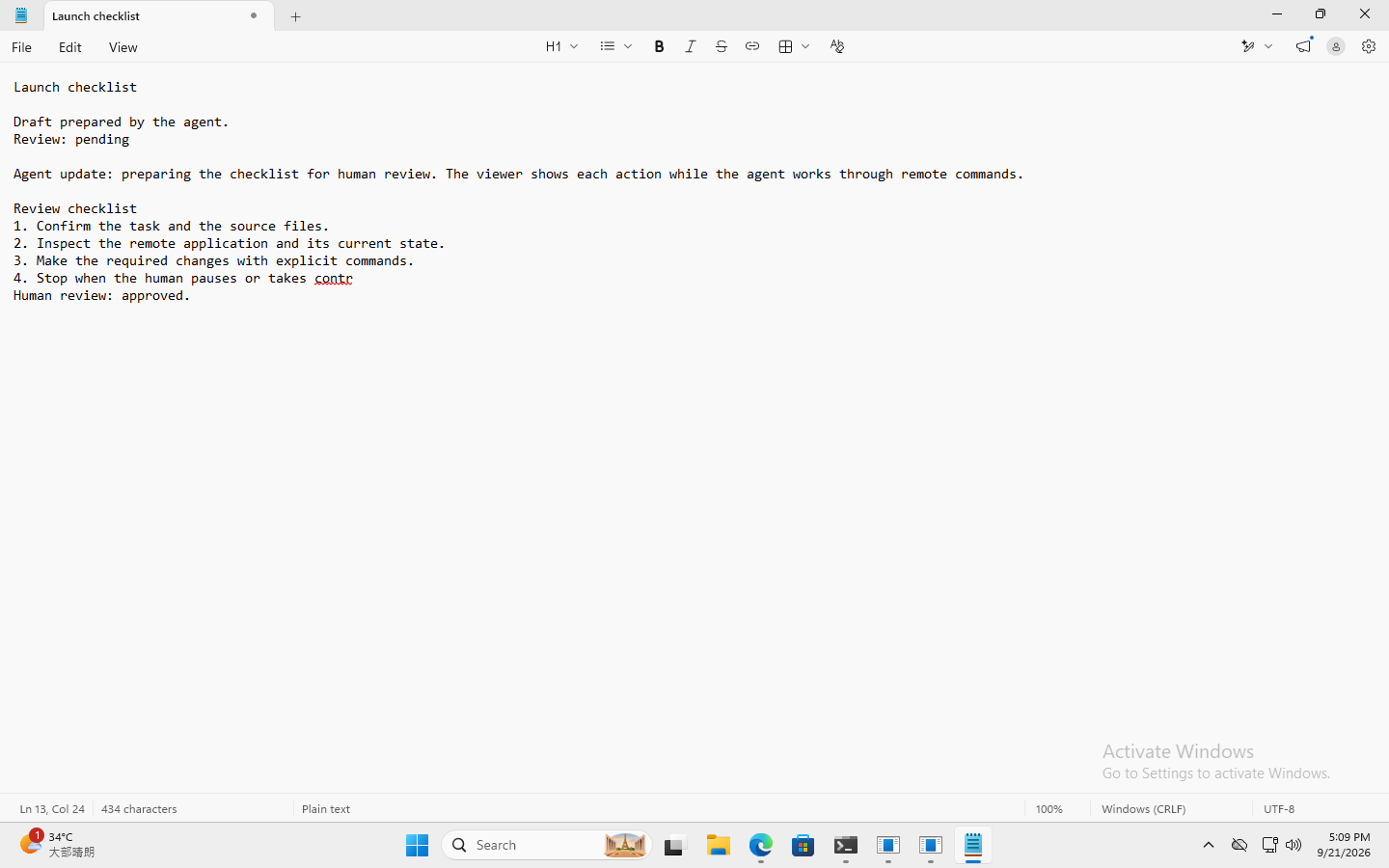 Voir la capture originale ↗
 Le fichier final a été récupéré via le lecteur d’échange et vérifié avec SHA-256. Télécharger le résultat réel (504 B)
Captures originales en anglais du 21 septembre 2026. Leurs pixels ne changent pas selon la langue ou le thème du site.
Enregistré le 23 septembre 2026. Le panneau des sessions et la capture finale proviennent de la même session RDP Windows 11.
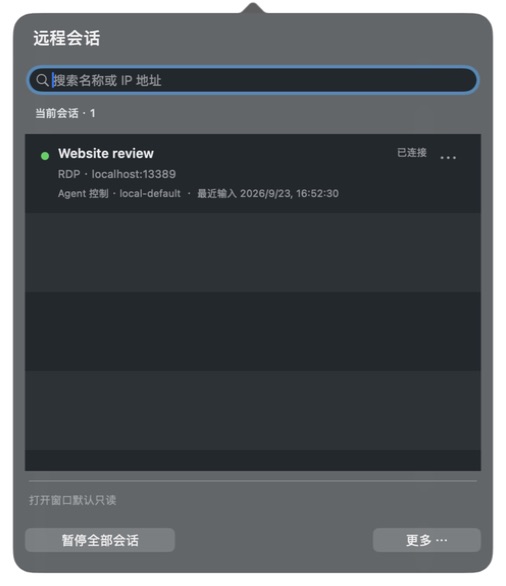 Voir la capture originale ↗
 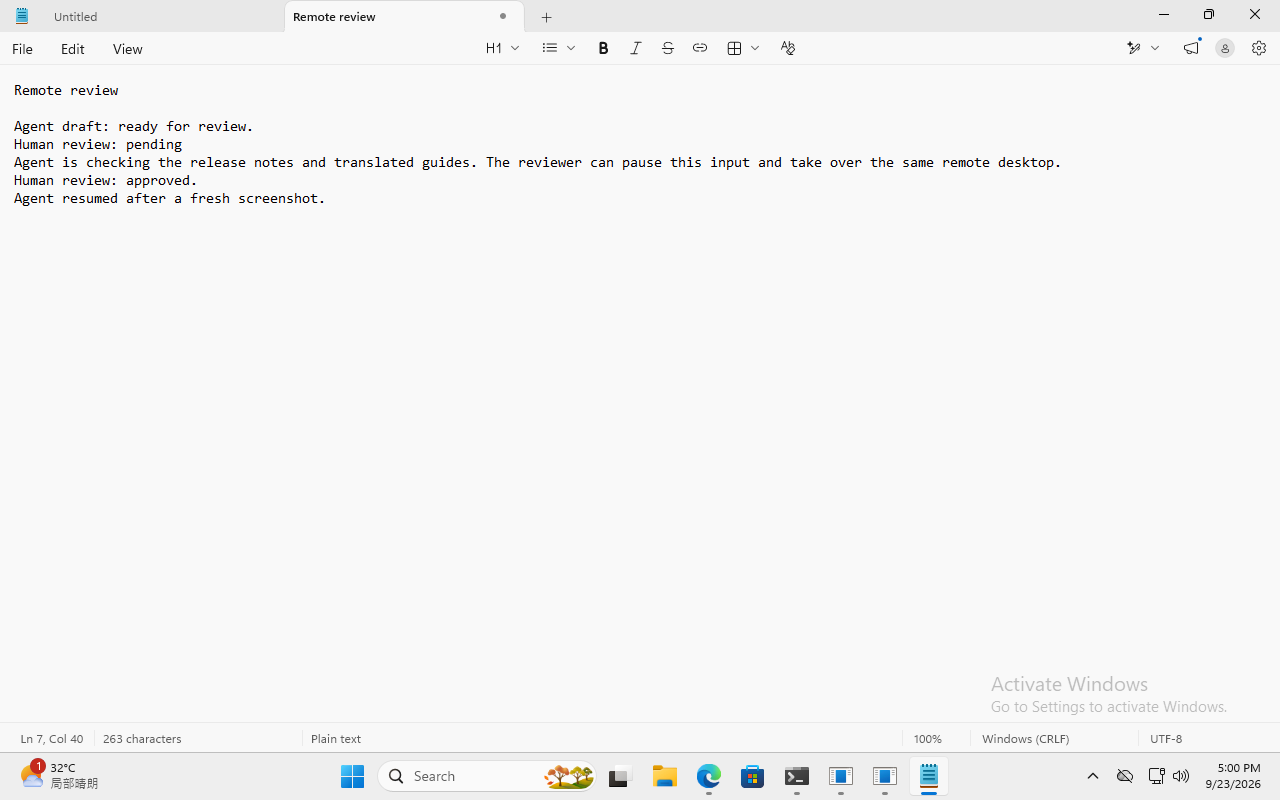 Voir la capture originale ↗
 Captures originales : le panneau Mac est en chinois et le bureau distant en anglais.
RDP / VNC
Cercles de clic, trajectoires, défilements, raccourcis et progression de saisie montrent les entrées envoyées. Chaque visualiseur peut masquer ces indications. Le texte saisi n’y est pas répété ; elles sont distinctes des pixels distants.
Voyez où l’agent clique ; l’écran lui-même n’est pas automatiquement anonymisé.
Bien démarrerRDP / VNC
Connectez un compte local ou de domaine, enregistrez et référencez les identifiants via le stockage compatible et accordez explicitement les ressources web. Les certificats RDP et les modes VNC ont des limites différentes.
Séparez l’observation du contrôle des entrées, fichiers ou microphone.
Bien démarrerUtilisez plusieurs écrans, envoyez des dossiers, échangez du texte et écoutez le son distant. Récupérez les résultats une fois prêts.
RDP
Dans une session RDP multimoniteur négociée, capturez le bureau complet ou un écran et faites glisser des éléments entre les écrans. Ouvrez des fenêtres par écran ou changez d’écran dans le navigateur. Redimensionner le visualiseur ne modifie pas la disposition distante.
Examinez un écran en conservant la vue d’ensemble.
Bien démarrerRDP
Envoyez vers le lecteur d’échange, traitez à distance et récupérez le résultat. CLI et visualiseurs partagent progression et annulation ; l’écrasement est explicite. Le serveur RDP doit autoriser la redirection des lecteurs.
Traitez un dossier de rapports ; cela ne donne pas accès à tous les disques distants.
Bien démarrerFichiers et dossiers → lecteur d’échange
Ouvrir, modifier et enregistrer
Suivre le transfert et vérifier les fichiers
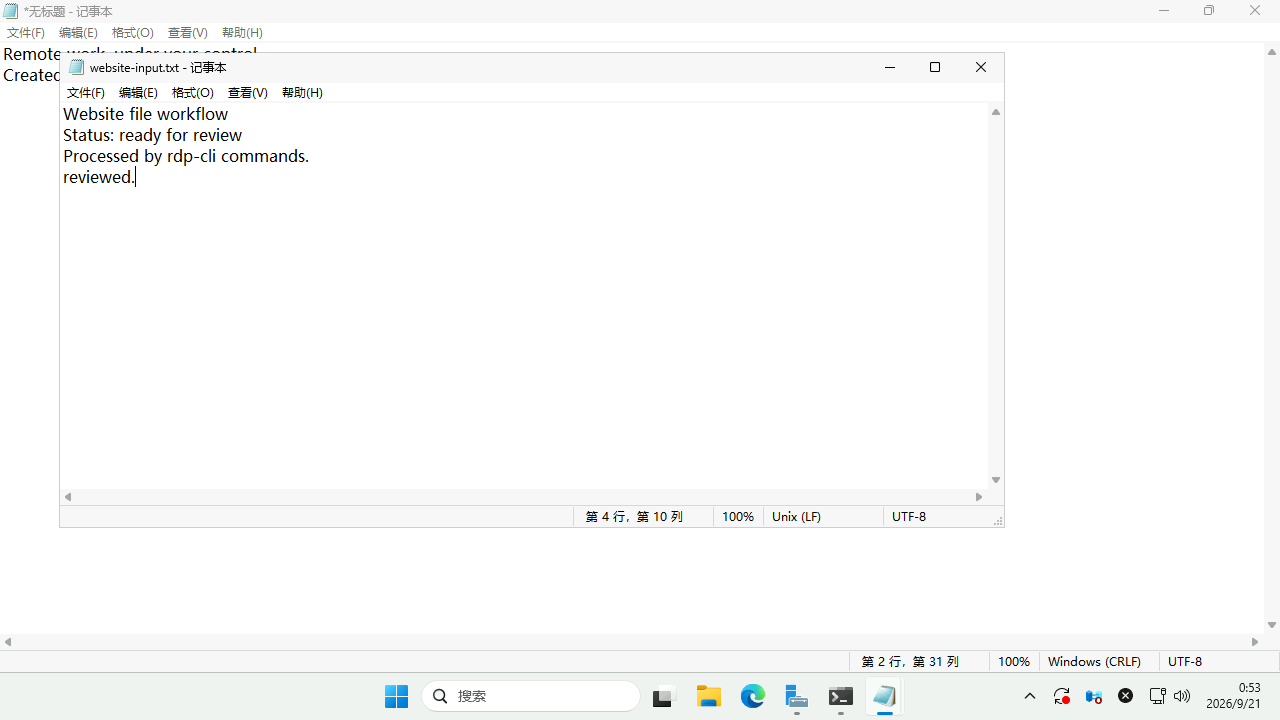 Voir la capture originale ↗
RDP / VNC
Lisez ou définissez explicitement le texte, puis collez avec un raccourci. Aucun partage automatique avec le presse-papiers local. RDP dépend des règles du serveur ; VNC, de l’encodage négocié.
Définissez le texte, envoyez CTRL+V et vérifiez l’application.
Bien démarrerRDP
Écoutez le son RDP avec des réglages propres à chaque visualiseur. La personne qui contrôle peut activer explicitement le microphone, sous réserve des permissions et du serveur. Rendre la main ou déconnecter arrête la capture sans reprise automatique.
Écoutez le résultat et n’activez le microphone qu’au besoin.
Bien démarrerLe parcours par commandes est commun ; les capacités supplémentaires dépendent du protocole et du serveur.
| Fonctions | RDP | VNC |
|---|---|---|
| Captures, clavier et souris | Pris en charge | Pris en charge |
| Presse-papiers texte | Selon les règles du serveur | Selon l’encodage négocié |
| Lecteur d’échange et fichiers | Selon les règles du serveur | Indisponible |
| Son et microphone | Selon les règles du serveur | Indisponible |
| Disposition multimoniteur demandée | Selon les règles du serveur | Indisponible |
Les modes VNC pris en charge ne chiffrent pas le transport. Utilisez un réseau de confiance ou un VPN. L’authentification classique utilise les huit premiers octets UTF-8 du mot de passe.
La consultation et le contrôle web fonctionnent en réseau local ou via VPN.