Laissez votre agent travailler
Connectez des bureaux existants, observez leur écran et pilotez les applications par commandes. Gardez plusieurs sessions ouvertes.
RDP / VNC · POUR LES AGENTS IA
Observez et pilotez les ordinateurs distants par commandes. Envoyez des fichiers et récupérez les résultats.
Suivez la même session, mettez en pause ou reprenez la main.
Gratuit. Sans inscription.·Windows/macOS/Linux
Votre agent utilise les applications de bureau, vous intervenez au bon moment et vous récupérez le travail terminé.
Connectez des bureaux existants, observez leur écran et pilotez les applications par commandes. Gardez plusieurs sessions ouvertes.
Suivez la même session dans une fenêtre ou un navigateur autorisé. Mettez en pause, apportez une modification et rendez la main.
Utilisez plusieurs écrans, envoyez des dossiers, échangez du texte et écoutez le son distant. Récupérez les résultats une fois prêts.
rdp-cli screenshot --session SESSION --monitor M1 --out before.pngSESSION, M1, X/Y et OBSERVATION sont des exemples. Remplacez-les par les réponses réelles de session et de capture.
screenshot enregistre l’écran 1 dans before.png. L’agent lit l’image pour repérer sa prochaine action.
Exemple : repérer la cible sur la timeline.
data.observation relie la prochaine entrée à l’écran qui vient d’être observé.
La fenêtre ci-dessous permet à une personne de suivre la session. L’agent reçoit des PNG sans l’ouvrir. Les PNG excluent barres du visualiseur, panneaux de l’agent et repères d’action.
 coast_01.mp4coast_02.mp4coast_03.mp4
ANALYSE COMMERCIALE / 2026 Q2
Performance des ventes| Mois | Revenus | Objectif | Commandes |
|---|---|---|---|
| Jan | $120 000 | $130 000 | 2 400 |
| Fév | $145 000 | $140 000 | 2 900 |
| Mar | $132 000 | $150 000 | 2 640 |
| Avr | $181 000 | $170 000 | 3 620 |
| Mai | $206 000 | $190 000 | 4 120 |
| Juin | $248 000 | $220 000 | 4 960 |
L’agent vérifie les données, compare les objectifs et prépare un rapport lisible.
Juin représente 39,1 % du trimestre. La vente directe est le premier canal.
Du tableau aux tendances, puis au rapport à partager.
| Mois | Revenus | Objectif | Commandes |
|---|---|---|---|
| Jan | $120 000 | $130 000 | 2 400 |
| Fév | $145 000 | $140 000 | 2 900 |
| Mar | $132 000 | $150 000 | 2 640 |
| Avr | $181 000 | $170 000 | 3 620 |
| Mai | $206 000 | $190 000 | 4 120 |
| Juin | $248 000 | $220 000 | 4 960 |
03 / FICHIERS · RDP
Fichiers et dossiers → lecteur d’échange
Ouvrir, modifier et enregistrer
Suivre le transfert et vérifier les fichiers
Le serveur RDP doit autoriser la redirection des lecteurs.
02 / INTERVENEZ À TOUT MOMENT
Ouvrez une fenêtre native ou un navigateur autorisé sur la session existante. Plusieurs observateurs sont possibles, mais un seul contrôleur humain. Prendre la main arrête l’agent ; perdre le visualiseur contrôleur suspend les entrées. La consultation et le contrôle web fonctionnent en réseau local ou via VPN.
Bien démarrer ↗Exemple de transfert de contrôle, sans connexion à un ordinateur.
LES OUTILS DU TRAVAIL À DISTANCE
Connecter, observer, agir et vérifier. L’automatisation et le contrôle humain dans une seule session.
01 / RDP
Dans une session RDP multimoniteur négociée, capturez le bureau complet ou un écran et glissez entre écrans. Ouvrez des fenêtres par écran ou changez d’écran dans le navigateur. Redimensionner le visualiseur ne modifie pas la disposition distante.
Selon les règles du serveur
Toutes les fonctions ↗Deux écrans dans la même session
Aperçu / rapportConcentrez-vous sur un écran ou gardez une vue d’ensemble.
02 / RDP
Envoyez vers le lecteur d’échange, traitez à distance et récupérez le résultat. CLI et visualiseurs partagent progression et annulation ; l’écrasement est explicite. Le serveur RDP doit autoriser la redirection des lecteurs.
Le serveur RDP doit autoriser la redirection des lecteurs.
Toutes les fonctions ↗Échange de fichiers illustré
03 / RDP
Écoutez le son RDP avec des réglages propres à chaque visualiseur. La personne qui contrôle peut activer explicitement le microphone, sous réserve des permissions et du serveur. Rendre la main ou déconnecter arrête la capture sans reprise automatique.
Selon les règles du serveur
Toutes les fonctions ↗Lecture audio et microphone illustrés
Volumes indépendants
Capturez l’écran, cliquez, glissez, faites défiler, saisissez du texte et des raccourcis. L’agent lit les réponses JSON et vérifie la capture suivante. Une entrée envoyée ne prouve pas que l’application a terminé la tâche.
Observez, agissez avec le jeton de cette capture, puis vérifiez.
Toutes les fonctions ↗Gardez plusieurs connexions et ciblez chacune par son identifiant. Fermer une fenêtre en lecture seule conserve la connexion. Une reconnexion invalide les anciennes observations et suspend le contrôle ; vérifiez avant de reprendre explicitement.
Consultez les sessions et déconnectez uniquement celle devenue inutile.
Toutes les fonctions ↗Sur Mac, l’icône de la barre de menus ouvre une liste consultable par recherche. Windows propose un menu dans la zone de notification. Consultez cible, connexion, contrôleur et dernière action ; ouvrez, suspendez ou déconnectez.
Recherchez par nom ou adresse : il s’agit des sessions actives, pas d’un carnet de connexions. Sous Linux, utilisez le panneau de sessions avec recherche ; les bureaux compatibles affichent aussi une icône d’état. Sans zone de notification, ouvrez le panneau avec presence show --panel.
Toutes les fonctions ↗Cercles de clic, trajectoires, défilements, raccourcis et progression de saisie montrent les entrées envoyées. Chaque visualiseur peut masquer ces indications. Le texte saisi n’y est pas répété ; elles sont distinctes des pixels distants.
Voyez où l’agent clique ; l’écran lui-même n’est pas automatiquement anonymisé.
Toutes les fonctions ↗Lisez ou définissez explicitement le texte, puis collez avec un raccourci. Aucun partage automatique avec le presse-papiers local. RDP dépend des règles du serveur ; VNC, de l’encodage négocié.
Définissez le texte, envoyez CTRL+V et vérifiez l’application.
Toutes les fonctions ↗Connectez un compte local ou de domaine, enregistrez et référencez les identifiants via le stockage compatible et accordez explicitement les ressources web. Les certificats RDP et les modes VNC ont des limites différentes.
Séparez l’observation du contrôle des entrées, fichiers ou microphone.
Toutes les fonctions ↗Ces fonctions RDP dépendent du serveur. VNC permet le travail sur le bureau, mais pas les fichiers d’échange, le son, le microphone ou une disposition d’écrans demandée.
Observez, agissez avec le jeton de cette capture, puis vérifiez.
Corrigez un détail, puis rendez la même session à l’agent.
Traitez un dossier de rapports ; cela ne donne pas accès à tous les disques distants.
Deux parcours réels : un Agent a utilisé les commandes rdp-cli sur un Mac pour piloter des applications Windows 11 via RDP, puis récupérer les fichiers terminés.
LibreOffice Calc · RDP
rdp-cli files uploadEnvoyer un classeur contenant 12 mois de données de service fictives.
rdp-cli screenshot → click / type / keyDans l’application distante, sélectionner les données, créer un graphique à deux séries et ajouter trois formules SUM.
rdp-cli files downloadEnregistrer et récupérer le XLSX. Vérifier le graphique et les totaux : 15 230 demandes, 14 933 résolues et 14 140 dans l’objectif.
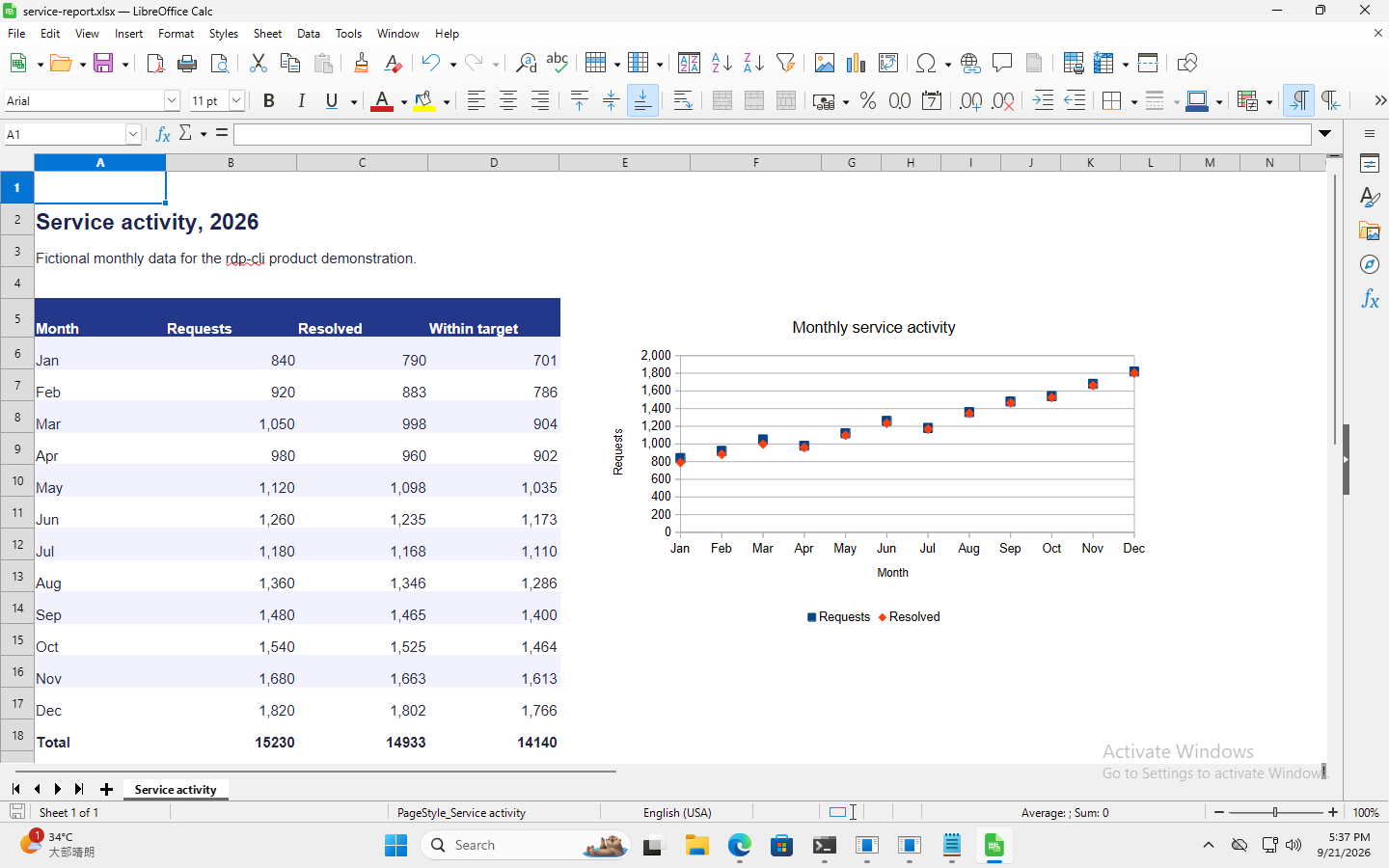 Voir la capture originale ↗
 Shotcut · RDP
rdp-cli files uploadEnvoyer une animation de huit secondes et l’ouvrir dans Shotcut.
rdp-cli screenshot → click / type / keyL’ajouter à la timeline et la raccourcir à quatre secondes depuis l’interface distante.
rdp-cli files downloadExporter et récupérer le MP4. Vérifier 96 images à 24 i/s, 960 × 540 et la somme de contrôle du transfert.
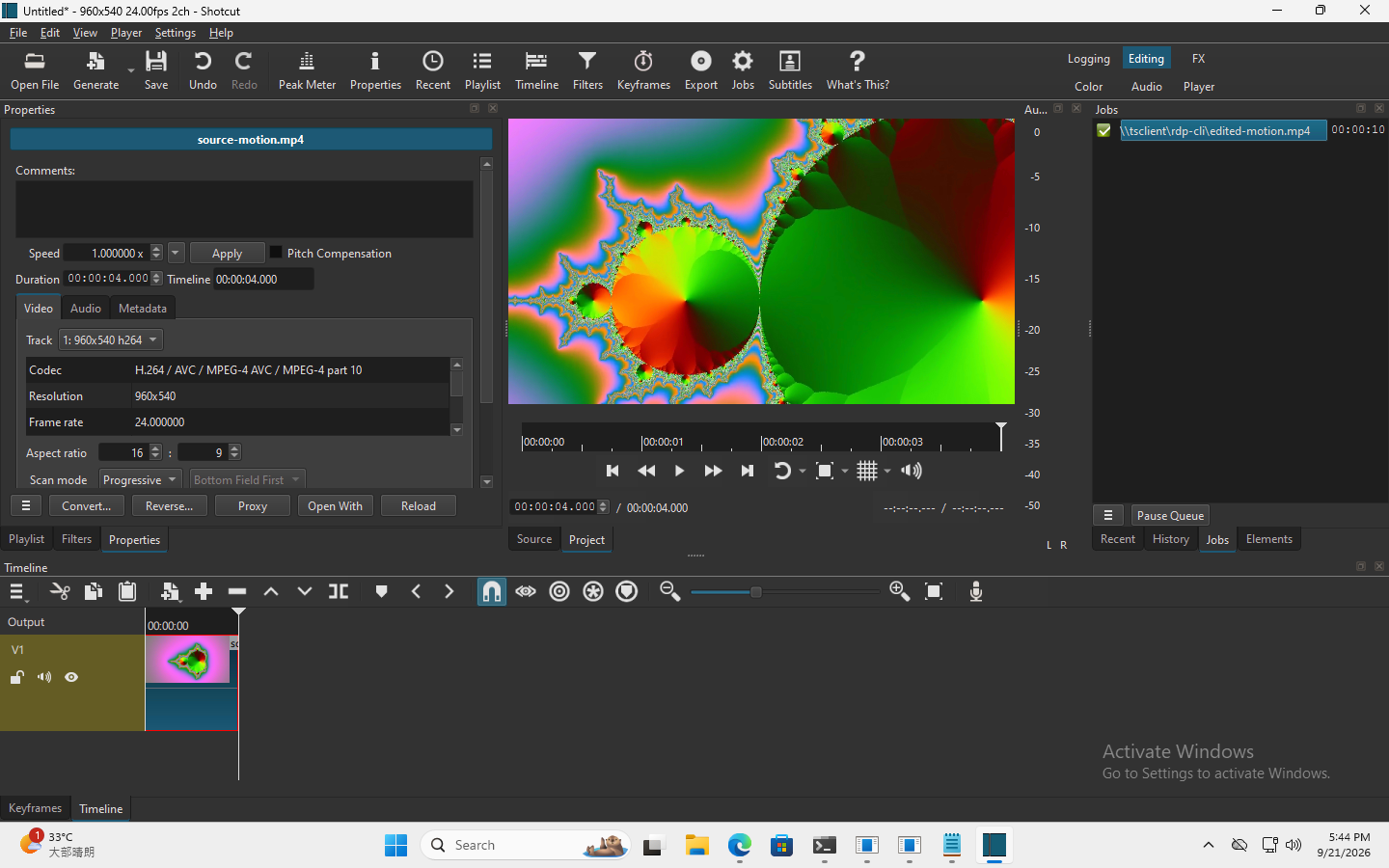 Voir la capture originale ↗
 Enregistré le 21 septembre 2026 dans un environnement anglais. Les captures restent intactes. Le classeur utilise des données fictives et la vidéo, une animation créée pour cet exemple. Ces cas montrent des tâches achevées, pas un test de performances.
DEPUIS VOTRE ORDINATEUR
Choisissez le poste qui exécutera rdp-cli.
Préparez les outils distants de votre agent.
Choisissez x64 (64 bits) ou x86 (32 bits). Placez rdp-cli.exe dans un dossier et ouvrez PowerShell à cet endroit.
EXE signés pour x64 et x86, chacun en un seul fichier. Aucun environnement d’exécution supplémentaire requis.
.\rdp-cli.exe --helpActivez RDP sur la cible. Remplacez 192.0.2.20 et USER. La saisie masquée transmet le mot de passe sur l’entrée standard. Conservez data.session de la réponse JSON.
$secret = Read-Host 'Mot de passe' -AsSecureString
$savedEncoding = $OutputEncoding
try {
  $OutputEncoding = [System.Text.UTF8Encoding]::new($false)
  [System.Net.NetworkCredential]::new('', $secret).Password |
    .\rdp-cli.exe connect --host 192.0.2.20 --user USER --password-stdin
} finally {
  $OutputEncoding = $savedEncoding
  $secret.Dispose()
}Remplacez SESSION par le résultat de connexion. Ouvrez before.png, repérez la cible et conservez data.observation de la réponse.
.\rdp-cli.exe screenshot --session SESSION --out ./before.pngRepérez le champ dans l’image et remplacez X, Y et OBSERVATION. Refaites une capture après le clic et utilisez la nouvelle observation pour saisir. Vérifiez after.png.
.\rdp-cli.exe click --session SESSION --desktop --x X --y Y --observation OBSERVATION
.\rdp-cli.exe screenshot --session SESSION --out ./focused.png
.\rdp-cli.exe type --session SESSION --text "Tâche distante terminée." --observation NEW_OBSERVATION
.\rdp-cli.exe screenshot --session SESSION --out ./after.pngOuvrez la session existante lorsqu’une personne souhaite regarder. Les visualiseurs démarrent en lecture seule. Suspendez, prenez puis rendez le contrôle. Après un transfert ou une reconnexion, l’agent doit obtenir une nouvelle observation.
.\rdp-cli.exe watch --session SESSION --viewer window
.\rdp-cli.exe watch --session SESSION --viewer webGlissez rdp-cli dans Applications, puis exécutez ces commandes dans le Terminal macOS (zsh).
Choisissez le DMG adapté à votre Mac : Apple silicon (macOS 13 ou version ultérieure) ou Intel (macOS 12 ou version ultérieure). Consultez la disponibilité sur la page de téléchargement.
/Applications/rdp-cli.app/Contents/MacOS/rdp-cli install-cli
rdp-cli --helpActivez RDP sur la cible. Remplacez 192.0.2.20 et USER. La saisie masquée transmet le mot de passe sur l’entrée standard. Conservez data.session de la réponse JSON.
read -r -s "rdp_password?Mot de passe: "
printf '\n'
printf '%s' "$rdp_password" | rdp-cli connect --host 192.0.2.20 --user USER --password-stdin
unset rdp_passwordRemplacez SESSION par le résultat de connexion. Ouvrez before.png, repérez la cible et conservez data.observation de la réponse.
rdp-cli screenshot --session SESSION --out ./before.pngRepérez le champ dans l’image et remplacez X, Y et OBSERVATION. Refaites une capture après le clic et utilisez la nouvelle observation pour saisir. Vérifiez after.png.
rdp-cli click --session SESSION --desktop --x X --y Y --observation OBSERVATION
rdp-cli screenshot --session SESSION --out ./focused.png
rdp-cli type --session SESSION --text "Tâche distante terminée." --observation NEW_OBSERVATION
rdp-cli screenshot --session SESSION --out ./after.pngOuvrez la session existante lorsqu’une personne souhaite regarder. Les visualiseurs démarrent en lecture seule. Suspendez, prenez puis rendez le contrôle. Après un transfert ou une reconnexion, l’agent doit obtenir une nouvelle observation.
rdp-cli watch --session SESSION --viewer window
rdp-cli watch --session SESSION --viewer webTéléchargez le fichier Linux x86_64, accordez-lui le droit d’exécution et lancez-le dans le terminal. Aucun droit administrateur n’est nécessaire.
Le même ELF statique pour les systèmes x86_64 indiqués. Les autres versions et architectures de processeur sont hors du périmètre de cette version.
chmod u+x ./rdp-cli-linux-x86_64
./rdp-cli-linux-x86_64 --helpActivez RDP sur la cible. Remplacez 192.0.2.20 et USER. La saisie masquée transmet le mot de passe sur l’entrée standard. Conservez data.session de la réponse JSON.
IFS= read -r -s -p 'Mot de passe: ' rdp_password
printf '\n'
printf '%s' "$rdp_password" | ./rdp-cli-linux-x86_64 connect --host 192.0.2.20 --user USER --password-stdin
unset rdp_passwordRemplacez SESSION par le résultat de connexion. Ouvrez before.png, repérez la cible et conservez data.observation de la réponse.
./rdp-cli-linux-x86_64 screenshot --session SESSION --out ./before.pngRepérez le champ dans l’image et remplacez X, Y et OBSERVATION. Refaites une capture après le clic et utilisez la nouvelle observation pour saisir. Vérifiez after.png.
./rdp-cli-linux-x86_64 click --session SESSION --desktop --x X --y Y --observation OBSERVATION
./rdp-cli-linux-x86_64 screenshot --session SESSION --out ./focused.png
./rdp-cli-linux-x86_64 type --session SESSION --text "Tâche distante terminée." --observation NEW_OBSERVATION
./rdp-cli-linux-x86_64 screenshot --session SESSION --out ./after.pngOuvrez la session existante lorsqu’une personne souhaite regarder. Les visualiseurs démarrent en lecture seule. Suspendez, prenez puis rendez le contrôle. Après un transfert ou une reconnexion, l’agent doit obtenir une nouvelle observation.
./rdp-cli-linux-x86_64 watch --session SESSION --viewer window
./rdp-cli-linux-x86_64 watch --session SESSION --viewer webTéléchargez le fichier Linux ARM64 pour un système Linux ARM 64 bits, accordez-lui le droit d’exécution et lancez-le avec votre compte habituel.
Un même fichier ELF statique ARM64 pour les systèmes Linux indiqués, Raspberry Pi 4 et DGX Spark. Raspberry Pi OS 32 bits n’est pas pris en charge.
rdp-cli-linux-arm64 aarch64 · 64 bits chmod u+x ./rdp-cli-linux-arm64
./rdp-cli-linux-arm64 --helpActivez RDP sur la cible. Remplacez 192.0.2.20 et USER. La saisie masquée transmet le mot de passe sur l’entrée standard. Conservez data.session de la réponse JSON.
IFS= read -r -s -p 'Mot de passe: ' rdp_password
printf '\n'
printf '%s' "$rdp_password" | ./rdp-cli-linux-arm64 connect --host 192.0.2.20 --user USER --password-stdin
unset rdp_passwordRemplacez SESSION par le résultat de connexion. Ouvrez before.png, repérez la cible et conservez data.observation de la réponse.
./rdp-cli-linux-arm64 screenshot --session SESSION --out ./before.pngRepérez le champ dans l’image et remplacez X, Y et OBSERVATION. Refaites une capture après le clic et utilisez la nouvelle observation pour saisir. Vérifiez after.png.
./rdp-cli-linux-arm64 click --session SESSION --desktop --x X --y Y --observation OBSERVATION
./rdp-cli-linux-arm64 screenshot --session SESSION --out ./focused.png
./rdp-cli-linux-arm64 type --session SESSION --text "Tâche distante terminée." --observation NEW_OBSERVATION
./rdp-cli-linux-arm64 screenshot --session SESSION --out ./after.pngOuvrez la session existante lorsqu’une personne souhaite regarder. Les visualiseurs démarrent en lecture seule. Suspendez, prenez puis rendez le contrôle. Après un transfert ou une reconnexion, l’agent doit obtenir une nouvelle observation.
./rdp-cli-linux-arm64 watch --session SESSION --viewer window
./rdp-cli-linux-arm64 watch --session SESSION --viewer web
Remplacez l’adresse et les valeurs d’exemple. Utilisez session et observation des réponses réelles, puis une nouvelle capture pour vérifier le résultat.
Bien démarrer ↗Choisissez la plateforme de l’ordinateur qui exécutera rdp-cli, puis suivez le guide de connexion.
macOS ≥ 13.0
rdp-cli-0.1.0-macos-arm64.dmg
461b48926f11df2fd9cfdea04c54e3eb555208f80622e0faaf86be54faafc16dSignature Developer ID · notarisation Apple
macOS ≥ 12.0
rdp-cli-0.1.0-macos-x86_64.dmg
3acdd2a926129f319d0d60ccf0f9ac72ecbf20f49c887a6af903cbf13bd375a4Signature Developer ID · notarisation Apple
Code source et licences facultatifs. Ces pièces jointes ne sont pas nécessaires pour exécuter le produit.
64 bits
rdp-cli.exe
6429edd303f70eb914f3f7df0a920e0652e5f4aad57f090ea26cff0736060b68Signature de code EV · Horodatée
32 bits
rdp-cli.exe
8fe2e78ba93545b0f9412d07bbb9dcb8f5f5039c16c66ac57e00db8031dec320Signature de code EV · Horodatée
64 bits
rdp-cli-linux-x86_64
c86af91b77a65ae749eb17d0462ccc4bb216579811f2beeb09e8634aea1d09fcCode source et licences facultatifs. Ces pièces jointes ne sont pas nécessaires pour exécuter le produit.
aarch64
rdp-cli-linux-arm64
3009f237dbe8db5addb5c0dce4b53a2e0aedaa6a31299ac3e6872d7a0ab8ef9eCode source et licences facultatifs. Ces pièces jointes ne sont pas nécessaires pour exécuter le produit.
Gratuit. Sans inscription.
InstallationReproduisez une tâche enregistrée de Mac vers Windows : envoyer huit secondes de vidéo, réduire à quatre dans Shotcut, exporter le MP4 et vérifier le fichier récupéré.
Lire l’articleDistinguez les erreurs réseau, TLS, authentification, image et saisie grâce à l’état de session et aux captures récentes, sans répéter une action au résultat inconnu.
Lire l’articleChoisissez l’exécutable Linux x86_64 ou ARM64, vérifiez le fichier, connectez Windows RDP et inspectez votre première capture avec le bon état de session.
Lire l’article