Deja trabajar a tu agente
Conecta escritorios existentes, observa la pantalla y controla las aplicaciones con comandos. Mantén varias sesiones abiertas.
RDP / VNC · PARA AGENTES DE IA
Observa y controla equipos remotos con comandos. Envía archivos y recupera resultados.
Sigue la misma sesión, pausa o toma el control cuando quieras.
Gratis. Sin registro.·Windows/macOS/Linux
Tu agente utiliza aplicaciones de escritorio, tú intervienes cuando hace falta y los resultados vuelven a tu equipo.
Conecta escritorios existentes, observa la pantalla y controla las aplicaciones con comandos. Mantén varias sesiones abiertas.
Sigue la misma sesión en una ventana o un navegador autorizado. Pausa, haz un cambio y devuelve el control.
Usa varias pantallas, envía carpetas de proyecto, intercambia texto y escucha el sonido remoto. Recupera los resultados al terminar.
rdp-cli screenshot --session SESSION --monitor M1 --out before.pngSESSION, M1, X/Y y OBSERVATION son ejemplos. Usa los valores de las respuestas reales de sesión y captura.
screenshot guarda la pantalla 1 en before.png. El agente lee la imagen para localizar la acción.
Ejemplo: localizar un punto en la línea de tiempo.
data.observation vincula la siguiente entrada con la pantalla recién observada.
La ventana inferior permite a una persona seguir la sesión. El agente recibe PNG sin abrirla. Los PNG no incluyen barras del visor, paneles del agente ni indicaciones de acciones.
 coast_01.mp4coast_02.mp4coast_03.mp4
ANÁLISIS DE NEGOCIO / 2026 Q2
Rendimiento de ventas| Mes | Ingresos | Objetivo | Pedidos |
|---|---|---|---|
| Ene | $120.000 | $130.000 | 2400 |
| Feb | $145.000 | $140.000 | 2900 |
| Mar | $132.000 | $150.000 | 2640 |
| Abr | $181.000 | $170.000 | 3620 |
| May | $206.000 | $190.000 | 4120 |
| Jun | $248.000 | $220.000 | 4960 |
El agente revisa los datos, compara objetivos y prepara un informe legible.
Junio aporta el 39,1 % del trimestre. La venta directa es el canal principal.
De la tabla a las tendencias y a un informe para compartir.
| Mes | Ingresos | Objetivo | Pedidos |
|---|---|---|---|
| Ene | $120.000 | $130.000 | 2400 |
| Feb | $145.000 | $140.000 | 2900 |
| Mar | $132.000 | $150.000 | 2640 |
| Abr | $181.000 | $170.000 | 3620 |
| May | $206.000 | $190.000 | 4120 |
| Jun | $248.000 | $220.000 | 4960 |
03 / ARCHIVOS · RDP
Archivos y carpetas → unidad de intercambio
Abrir, editar y guardar el resultado
Seguir el progreso y verificar los archivos
El servidor RDP debe permitir la redirección de unidades.
02 / INTERVIENE CUANDO QUIERAS
Abre una ventana nativa o un navegador autorizado sobre la sesión existente. Puede haber varios observadores, pero un único controlador humano. Tomar el control detiene al agente; perder el visor controlador pausa la entrada. El visor web funciona en tu red local o VPN.
Primeros pasos ↗Ejemplo de cambio de control. No conecta con ningún equipo.
HERRAMIENTAS PARA EL TRABAJO REMOTO
Conecta, observa, actúa y verifica. Automatización y control humano en la misma sesión.
01 / RDP
En una sesión RDP multimonitor negociada, captura todo el escritorio o una pantalla y arrastra entre ellas. Abre ventanas por monitor o cambia de pantalla en el navegador. Redimensionar el visor no cambia la distribución remota.
Según la política del servidor
Ver todas las funciones ↗Dos pantallas en la misma sesión
Vista previa / informeCéntrate en una pantalla o mira el conjunto.
02 / RDP
Sube a la unidad de intercambio, procesa remotamente y descarga. CLI y visores comparten progreso y cancelación; sobrescribir requiere una acción explícita. Se necesita redirección de unidades RDP permitida por el servidor.
El servidor RDP debe permitir la redirección de unidades.
Ver todas las funciones ↗Intercambio de archivos ilustrado
03 / RDP
Reproduce audio RDP con controles independientes por visor. Una persona con el control puede activar el micrófono explícitamente si el sistema y el servidor lo permiten. Soltar el control o desconectar detiene la captura, sin reanudación automática.
Según la política del servidor
Ver todas las funciones ↗Reproducción y micrófono ilustrados
Volumen independiente
Captura la pantalla, haz clic, arrastra, desplázate, escribe y envía atajos. El agente lee JSON y verifica la siguiente captura: enviar una entrada correctamente no confirma el resultado en la aplicación.
Observa, actúa con el token de esa captura y vuelve a comprobar.
Ver todas las funciones ↗Mantén varias conexiones y dirige cada comando por su ID de sesión. Cerrar un visor de solo lectura conserva la conexión. Reconectar invalida observaciones antiguas y deja la entrada pausada; revisa y reanuda explícitamente.
Consulta las sesiones y desconecta solo la que ya no necesitas.
Ver todas las funciones ↗En Mac, el icono de la barra de menús abre una lista con búsqueda. Windows dispone del menú de la bandeja. Consulta destino, conexión, controlador y última acción; abre un visor, pausa o desconecta.
Busca por nombre o dirección: se muestran sesiones actuales, no una agenda de conexiones guardadas. En Linux, usa el panel de sesiones con búsqueda; los escritorios compatibles también muestran un icono de estado. Si no hay bandeja, abre el panel con presence show --panel.
Ver todas las funciones ↗Los círculos de clic, trayectorias, desplazamientos, atajos y progreso muestran las entradas enviadas. Cada visor puede desactivar las indicaciones. Estas no repiten el texto introducido y están separadas de la imagen remota.
Ve dónde hace clic el agente; la pantalla no se anonimiza automáticamente.
Ver todas las funciones ↗Lee o establece texto y pégalo con un atajo. El portapapeles local no se sincroniza automáticamente. En RDP depende de la política del servidor; en VNC, de la codificación negociada.
Establece el texto, envía CTRL+V y comprueba el resultado.
Ver todas las funciones ↗Conecta con cuentas locales o de dominio, guarda y referencia credenciales mediante el almacén compatible y concede recursos del navegador explícitamente. Los certificados RDP y los modos VNC tienen límites diferentes.
Separa el permiso de observar del de controlar entrada, archivos o micrófono.
Ver todas las funciones ↗Estas capacidades son de RDP y dependen del servidor. VNC ofrece el flujo de escritorio compartido, pero no archivos de intercambio, audio, micrófono ni solicitud de distribución de pantallas.
Observa, actúa con el token de esa captura y vuelve a comprobar.
Corrige un detalle y devuelve la misma sesión al agente.
Procesa una carpeta de informes; no equivale a explorar cualquier disco remoto.
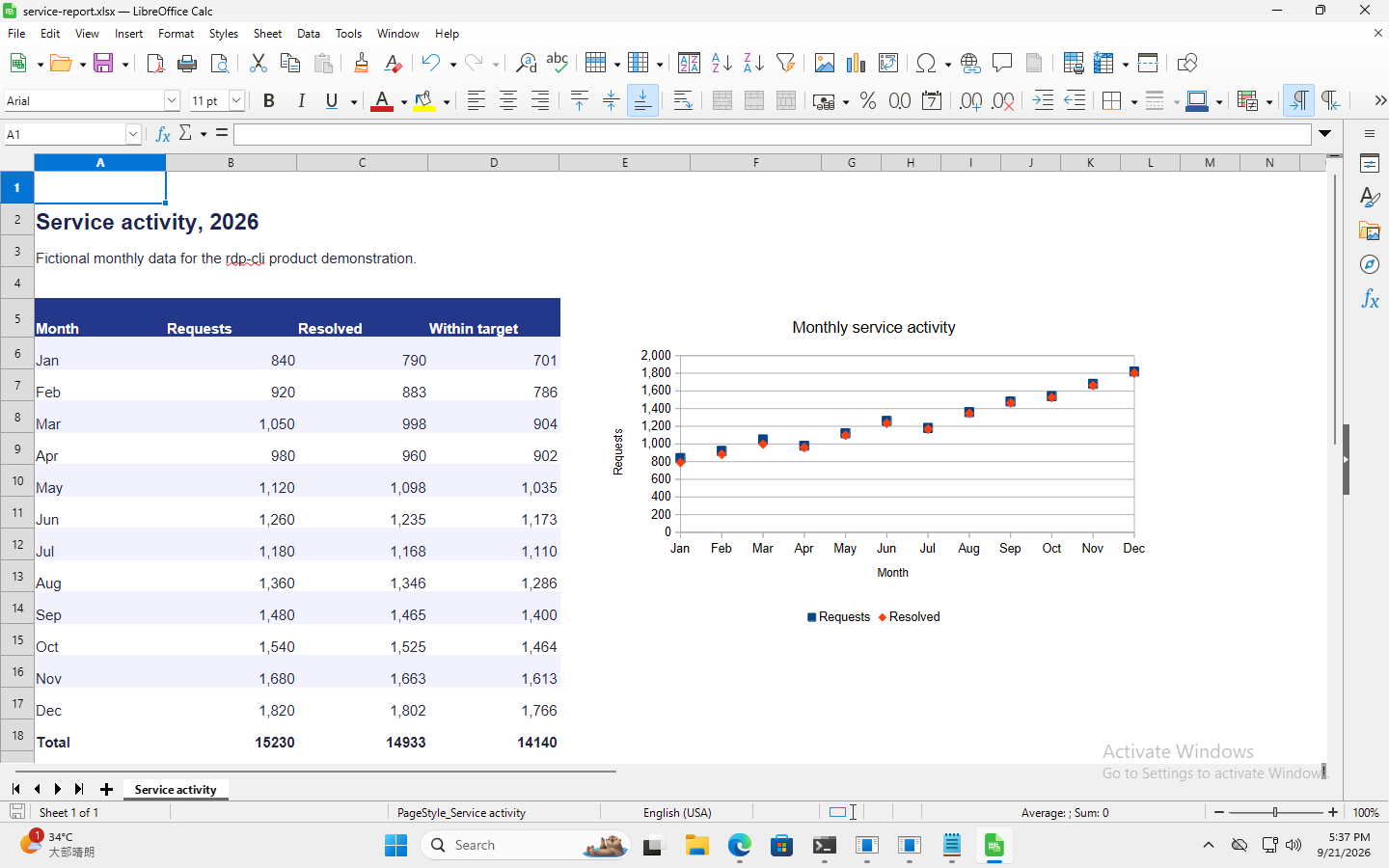
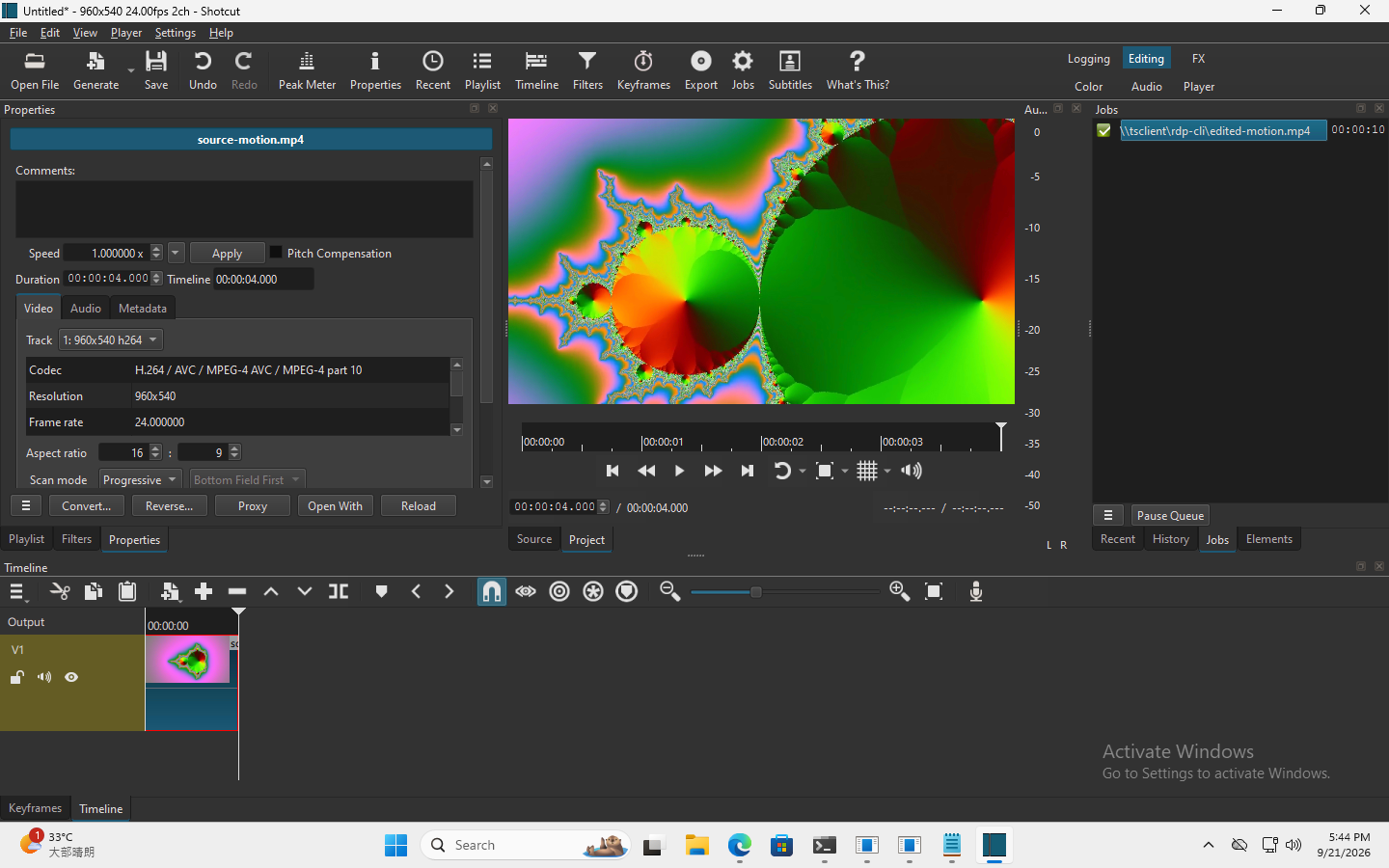
Dos flujos reales: un Agent utilizó comandos de rdp-cli desde un Mac para operar aplicaciones de Windows 11 mediante RDP y recuperar los archivos terminados.
LibreOffice Calc · RDP
rdp-cli files uploadSubir un libro de ejemplo con 12 meses de datos de servicio.
rdp-cli screenshot → click / type / keySeleccionar los datos, crear un gráfico de dos series y añadir tres fórmulas SUM en la aplicación remota.
rdp-cli files downloadGuardar y recuperar el XLSX. Verificar el gráfico y los totales: 15.230 solicitudes, 14.933 resueltas y 14.140 dentro del objetivo.
 Ver captura original ↗
 Shotcut · RDP
rdp-cli files uploadSubir una animación de ocho segundos y abrirla en Shotcut.
rdp-cli screenshot → click / type / keyAñadirla a la línea de tiempo y recortarla a cuatro segundos desde la interfaz remota.
rdp-cli files downloadExportar y recuperar el MP4. Verificar 96 fotogramas a 24 fps, 960 × 540 y la suma de comprobación de la transferencia.
 Ver captura original ↗
 Registrado el 21 de septiembre de 2026 en inglés. Las capturas conservan los píxeles originales. El libro usa datos ficticios y el vídeo, una animación propia. Son ejemplos de tareas completadas, no pruebas de rendimiento.
EMPIEZA EN TU EQUIPO
Elige dónde ejecutar rdp-cli.
Prepara las herramientas de trabajo remoto de tu agente.
Elige x64 (64 bits) o x86 (32 bits). Guarda rdp-cli.exe en una carpeta y abre PowerShell allí.
EXE firmados de un solo archivo para x64 y x86. Sin entorno de ejecución adicional.
.\rdp-cli.exe --helpActiva RDP en el destino. Sustituye 192.0.2.20 y USER. La solicitud oculta envía la contraseña por la entrada estándar. Guarda data.session de la respuesta JSON.
$secret = Read-Host 'Contraseña' -AsSecureString
$savedEncoding = $OutputEncoding
try {
  $OutputEncoding = [System.Text.UTF8Encoding]::new($false)
  [System.Net.NetworkCredential]::new('', $secret).Password |
    .\rdp-cli.exe connect --host 192.0.2.20 --user USER --password-stdin
} finally {
  $OutputEncoding = $savedEncoding
  $secret.Dispose()
}Sustituye SESSION por el resultado de conexión. Abre before.png, localiza la aplicación y guarda data.observation de la respuesta de captura.
.\rdp-cli.exe screenshot --session SESSION --out ./before.pngLocaliza el campo en la imagen y sustituye X, Y y OBSERVATION. Captura de nuevo tras el clic y usa la nueva observación para escribir. Comprueba el resultado en after.png.
.\rdp-cli.exe click --session SESSION --desktop --x X --y Y --observation OBSERVATION
.\rdp-cli.exe screenshot --session SESSION --out ./focused.png
.\rdp-cli.exe type --session SESSION --text "Tarea remota completada." --observation NEW_OBSERVATION
.\rdp-cli.exe screenshot --session SESSION --out ./after.pngAbre la sesión existente solo cuando alguien quiera verla. Los visores empiezan en modo de solo lectura. Pausa, toma el control y devuélvelo desde el visor; tras un traspaso o reconexión se requiere una observación nueva.
.\rdp-cli.exe watch --session SESSION --viewer window
.\rdp-cli.exe watch --session SESSION --viewer webArrastra rdp-cli a Aplicaciones y ejecuta estos comandos en Terminal de macOS (zsh).
Elige el DMG para tu Mac: Apple silicon (macOS 13 o posterior) o Intel (macOS 12 o posterior). Consulta la disponibilidad de cada versión en la página de descargas.
/Applications/rdp-cli.app/Contents/MacOS/rdp-cli install-cli
rdp-cli --helpActiva RDP en el destino. Sustituye 192.0.2.20 y USER. La solicitud oculta envía la contraseña por la entrada estándar. Guarda data.session de la respuesta JSON.
read -r -s "rdp_password?Contraseña: "
printf '\n'
printf '%s' "$rdp_password" | rdp-cli connect --host 192.0.2.20 --user USER --password-stdin
unset rdp_passwordSustituye SESSION por el resultado de conexión. Abre before.png, localiza la aplicación y guarda data.observation de la respuesta de captura.
rdp-cli screenshot --session SESSION --out ./before.pngLocaliza el campo en la imagen y sustituye X, Y y OBSERVATION. Captura de nuevo tras el clic y usa la nueva observación para escribir. Comprueba el resultado en after.png.
rdp-cli click --session SESSION --desktop --x X --y Y --observation OBSERVATION
rdp-cli screenshot --session SESSION --out ./focused.png
rdp-cli type --session SESSION --text "Tarea remota completada." --observation NEW_OBSERVATION
rdp-cli screenshot --session SESSION --out ./after.pngAbre la sesión existente solo cuando alguien quiera verla. Los visores empiezan en modo de solo lectura. Pausa, toma el control y devuélvelo desde el visor; tras un traspaso o reconexión se requiere una observación nueva.
rdp-cli watch --session SESSION --viewer window
rdp-cli watch --session SESSION --viewer webDescarga el archivo Linux x86_64, dale permiso de ejecución y ejecútalo en la terminal. No necesitas permisos de administrador.
El mismo ELF estático para los sistemas x86_64 indicados. Otras versiones y arquitecturas de CPU quedan fuera de esta versión.
chmod u+x ./rdp-cli-linux-x86_64
./rdp-cli-linux-x86_64 --helpActiva RDP en el destino. Sustituye 192.0.2.20 y USER. La solicitud oculta envía la contraseña por la entrada estándar. Guarda data.session de la respuesta JSON.
IFS= read -r -s -p 'Contraseña: ' rdp_password
printf '\n'
printf '%s' "$rdp_password" | ./rdp-cli-linux-x86_64 connect --host 192.0.2.20 --user USER --password-stdin
unset rdp_passwordSustituye SESSION por el resultado de conexión. Abre before.png, localiza la aplicación y guarda data.observation de la respuesta de captura.
./rdp-cli-linux-x86_64 screenshot --session SESSION --out ./before.pngLocaliza el campo en la imagen y sustituye X, Y y OBSERVATION. Captura de nuevo tras el clic y usa la nueva observación para escribir. Comprueba el resultado en after.png.
./rdp-cli-linux-x86_64 click --session SESSION --desktop --x X --y Y --observation OBSERVATION
./rdp-cli-linux-x86_64 screenshot --session SESSION --out ./focused.png
./rdp-cli-linux-x86_64 type --session SESSION --text "Tarea remota completada." --observation NEW_OBSERVATION
./rdp-cli-linux-x86_64 screenshot --session SESSION --out ./after.pngAbre la sesión existente solo cuando alguien quiera verla. Los visores empiezan en modo de solo lectura. Pausa, toma el control y devuélvelo desde el visor; tras un traspaso o reconexión se requiere una observación nueva.
./rdp-cli-linux-x86_64 watch --session SESSION --viewer window
./rdp-cli-linux-x86_64 watch --session SESSION --viewer webDescarga el archivo Linux ARM64 para un sistema Linux ARM de 64 bits, dale permiso de ejecución y ejecútalo con tu usuario habitual.
Un mismo ELF estático ARM64 para los sistemas Linux indicados, Raspberry Pi 4 y DGX Spark. Raspberry Pi OS de 32 bits no es compatible.
rdp-cli-linux-arm64 aarch64 · 64 bits chmod u+x ./rdp-cli-linux-arm64
./rdp-cli-linux-arm64 --helpActiva RDP en el destino. Sustituye 192.0.2.20 y USER. La solicitud oculta envía la contraseña por la entrada estándar. Guarda data.session de la respuesta JSON.
IFS= read -r -s -p 'Contraseña: ' rdp_password
printf '\n'
printf '%s' "$rdp_password" | ./rdp-cli-linux-arm64 connect --host 192.0.2.20 --user USER --password-stdin
unset rdp_passwordSustituye SESSION por el resultado de conexión. Abre before.png, localiza la aplicación y guarda data.observation de la respuesta de captura.
./rdp-cli-linux-arm64 screenshot --session SESSION --out ./before.pngLocaliza el campo en la imagen y sustituye X, Y y OBSERVATION. Captura de nuevo tras el clic y usa la nueva observación para escribir. Comprueba el resultado en after.png.
./rdp-cli-linux-arm64 click --session SESSION --desktop --x X --y Y --observation OBSERVATION
./rdp-cli-linux-arm64 screenshot --session SESSION --out ./focused.png
./rdp-cli-linux-arm64 type --session SESSION --text "Tarea remota completada." --observation NEW_OBSERVATION
./rdp-cli-linux-arm64 screenshot --session SESSION --out ./after.pngAbre la sesión existente solo cuando alguien quiera verla. Los visores empiezan en modo de solo lectura. Pausa, toma el control y devuélvelo desde el visor; tras un traspaso o reconexión se requiere una observación nueva.
./rdp-cli-linux-arm64 watch --session SESSION --viewer window
./rdp-cli-linux-arm64 watch --session SESSION --viewer web
Sustituye la dirección y los valores de ejemplo. Usa session y observation de las respuestas reales y comprueba el resultado con una nueva captura.
Primeros pasos ↗Elige la plataforma del equipo que ejecutará rdp-cli y sigue los primeros pasos para conectar.
macOS ≥ 13.0
rdp-cli-0.1.0-macos-arm64.dmg
461b48926f11df2fd9cfdea04c54e3eb555208f80622e0faaf86be54faafc16dFirma Developer ID · notarización de Apple
macOS ≥ 12.0
rdp-cli-0.1.0-macos-x86_64.dmg
3acdd2a926129f319d0d60ccf0f9ac72ecbf20f49c887a6af903cbf13bd375a4Firma Developer ID · notarización de Apple
Código fuente y licencias opcionales. No necesitas descargar estos archivos para ejecutar el producto.
64 bits
rdp-cli.exe
6429edd303f70eb914f3f7df0a920e0652e5f4aad57f090ea26cff0736060b68Firma de código EV · Con sello de tiempo
32 bits
rdp-cli.exe
8fe2e78ba93545b0f9412d07bbb9dcb8f5f5039c16c66ac57e00db8031dec320Firma de código EV · Con sello de tiempo
64 bits
rdp-cli-linux-x86_64
c86af91b77a65ae749eb17d0462ccc4bb216579811f2beeb09e8634aea1d09fcCódigo fuente y licencias opcionales. No necesitas descargar estos archivos para ejecutar el producto.
aarch64
rdp-cli-linux-arm64
3009f237dbe8db5addb5c0dce4b53a2e0aedaa6a31299ac3e6872d7a0ab8ef9eCódigo fuente y licencias opcionales. No necesitas descargar estos archivos para ejecutar el producto.
Gratis. Sin registro.
InstalaciónReproduce una tarea grabada de Mac a Windows: sube un vídeo de ocho segundos, recórtalo a cuatro en Shotcut, exporta MP4 y verifica el resultado descargado.
Leer artículoDistingue errores de red, TLS, autenticación, imagen y entrada con el estado de la sesión y capturas nuevas, sin repetir acciones de resultado desconocido.
Leer artículoElige el ejecutable Linux x86_64 o ARM64, verifica el archivo, conecta a Windows RDP y revisa la primera captura con el estado correcto de la sesión.
Leer artículo