연결된 세션에서 시작하기
Mac 연결 안내에 따라 연결하고 JSON의 data.session을 사용합니다. Agent는 명령으로 작업하므로 로컬 뷰어를 열 필요가 없습니다. 사람이 진행 상황을 보고 싶을 때 열면 됩니다.
판단하기 전에 화면 관찰하기
스크린샷을 찍고 data.observation을 읽어 OBSERVATION에 넣습니다. 아래 좌표는 문법 예시일 뿐이므로 실제 클릭 위치는 자신의 화면에서 결정하세요. 연결, 제어권 또는 화면 구성이 바뀌면 다시 관찰해야 합니다.
Windows PowerShell에서는 실행 파일이 있는 폴더로 이동한 뒤 아래 명령의 rdp-cli를 .\rdp-cli.exe로 바꾸세요.
rdp-cli screenshot --session SESSION --out before.png
rdp-cli click --session SESSION --desktop --x 420 --y 315 --observation OBSERVATION
텍스트를 보내고 결과 확인하기
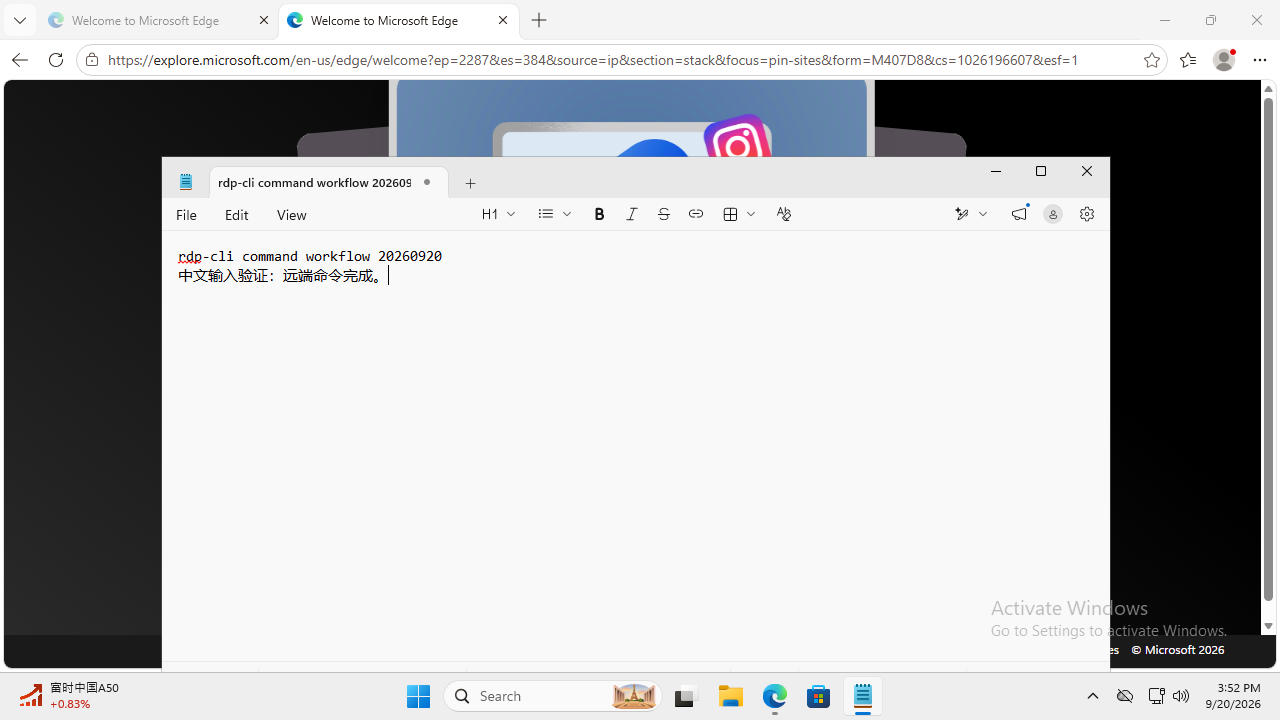
기록된 예시는 Windows 메모장에 중국어 확인 문장을 붙여 넣은 결과입니다. 원격 클립보드에 명시적으로 내용을 쓰고 CTRL+V를 보냈으며, 직접 type 입력을 검증한 화면은 아닙니다. 메모장을 먼저 열고 입력 포커스를 맞춰야 합니다.
현재 관찰 값을 사용한 다음 새 스크린샷에서 실제로 표시된 문장을 확인하세요. 명령 전송 성공만으로 앱이 처리했는지는 확정할 수 없습니다. 아래 이미지는 녹화된 시점의 화면이며 실시간 연결이 아닙니다.
rdp-cli clipboard set --session SESSION --text "원격 작업이 완료되었습니다." --observation OBSERVATION
rdp-cli key --session SESSION --keys CTRL+V --observation OBSERVATION
rdp-cli screenshot --session SESSION --out result.png
중국어 텍스트를 사용한 실제 제품 테스트의 원본 화면입니다. 이미지를 수정하지 않고 본문에서 결과를 설명합니다.
결과가 불분명하면 상태부터 확인하기
시간 초과가 발생해도 입력은 이미 전송되었을 수 있습니다. 반환된 REQUEST_ID로 작업 상태를 확인하고 화면을 다시 관찰하세요. 저장이나 전송 클릭은 필요함을 확인한 뒤에만 반복합니다. 관찰 값이 오래되었다면 새 스크린샷을 받으세요. 자동으로 로컬 마우스 조작으로 전환하지 않습니다.
rdp-cli operations status --session SESSION --request-id REQUEST_ID
검증 가능한 작업 기록 남기기
작업에 필요한 상태와 결과 이미지를 보관하되 민감한 내용이 포함될 수 있음을 고려하세요. 사람은 같은 세션을 열어 일시 정지하거나 제어권을 가져올 수 있습니다. 제어권을 돌려받은 Agent는 현재 화면을 확인한 뒤 계속합니다. RDP 파일 작업에는 업로드, 진행 상태, 다운로드 전용 명령도 있습니다.