先說明想得到什麼結果
告訴 Agent 程序位置、獲授權的目標或已有會話,以及具體目標,例如在遠端編輯器輸入一段文字並確認顯示正確。工具本身不包含 AI 模型,由你的 Agent 根據畫面決定下一步。
先按快速上手連接服務端並儲存 data.session。下面的 SESSION 都代表這個返回值。
操作之前先看畫面
在 Windows PowerShell 中,請切換到執行檔所在目錄,並將下文指令中的 rdp-cli 換成 .\rdp-cli.exe。
rdp-cli screenshot --session SESSION --out before.png
打開 PNG 查看桌面,儲存響應中的 data.observation,在下一次輸入時使用。座標屬於遠端桌面,不是本機查看視窗。需要聚焦某個輸入框時,根據圖中的實際位置點擊:
rdp-cli click --session SESSION --desktop --x 420 --y 315 --observation OBSERVATION
這裏的數字只是示例,實際座標必須從當前畫面選擇。應用移動或彈出新對話框後,重新截圖觀察。
輸入一段文字,再核對
編輯器聚焦後獲取新的觀察權杖。剪貼簿能力可用時,顯式寫入遠端文本剪貼簿並粘貼:
rdp-cli clipboard set --session SESSION --text "遠端任務已完成。" --observation OBSERVATION
rdp-cli key --session SESSION --keys CTRL+V --observation OBSERVATION
rdp-cli screenshot --session SESSION --out result.png
下方實測截圖展示 Windows 記事本中的粘貼結果。它是產品測試記錄,不是實時連接,也不能用來證明直接 type 輸入的結果。
這是使用中文輸入的原始產品測試截圖;圖片保留實測內容,結果由相鄰文字說明。
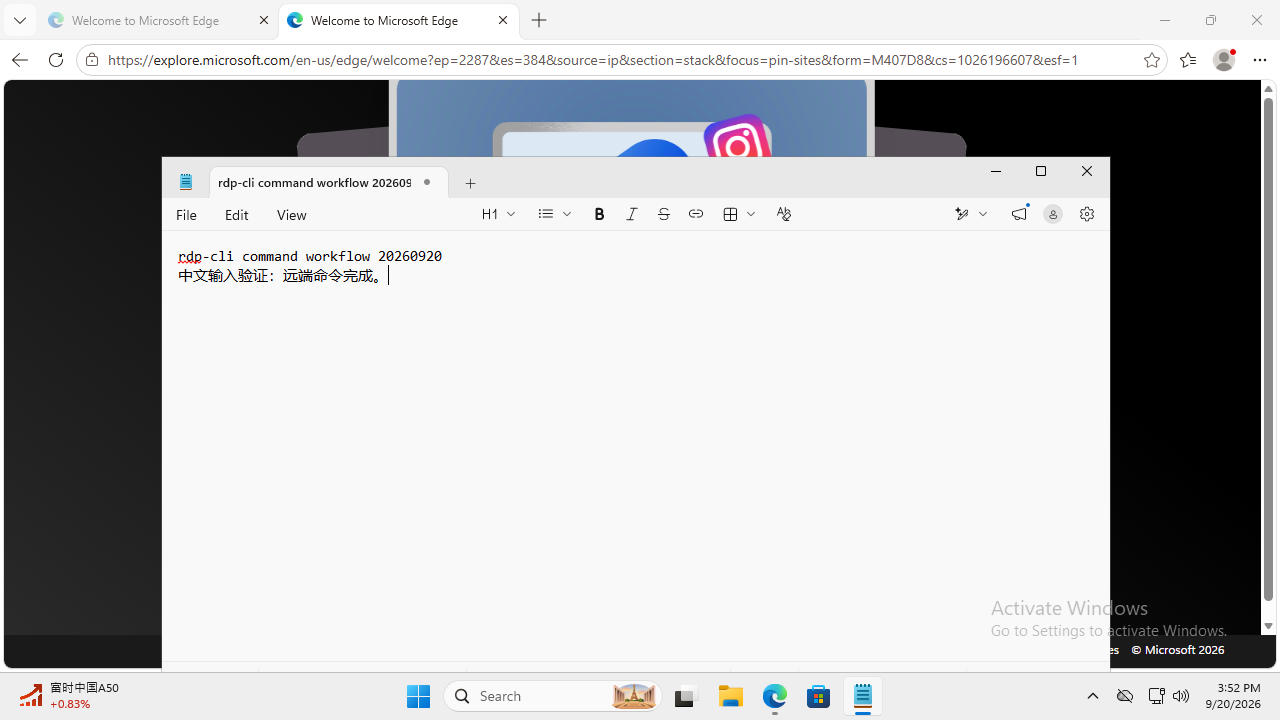
也可以用 type 直接輸入文字,具體選項見 rdp-cli type --help。無論選哪種輸入方式,都要讀取結果截圖。命令返回成功表示輸入已發送,應用仍可能忙碌或沒有接受操作。
出錯時先恢復狀態
觀察權杖過期就重新截圖。人類暫停或接管時,Agent 應停止輸入。重連或交接後使用新觀察,不繼續套用舊權杖。
操作超時時,先按原請求或操作查詢狀態,再決定是否重試:
rdp-cli operations status --session SESSION --request-id REQUEST_ID
結果不明確,不代表什麼都沒發生。檔案傳輸也一樣,應使用 files status 查詢並核對完成結果,不能因爲第一次回覆丟失就重新上傳。
同時保留本機工作空間
普通截圖和輸入命令透過遠端協議工作,不需要打開本機查看器,也不移動本機指針。人仍可隨時打開會話觀看或接管。剪貼簿、檔案和不同協議的條件見功能說明。