接続済みセッションから始める
Mac 接続ガイドの手順で接続し、JSON の data.session を使用します。Agent はコマンドで作業するため、ローカルのビューアーを開く必要はありません。人が進行状況を見たいときにだけ開けます。
判断する前に画面を観測する
スクリーンショットを取得して data.observation を読み、OBSERVATION に指定します。下記の座標は構文の例です。実際のクリック位置は自分の画像から判断してください。再接続、操作権や画面構成の変更後は、必ず新しい観測を取得します。
Windows PowerShell では実行ファイルのフォルダーに移動し、以下のコマンドの rdp-cli を .\rdp-cli.exe に置き換えてください。
rdp-cli screenshot --session SESSION --out before.png
rdp-cli click --session SESSION --desktop --x 420 --y 315 --observation OBSERVATION
文字を送り、結果を画面で確認する
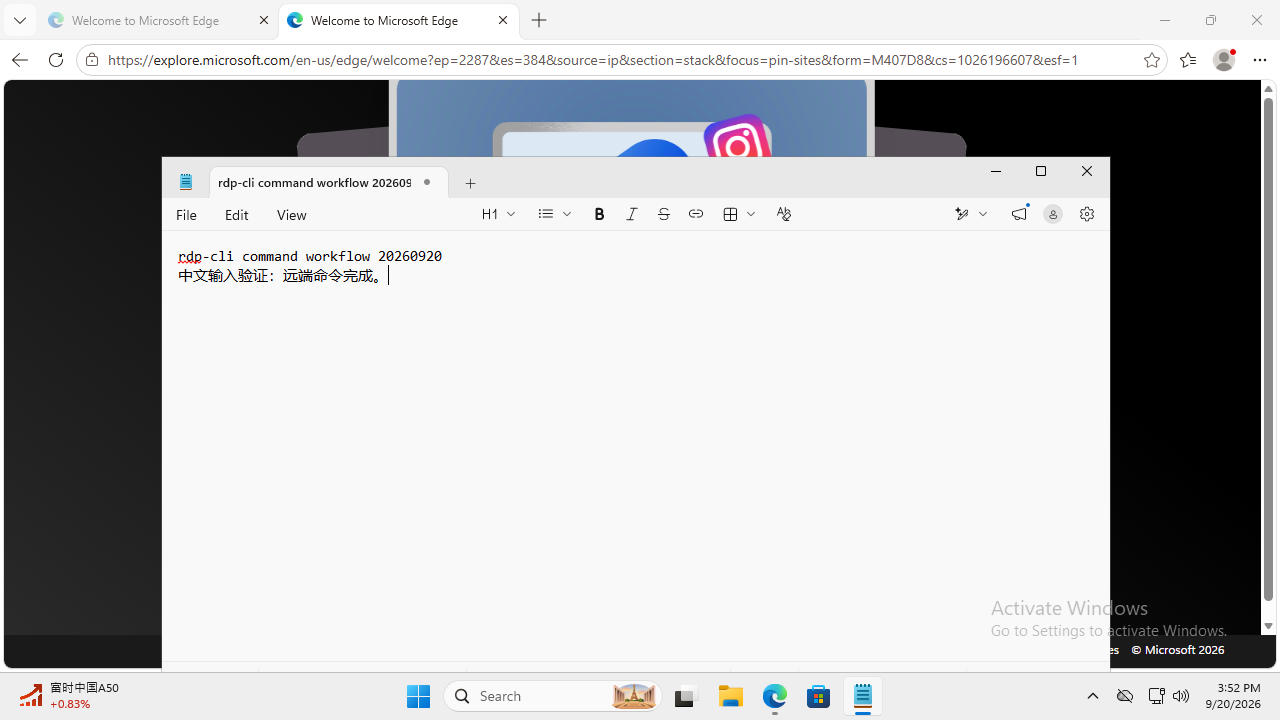
記録した例では、Windows のメモ帳に中国語の確認文を貼り付けました。リモートのクリップボードに明示的に書き込み、CTRL+V を送った結果であり、直接の type 入力を検証した画像ではありません。先にメモ帳を開き、入力先にフォーカスを合わせておく必要があります。
現在の観測値を指定し、操作後にもう一度撮影します。アプリに表示された文字を確認してください。コマンドの送信成功だけでは、アプリが処理したことまで確定しません。以下は記録画像で、ライブ画面ではありません。
rdp-cli clipboard set --session SESSION --text "リモート作業が完了しました。" --observation OBSERVATION
rdp-cli key --session SESSION --keys CTRL+V --observation OBSERVATION
rdp-cli screenshot --session SESSION --out result.png
中国語テキストを使用した実機テストの原画像です。画像は変更せず、結果を本文で説明しています。
結果が不明なときは確認してから再実行する
タイムアウトしても入力が送信済みの場合があります。返された REQUEST_ID で処理状況を確認し、画面を再観測してください。保存や送信を行うクリックは、必要だと確認してから再実行します。観測値が古い場合は撮り直し、ローカルのマウス操作へ自動的に切り替えないようにします。
rdp-cli operations status --session SESSION --request-id REQUEST_ID
後から確認できる作業にする
必要な処理状況と結果画像を保存し、機密情報が含まれる可能性を考慮してください。人は同じセッションを開いて一時停止や引き継ぎができます。返却後、Agent は現在の画面を確認してから再開します。RDP のファイル処理には、アップロード、進捗、ダウンロードの専用コマンドもあります。