實測任務與成果
2026 年 9 月 21 日,Agent 使用 macOS 版 rdp-cli 0.1.0、組建 2026092001,透過 RDP 操作 Windows 11 的 LibreOffice Calc 26.8.0,遠端解析度為 1440 × 900。它上傳含 12 個月虛構服務資料的活頁簿,在遠端應用程式建立雙數列圖表與三項加總,再取回儲存的 XLSX。計算與製圖由遠端 Calc 完成,本機只提供輸入材料。
可下載來源活頁簿與實測成果。下文依真實命令介面整理重現步驟;座標和權杖的預留值並非原工作階段逐字重播的紀錄。
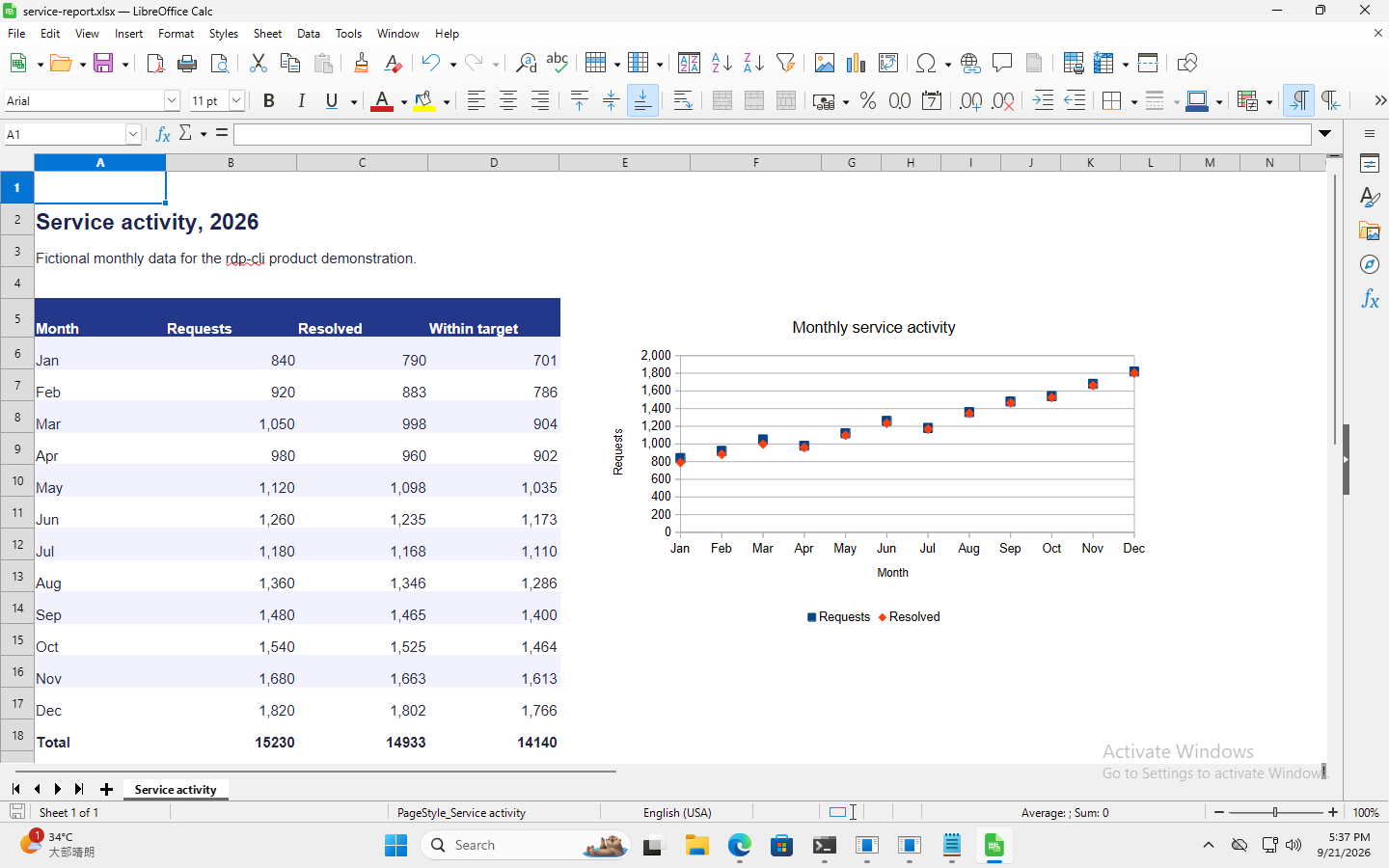
這是 2026 年 9 月 21 日擷取的英文介面原圖,未翻譯或修飾影像,介面文字保留英文。
準備獲授權的 RDP 工作階段
安裝適合本機的 Mac 下載版本、啟用 CLI,再按快速入門連線。遠端 Windows 必須已安裝 Calc,並允許磁碟機重新導向;呼叫端須具備檔案與輸入權限。用回傳的 data.session 替換 SESSION,不要複製他人紀錄的工作階段 ID。本案例的實測用戶端是 macOS,並非 Microsoft Excel 測試,也不是所有用戶端平台的效能基準。
將來源檔儲存為本機目前目錄的 service-activity.xlsx,共 4,489 位元組。檢查工作階段並上傳至交換磁碟根目錄:
rdp-cli status --session SESSION
rdp-cli files upload --session SESSION --local ./service-activity.xlsx --path service-activity.xlsx
將上傳回應的 data.transfer_id 儲存為 TRANSFER_ID,等待 completed:
rdp-cli files status --session SESSION --transfer-id TRANSFER_ID
queued 只表示已受理。--path 指向工作階段交換磁碟,不是任意 Windows 磁碟路徑;VNC 無法使用此檔案流程。目錄傳輸與覆寫規則見檔案傳輸教學。
開啟活頁簿並建立圖表
rdp-cli screenshot --session SESSION --out calc-before.png
讀取 calc-before.png 並儲存 data.observation。在遠端桌面開啟 Calc,再從該工作階段重新導向的磁碟機開啟 service-activity.xlsx。每次依新擷取的畫面選擇實際控制項;在本機開啟試算表並不屬於此遠端任務。
在 Calc 選取包含標題列的 A5:C17,插入以月份為類別、Requests 與 Resolved 為兩組資料數列的圖表。使用沒有連接線的點狀標記,填入標題 “Monthly service activity” 與座標軸名稱 “Month” / “Requests”,再將圖表移到資料右側。依目前的 Calc 介面尋找控制項,選單配置與座標可能因環境而異。
輸入公式並逐項確認
選取表格中的 B18。以下是一種輸入流程:以目標儲存格實際座標替換 X、Y,以剛讀取畫面的觀察權杖替換 OBSERVATION。
rdp-cli click --session SESSION --desktop --x X --y Y --observation OBSERVATION
rdp-cli screenshot --session SESSION --out calc-focused.png
讀取 calc-focused.png,確認焦點位於目標儲存格,再以回應的 data.observation 作為 NEW_OBSERVATION:
rdp-cli type --session SESSION --text "=SUM(B6:B17)" --observation NEW_OBSERVATION
rdp-cli screenshot --session SESSION --out calc-formula.png
讀取 calc-formula.png 並確認公式文字,使用此回應的目前權杖替換 FORMULA_OBSERVATION,再送出並觀察:
rdp-cli key --session SESSION --keys ENTER --observation FORMULA_OBSERVATION
rdp-cli screenshot --session SESSION --out calc-total.png
其他儲存格重複「觀察→聚焦→輸入→確認」,每次替換公式與權杖:
| 儲存格 | 公式 | 預期加總 |
|---|---|---|
| B18 | =SUM(B6:B17) |
15,230 |
| C18 | =SUM(C6:C17) |
14,933 |
| D18 | =SUM(D6:D17) |
14,140 |
將加總列設為粗體。輸入回應成功只證明已傳送,不能證明 Calc 接受了公式;還須檢查後續畫面及儲存的活頁簿。
儲存、取回並檢查 XLSX
在相同重新導向的磁碟機另存為 service-report.xlsx。Calc 詢問格式時保留 XLSX,等待儲存完成後取回:
從網站下載的封存參考保留檔名 service-report.xlsx。下列命令將你在遠端製作的成果取回本機,命名為 service-report-reproduced.xlsx,與參考檔分開。
rdp-cli files list --session SESSION
rdp-cli files download --session SESSION --path service-report.xlsx --local ./service-report-reproduced.xlsx
使用下載回傳的新 data.transfer_id 查詢 files status,僅在 completed 後繼續。檢查活頁簿可開啟、三條公式及加總值保留,圖表可編輯且參照 A6:A17、B6:B17、C6:C17。實測成果沒有外部活頁簿連結。
shasum -a 256 ./service-report-reproduced.xlsx
封存成果為 11,417 位元組,SHA-256 是 2ce1005ca2d4c0ad0e0330b8d0f7aab67e96dd1697b2344669ff621db41b6dc4。此雜湊識別可下載的當日實測檔案。重新製作的活頁簿可能因中繼資料而有不同位元組,應檢查公式、數值與圖表,不必要求雜湊完全相同。
發生問題時
- 沒有交換磁碟或檔案權限: 檢查 RDP 磁碟機重新導向與呼叫端能力。只存到遠端「桌面」不會自動進入交換目錄。
- 文字輸入到錯誤位置: 重新擷取畫面並恢復目標焦點,不要未確認就持續輸入公式。
- 觀察權杖過期、暫停或人類接管: 停止輸入。獲授權交還後,先重新擷取並閱讀畫面。
FILE_BUSY或尚未存完: 等應用程式完成儲存,檢查檔案並查詢傳輸狀態,不把排隊中的下載視為成果。- 輸入呼叫逾時: 以原始請求 ID 查詢
rdp-cli operations status --session SESSION --request-id REQUEST_ID,查看畫面後再決定重試。結果不明不表示什麼都沒發生。
證據僅涵蓋這項使用虛構資料的 Calc 任務,不代表任意辦公軟體或複雜活頁簿的效能。可繼續閱讀 Agent 命令工作流程或 RDP 檔案能力。