記録した作業と成果物
2026 年 9 月 21 日、Agent は macOS 版 rdp-cli 0.1.0、ビルド 2026092001 を使い、Windows 11 の LibreOffice Calc 26.8.0 を RDP で操作しました。リモート解像度は 1440 × 900 です。架空のサービスデータ 12 か月分をアップロードし、リモートアプリで 2 系列のグラフと 3 つの合計を作成して、保存した XLSX を取得しました。計算と作図は Calc が行い、ローカル側で作成したのは入力資料だけです。
元のブックと記録時の成果物をダウンロードできます。以下は実際のコマンド仕様に沿った再現手順です。座標やトークンのプレースホルダーは元のセッションをそのまま再生する記録ではありません。
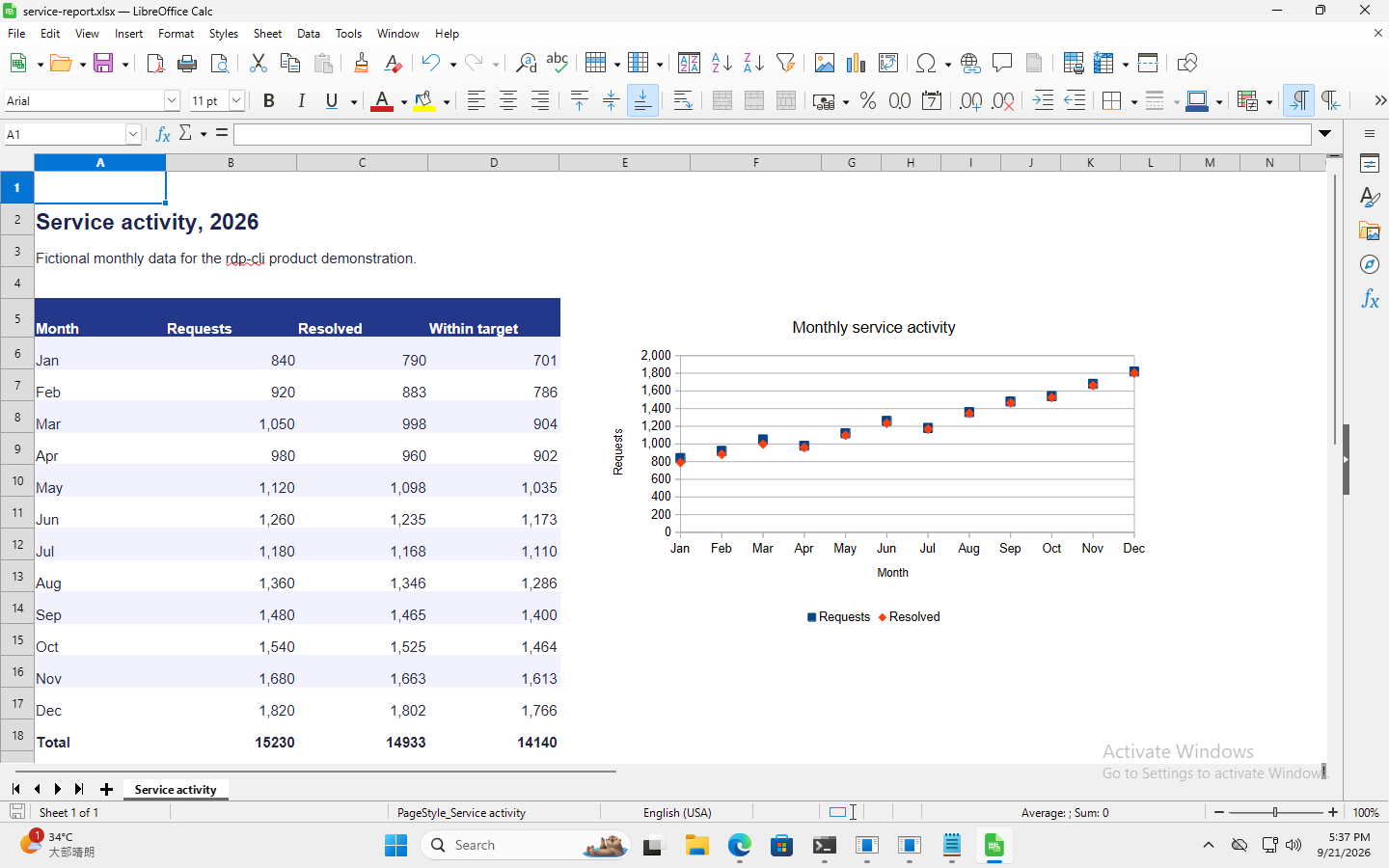
2026 年 9 月 21 日に記録した英語画面の原本です。画像の翻訳や加工は行っておらず、画面内の文字は英語のままです。
許可された RDP セッションを準備する
適切な Mac 版をインストールし、CLI を有効にしてクイックスタートに従い接続します。リモート Windows には Calc がインストール済みで、ドライブリダイレクトが許可されている必要があります。呼び出し元にはファイルと入力の権限が必要です。戻り値の data.session を SESSION に使い、他人の記録の ID は再利用しません。この事例のクライアントは macOS であり、Microsoft Excel のテストや全クライアント環境の性能評価ではありません。
元ファイルを現在のローカルディレクトリに service-activity.xlsx として保存します。サイズは 4,489 バイトです。セッションを確認し、交換ドライブのルートにアップロードします。
rdp-cli status --session SESSION
rdp-cli files upload --session SESSION --local ./service-activity.xlsx --path service-activity.xlsx
アップロードの data.transfer_id を TRANSFER_ID として保存し、completed を待ちます。
rdp-cli files status --session SESSION --transfer-id TRANSFER_ID
queued は受理を示すだけです。--path は交換ドライブを指定し、任意の Windows ディスクにはアクセスしません。VNC ではこのファイル処理はできません。ディレクトリ転送と上書きについてはファイル転送ガイドを参照してください。
ブックを開いてグラフを作る
rdp-cli screenshot --session SESSION --out calc-before.png
calc-before.png を読み、data.observation を保存します。リモートデスクトップで Calc を開き、セッションのリダイレクトされたドライブから service-activity.xlsx を開きます。新しいスクリーンショットから実際の操作対象を選びます。ローカルでブックを開くことは、このリモート作業の代わりにはなりません。
Calc で見出しを含む A5:C17 を選択し、月をカテゴリ、Requests と Resolved を 2 つの系列とするグラフを挿入します。線で結ばない点マーカーを使い、タイトルを “Monthly service activity”、軸名を “Month” / “Requests” として、表の右側に配置します。メニューや座標は環境によって異なるため、現在の画面から操作部品を探してください。
数式を入力して結果を確認する
B18 を選択します。以下は入力手順の一例です。X、Y を実際のセルの座標に、OBSERVATION を直前に読んだ画像のトークンに置き換えます。
rdp-cli click --session SESSION --desktop --x X --y Y --observation OBSERVATION
rdp-cli screenshot --session SESSION --out calc-focused.png
calc-focused.png を読み、対象セルが選ばれていることを確認します。その応答の data.observation を NEW_OBSERVATION として使います。
rdp-cli type --session SESSION --text "=SUM(B6:B17)" --observation NEW_OBSERVATION
rdp-cli screenshot --session SESSION --out calc-formula.png
calc-formula.png で数式の文字を確認し、この応答のトークンを FORMULA_OBSERVATION に指定して確定します。
rdp-cli key --session SESSION --keys ENTER --observation FORMULA_OBSERVATION
rdp-cli screenshot --session SESSION --out calc-total.png
他のセルも「観察→フォーカス→入力→確認」の順に操作し、数式とトークンを毎回更新します。
| セル | 数式 | 期待する合計 |
|---|---|---|
| B18 | =SUM(B6:B17) |
15,230 |
| C18 | =SUM(C6:C17) |
14,933 |
| D18 | =SUM(D6:D17) |
14,140 |
合計行を太字にします。入力成功は送信の証明であり、Calc が数式を受け入れた証明ではありません。次の画像と保存済みブックを確認してください。
XLSX を保存して取得する
同じリダイレクトされたドライブに service-report.xlsx として別名保存します。形式の確認では XLSX を維持し、保存の終了を待って取得します。
サイトから取得した記録済みの参照ファイルは service-report.xlsx のまま保存します。次のコマンドは自分でリモート作成した結果を service-report-reproduced.xlsx としてローカル保存し、両者を区別します。
rdp-cli files list --session SESSION
rdp-cli files download --session SESSION --path service-report.xlsx --local ./service-report-reproduced.xlsx
ダウンロードの新しい data.transfer_id で files status を問い合わせ、completed 後に続行します。ブックが開けること、3 つの数式と合計が残ること、グラフが編集可能で A6:A17、B6:B17、C6:C17 を参照することを確認します。記録した成果物には外部ブックへのリンクはありませんでした。
shasum -a 256 ./service-report-reproduced.xlsx
保存した成果物は 11,417 バイトで、SHA-256 は 2ce1005ca2d4c0ad0e0330b8d0f7aab67e96dd1697b2344669ff621db41b6dc4 です。このハッシュはダウンロードできる記録済みファイルを識別します。再作成したブックはメタデータによってバイト列が異なる場合があります。同じハッシュを求めるのではなく、数式、値、グラフで成果を確認してください。
うまく進まない場合
- 交換ドライブやファイル権限がない: RDP のドライブリダイレクトと呼び出し元の機能を確認します。リモートのデスクトップに保存しただけでは交換ディレクトリには入りません。
- 別の場所に文字が入る: 新しい画像を読み、正しいフォーカスを戻します。確認せずに数式を送り続けないでください。
- トークン失効、一時停止、人による制御: 入力を止めます。許可された引き継ぎ後、新しい画像を取得して読んでから再開します。
FILE_BUSYや保存中: アプリの保存を完了させ、ファイルと転送状態を確認します。待機中のダウンロードを成果物とみなしません。- 入力のタイムアウト: 元の要求 ID で
rdp-cli operations status --session SESSION --request-id REQUEST_IDを照会し、画面を見てから再試行を判断します。結果不明は何も起きなかった証拠ではありません。
証拠が示すのは架空データを使ったこの Calc 作業であり、すべてのオフィスアプリや複雑なブックの性能ではありません。Agent のコマンド手順や RDP ファイル機能も参照してください。