A tarefa registrada e o resultado
Em 21 de setembro de 2026, um Agent usou rdp-cli 0.1.0 para macOS, build 2026092001, para operar o LibreOffice Calc 26.8.0 no Windows 11 por RDP em 1440 × 900. Ele enviou uma planilha com 12 meses de dados fictícios de atendimento, criou um gráfico de duas séries e três totais no aplicativo remoto e recuperou o XLSX salvo. O Calc fez os cálculos e criou o gráfico; o computador local só forneceu os dados de entrada.
Baixe a planilha de origem e o resultado registrado. Os passos abaixo explicam a reprodução com a interface real de comandos. Coordenadas e tokens de exemplo não são uma repetição literal da sessão original.
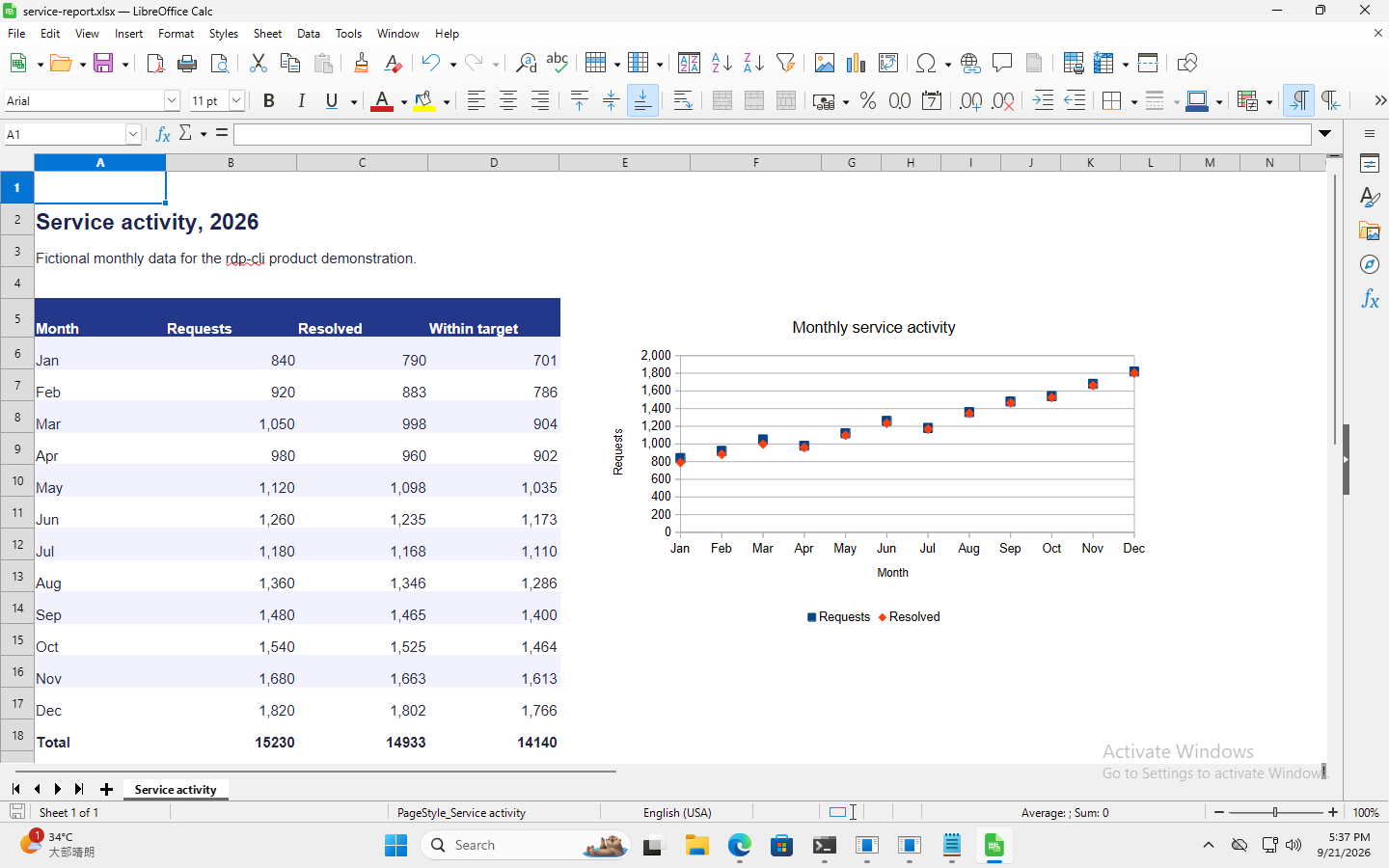
Esta é a interface original em inglês, capturada em 21 de setembro de 2026. A imagem não foi traduzida nem retocada; os rótulos continuam em inglês.
Prepare uma sessão RDP autorizada
Instale a versão para Mac, habilite a CLI e siga o guia rápido para conectar. O Windows remoto precisa ter o Calc instalado e permitir redirecionamento de unidades. Quem chama os comandos precisa de permissões de arquivos e entrada. Use data.session retornado no lugar de SESSION, sem reaproveitar IDs de outros registros. Este caso foi testado a partir do macOS; não é um teste do Microsoft Excel nem um benchmark de todas as plataformas clientes.
Salve a origem como service-activity.xlsx no diretório local atual. O arquivo tem 4.489 bytes. Confira a sessão e envie-o à raiz da unidade de troca:
rdp-cli status --session SESSION
rdp-cli files upload --session SESSION --local ./service-activity.xlsx --path service-activity.xlsx
Guarde o data.transfer_id do envio como TRANSFER_ID e espere completed:
rdp-cli files status --session SESSION --transfer-id TRANSFER_ID
queued significa apenas aceitação. --path aponta para a unidade de troca da sessão, não para qualquer disco do Windows. O VNC não permite este fluxo de arquivos. O guia de transferência explica diretórios e substituição.
Abra a planilha e crie o gráfico
rdp-cli screenshot --session SESSION --out calc-before.png
Leia calc-before.png e guarde data.observation. Abra o Calc na área de trabalho remota e depois service-activity.xlsx na unidade redirecionada da sessão. Escolha os controles reais a partir de capturas novas; abrir uma planilha local não substitui essa tarefa remota.
No Calc, selecione A5:C17, incluindo o cabeçalho. Insira um gráfico com meses como categorias e Requests / Resolved como duas séries. Use pontos sem linhas de ligação, o título “Monthly service activity” e os nomes dos eixos “Month” / “Requests”. Posicione o gráfico à direita dos dados. Procure os controles na interface atual, pois menus e coordenadas podem variar.
Digite as fórmulas e confira os resultados
Selecione B18. Uma sequência possível está abaixo: substitua X, Y pelas coordenadas reais da célula e OBSERVATION pelo token da captura que acabou de examinar.
rdp-cli click --session SESSION --desktop --x X --y Y --observation OBSERVATION
rdp-cli screenshot --session SESSION --out calc-focused.png
Leia calc-focused.png para confirmar a célula ativa e use seu data.observation como NEW_OBSERVATION:
rdp-cli type --session SESSION --text "=SUM(B6:B17)" --observation NEW_OBSERVATION
rdp-cli screenshot --session SESSION --out calc-formula.png
Leia calc-formula.png e confira o texto da fórmula. Use o token dessa resposta como FORMULA_OBSERVATION, confirme e observe:
rdp-cli key --session SESSION --keys ENTER --observation FORMULA_OBSERVATION
rdp-cli screenshot --session SESSION --out calc-total.png
Repita observar → focar → digitar → confirmar nas demais células, atualizando fórmula e tokens a cada etapa:
| Célula | Fórmula | Total esperado |
|---|---|---|
| B18 | =SUM(B6:B17) |
15.230 |
| C18 | =SUM(C6:C17) |
14.933 |
| D18 | =SUM(D6:D17) |
14.140 |
Coloque a linha de totais em negrito. Uma resposta de entrada bem-sucedida comprova o envio, não que o Calc aceitou a fórmula. Examine a próxima captura e o arquivo salvo.
Salve, recupere e verifique o XLSX
Salve como service-report.xlsx na mesma unidade redirecionada. Mantenha o formato XLSX quando o Calc perguntar e aguarde a conclusão. Depois recupere o arquivo:
Mantenha a referência baixada do site como service-report.xlsx. O comando abaixo salva seu próprio resultado remoto localmente como service-report-reproduced.xlsx, mantendo os dois arquivos separados.
rdp-cli files list --session SESSION
rdp-cli files download --session SESSION --path service-report.xlsx --local ./service-report-reproduced.xlsx
Consulte files status com o novo data.transfer_id do download e continue apenas após completed. Verifique se a planilha abre, preserva as três fórmulas e os totais e contém um gráfico editável que referencia A6:A17, B6:B17 e C6:C17. O resultado registrado não tinha links para pastas de trabalho externas.
shasum -a 256 ./service-report-reproduced.xlsx
O resultado arquivado tem 11.417 bytes e SHA-256 2ce1005ca2d4c0ad0e0330b8d0f7aab67e96dd1697b2344669ff621db41b6dc4. Esse hash identifica o arquivo registrado disponível para download. Uma planilha recriada pode conter outros metadados e bytes; avalie fórmulas, valores e gráfico sem exigir o mesmo hash.
Se uma etapa falhar
- Sem unidade de troca ou permissão: confira o redirecionamento RDP e as capacidades de quem chama. Salvar apenas na Área de Trabalho remota não coloca o resultado no diretório de troca.
- Texto no lugar errado: leia uma captura nova e restaure o foco correto. Não continue enviando fórmulas sem conferir.
- Observação expirada, pausa ou controle humano: pare a entrada. Após a devolução autorizada, capture e leia uma imagem nova antes de continuar.
FILE_BUSYou salvamento pendente: deixe o aplicativo terminar, examine o arquivo e consulte o estado da transferência. Download na fila não é resultado concluído.- A chamada de entrada excede o tempo: use
rdp-cli operations status --session SESSION --request-id REQUEST_IDcom o ID original e observe a tela antes de repetir. Resultado desconhecido não prova que nada aconteceu.
As evidências cobrem esta tarefa do Calc com dados fictícios, não qualquer software de escritório nem o desempenho de planilhas complexas. Continue com o fluxo de comandos do Agent ou os recursos de arquivos RDP.